

Hola, tal como veniamos hablando, vamos a ir publicando nuevas notas de como hacer distintos configuraciones por medio de Microsoft Intune. Esta plataforma nos permite configurar todos nuestros dispositivos sin inportar donde se encuentren, tanto nuestras laptops como nuestros equipos Windows 365.
Por ejemplo, hoy veremos como gestionar la configuración del navegador a gran escala, algo fundamental para nuestros dispositivos corporativos. Con Microsoft Intune simplificamos la implementación de todo tipo de configuracion en todos los dispositivos, incluyendo el control de la página de inicio y las páginas de arranque en Microsoft Edge Chromium. Hoy veremos cómo configurar estos ajustes mediante una politica dentro de la configuracion de dispositivo. Algo que ha cambiado es que antes podiamos hacerlo con un Administrative Template dentro de los denominados configuration profiles.
¿Qué es la página de inicio en Microsoft Edge?
De forma predeterminada, Microsoft Edge se inicia con su página de inicio integrada cada vez que abrimos el navegador. Los administradores y usuarios pueden personalizar la pagina de inicio, abriendo una o más páginas de inicio, lo que garantiza que sitios web o portales específicos se carguen automáticamente cada vez que se inicie Edge. Esta función es especialmente útil en entornos empresariales donde se utilizan directivas de Intune o politicas de grupo en On-Premise para aplicar configuraciones de navegador uniformes en todos los dispositivos Windows.
¿Cuál es la página de inicio en Microsoft Edge?
La página de inicio de Microsoft Edge solo se abre al hacer clic en el botón Inicio de la barra de herramientas. Por defecto, este botón está oculto y deberemos habilitarlo en la configuración del navegador antes de asignar una página de inicio.
Como configurar la página de inicio y la página de arranque de Edge en Microsoft Intune:
Vamos al paso a paso, primero debemos ingresar a nuestra consola de Microsoft Intune, y luego seguir los siguientes pasos para configurar la página de inicio del navegador Microsoft Edge.
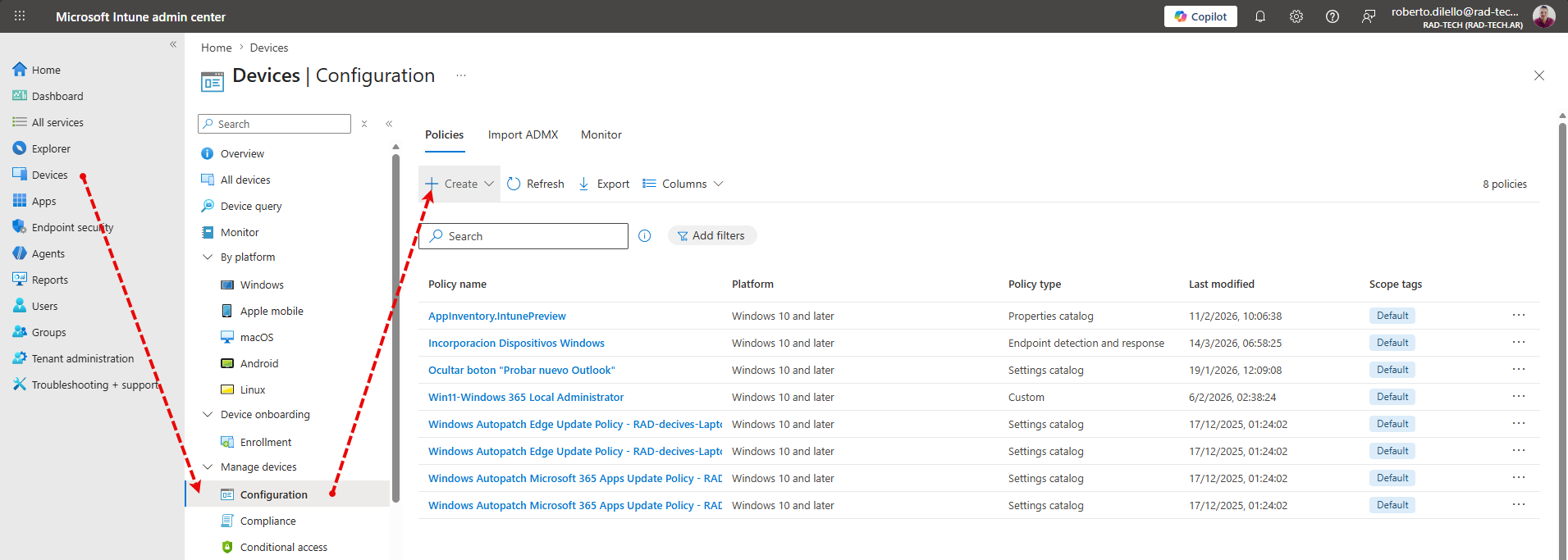
Abrimos el Centro de Administración de Microsoft Intune, vamos a Dispositivos > Configuración > Policies y hacemos clic en Create.
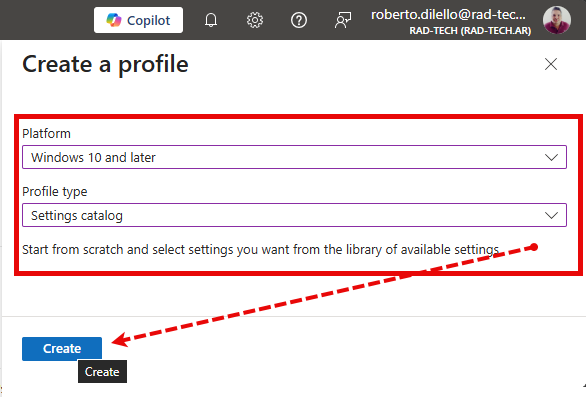
Seleccionamos las siguientes opciones en la sección Create a profile y, a continuación, haga clic en Crear .
- Plataforma: Windows 10 y versiones posteriores
- Tipo de perfil: plantilla
- Nombre de la plantilla: Plantillas administrativas
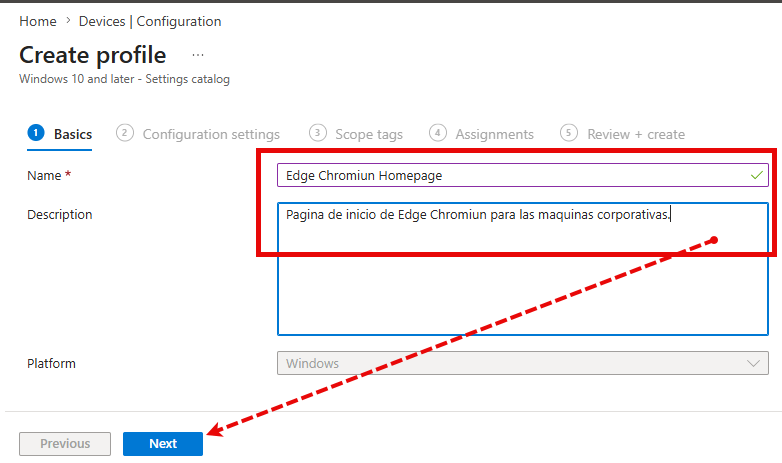
Debemos ingresar un nombre de perfil, una descripción y haz clic en Next.
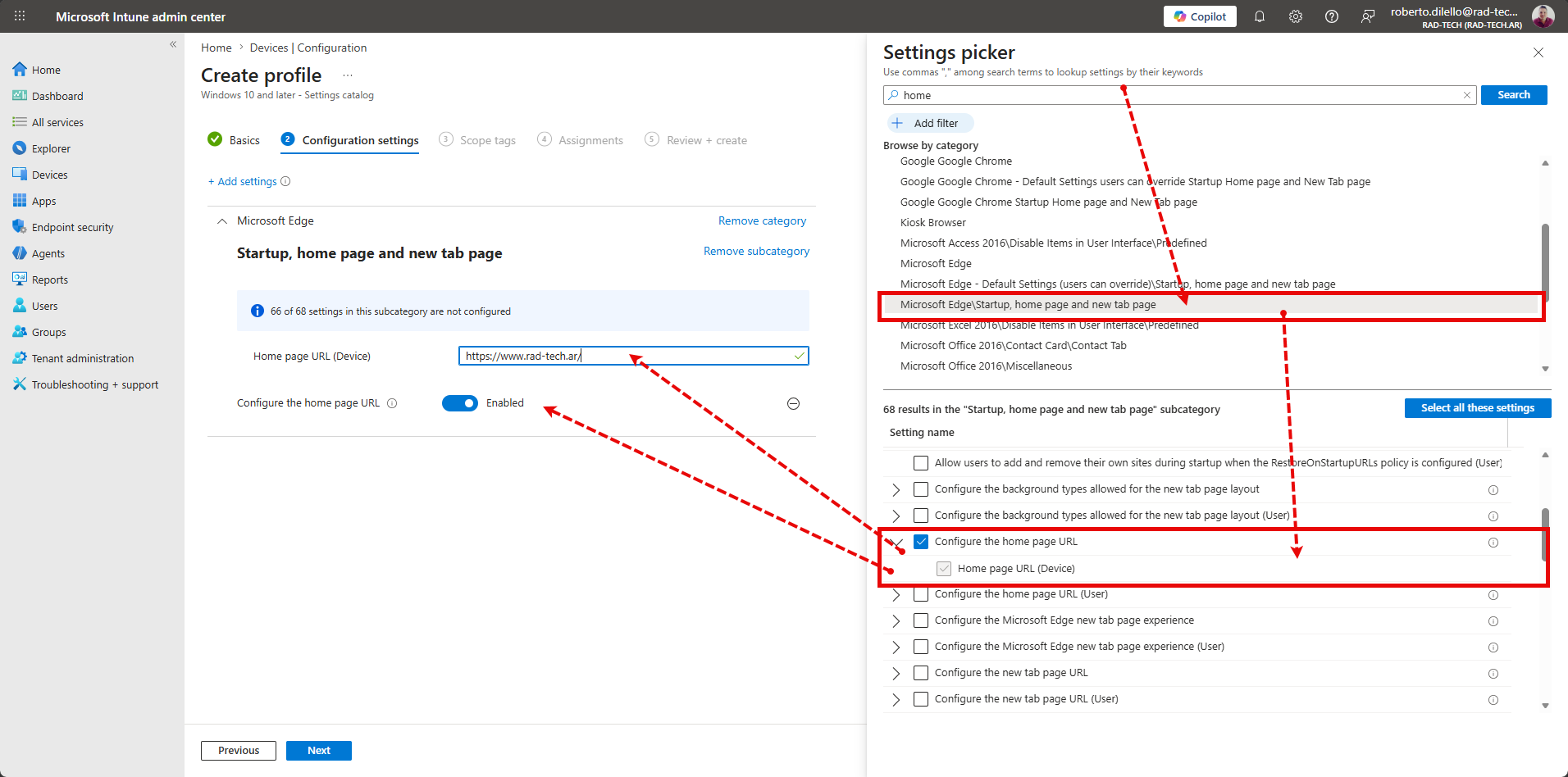
Luego en la parte de configuration settings, ingresamos en el buscador “HOME” asi nos busca todas las configuraciones donde dice esta palabra y filta toda la lista. Ahi seleccionamos Microsoft Edge/Startup, home page and new tab page.
Seleccionamos Configure the home page URL y seleccionamos Enable e ingresamos la URL de la página de inicio, en nuestro ejemplo https://www.RAD-tech.ar/
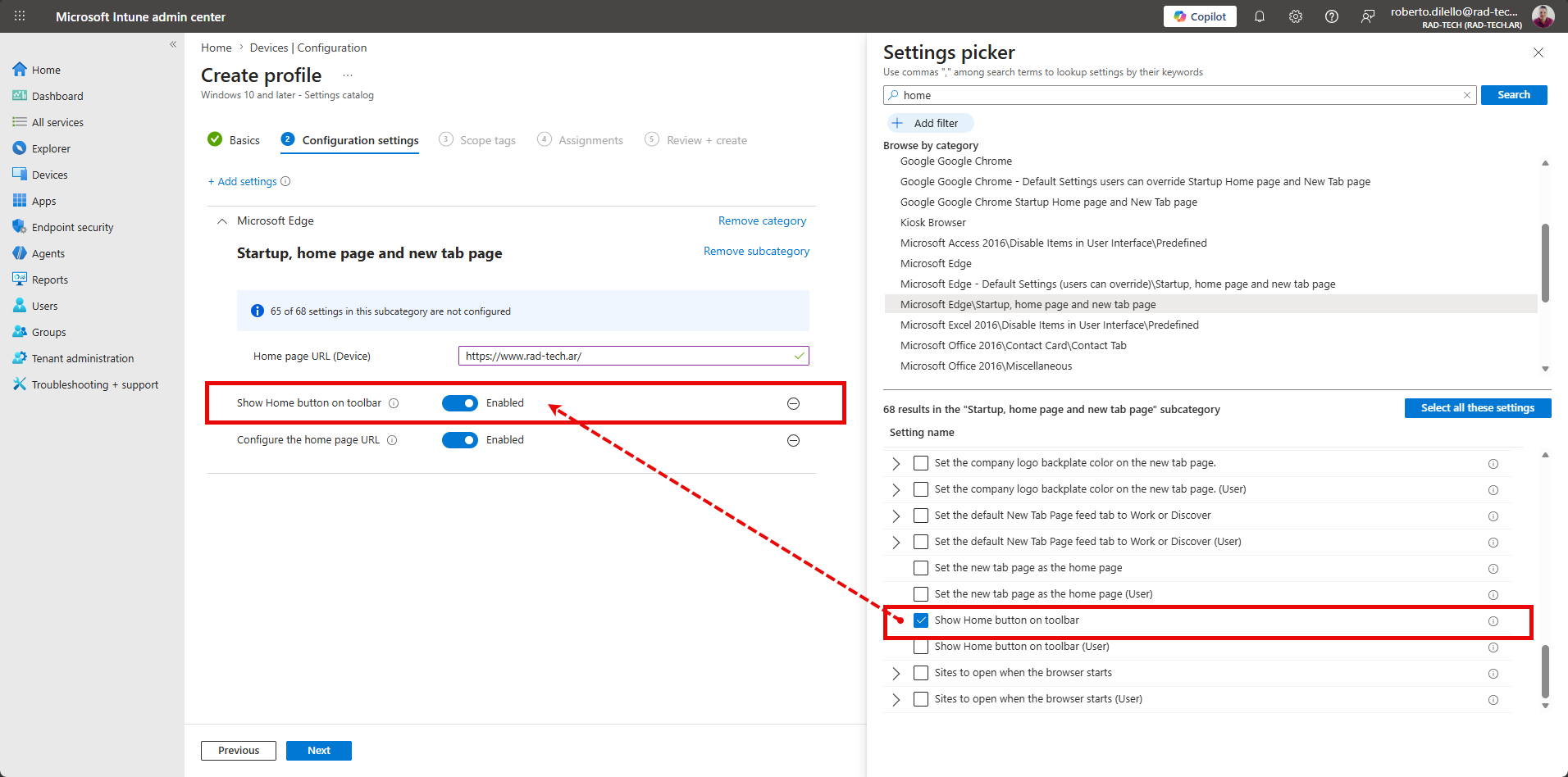
Ahora debemos seleccionar Show Home button on toolbar y habilitarlo (Enable).
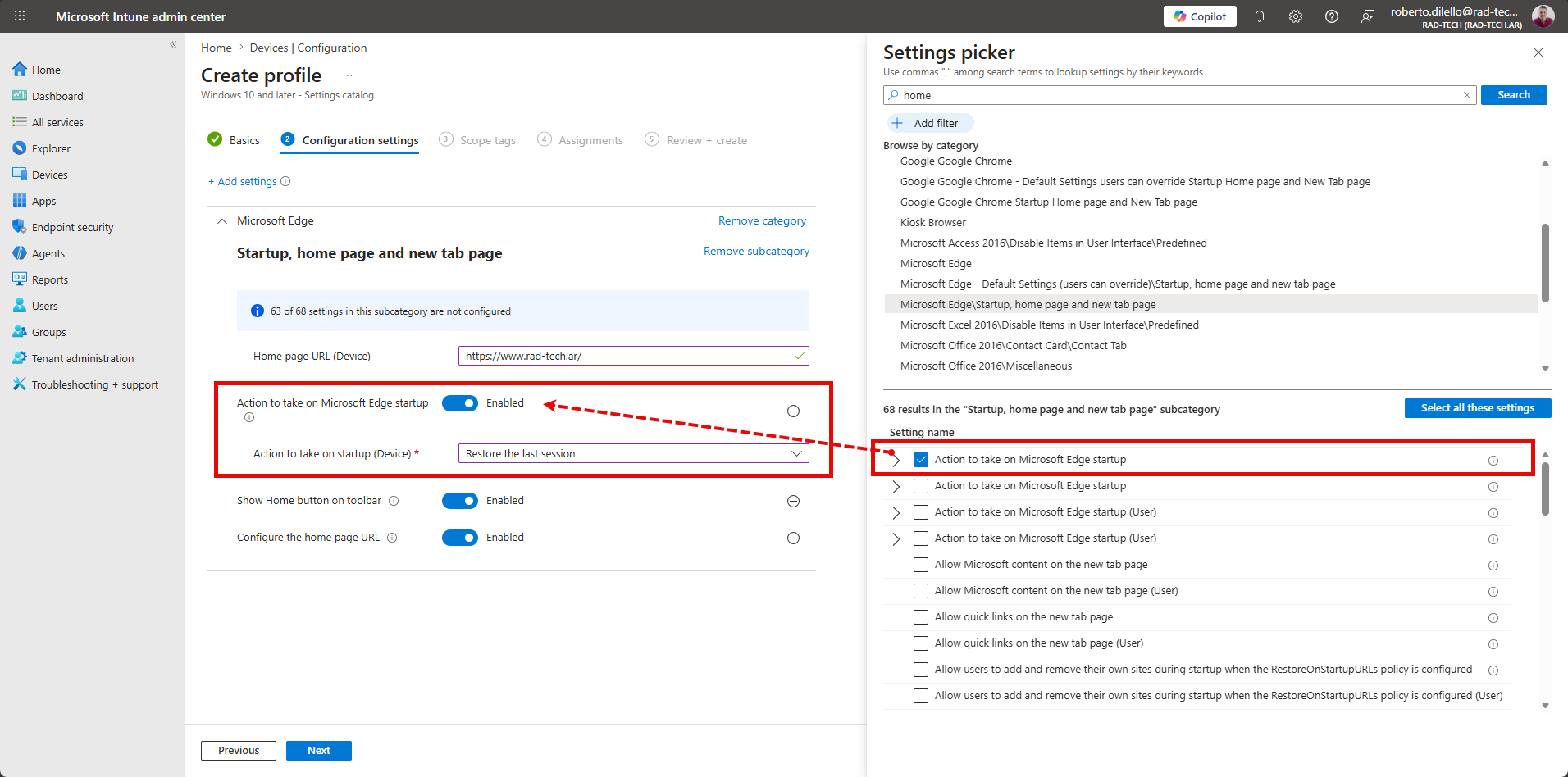
Tambien seleccionamos Action to take on Microsoft Edge startup y la habilitamos tambien.
Seleccionamos Sites to open when the browser starts e ingremas la URL del sitio, en nuestro caso https://www.rad-tech.ar/
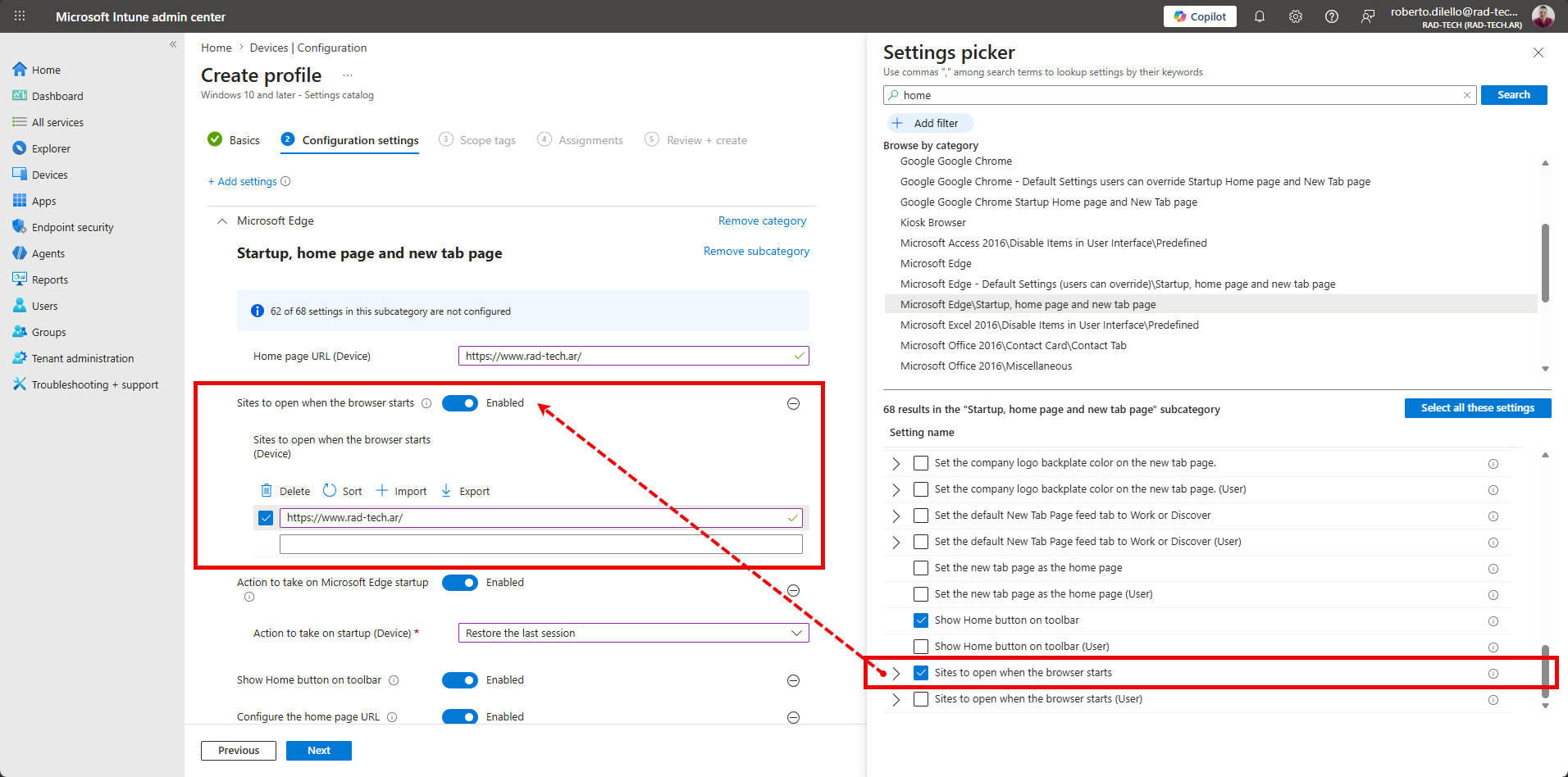
Aqui se puede añadir varias URL de páginas de inicio si se desea.
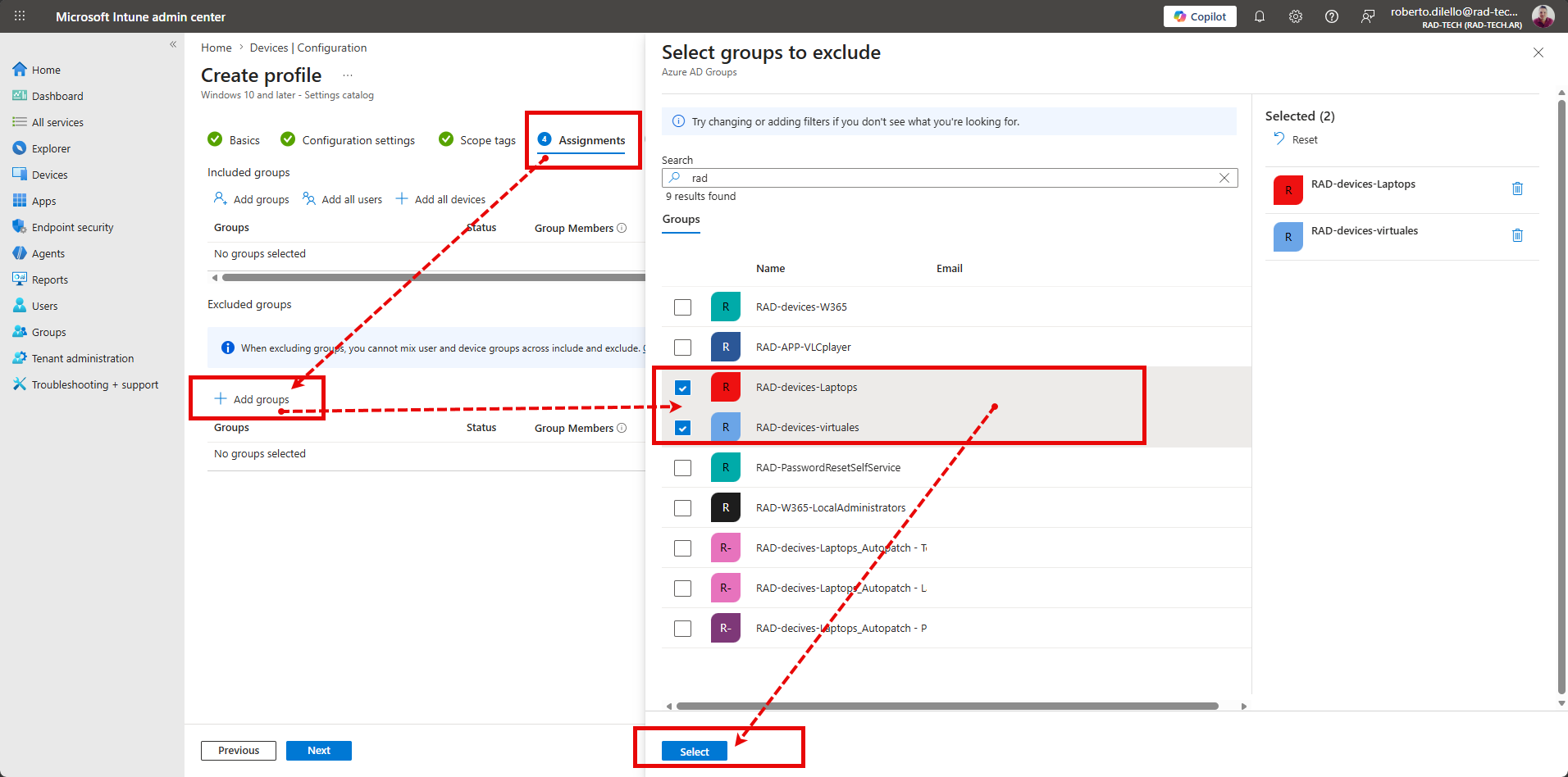
Hacemos dos clics en Next ya que en nuestro caso no le vamos a poner ningun tag, y vamos a la solapa Assignments, y asignamos a los dos grupos de nuestros laptops. Hacemos clic en Next.
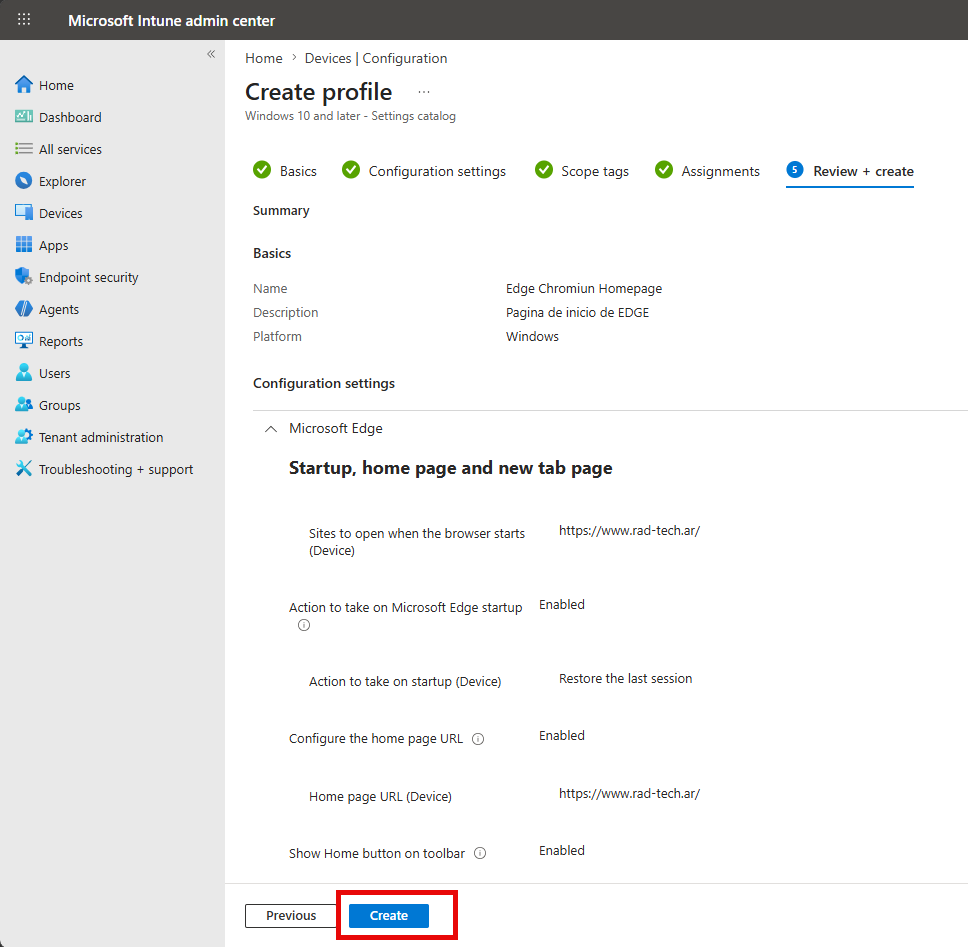
Ahora para finalizar, revisamos la configuración que realizamos y si esta todo bien confirmamos para para crear el perfil de configuración del dispositivo.
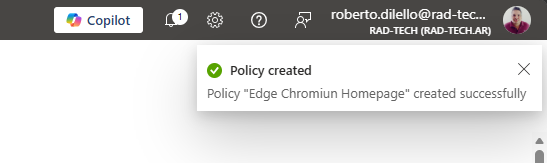
Verificamos que la politica sea creada correctamente.
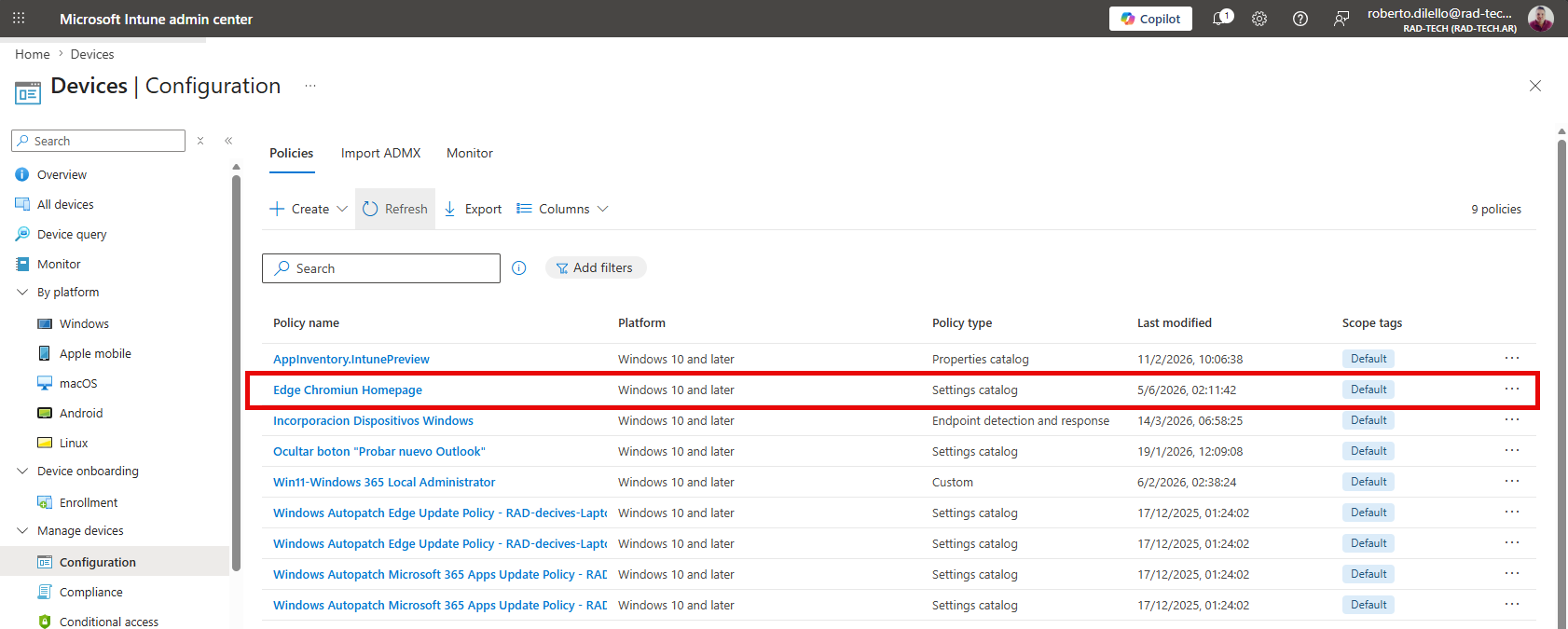
Si se creo bien la veremos con el resto de la politicas creadas. Si no se ve, les recomiendo hacer un refresh del navegador.
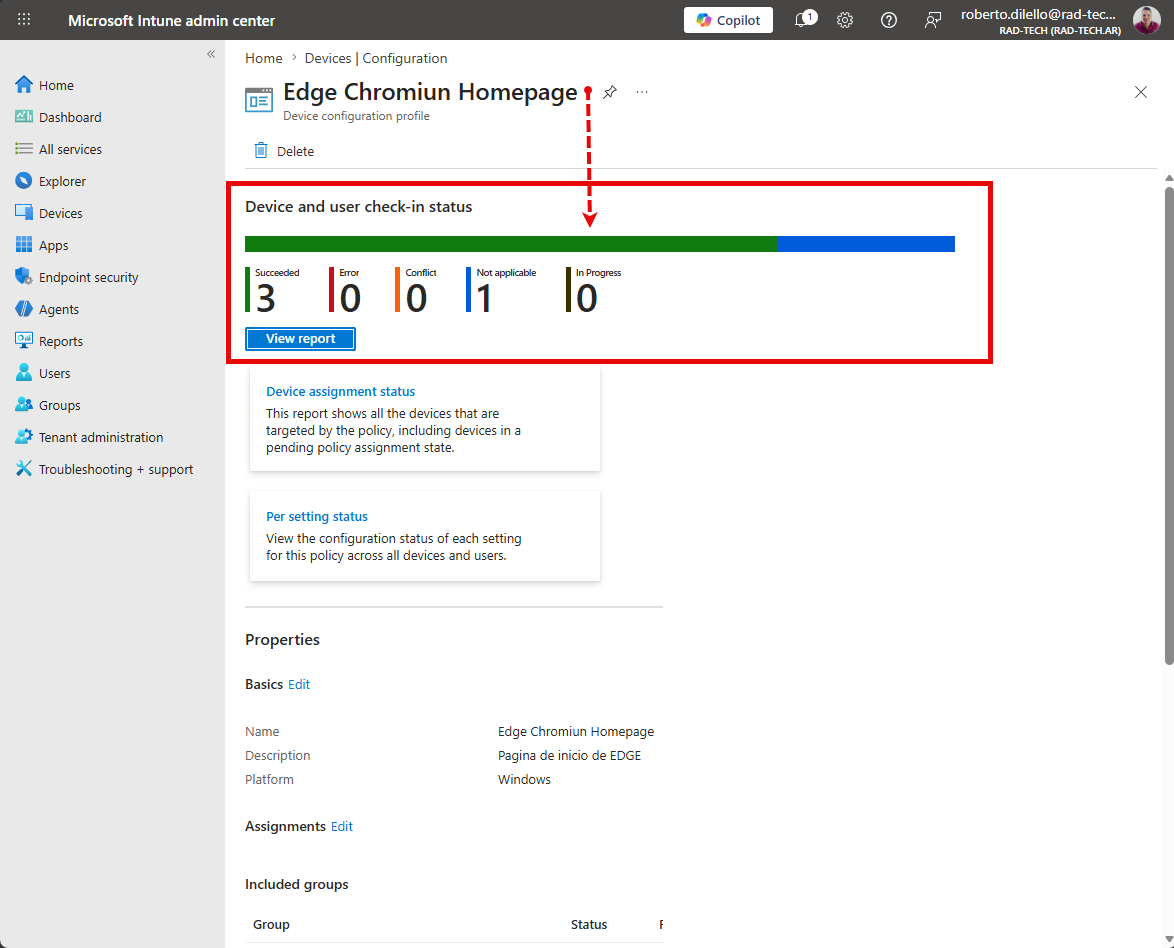
Si entramos en la politica, podemos ver que se aplico correctamente a 3 equipos.
Espero les sea de interes y utilidad. Saludos.