

He estado haciendo varias pruebas sobre Windows 365 durante los últimos meses, y capturando videos para nuevos screencast que estoy editando aun. Uno de los temas que voy a estar mostrando es como administrar los permisos de administrador local en nuestros entornos de Windows 365. Por defecto, los usuarios no tienen permisos de administrador.
Como siempre, podriamos hacer una GPO (politica de grupo) que nos permita dar estos permisos, o por medio de linea de comando con powershell tambien se podria, pero como Windows 365 Cloud PC va muy de la mano con Microsoft Intune, lo vamos a hacer por medio de un perfil.
Como administrar el grupo AdminLocal con un perfil de configuracion
Tengamos en cuenta que para hacer esto, debemos tener un grupo creado anteriormente ya que vamos a agragar a ese grupo en particular al grupo LocalAdmin del equipo. Para ello lo creamos en nuestra consola de Intune, en la seccion de Groups e ingresamos lo siguiente:
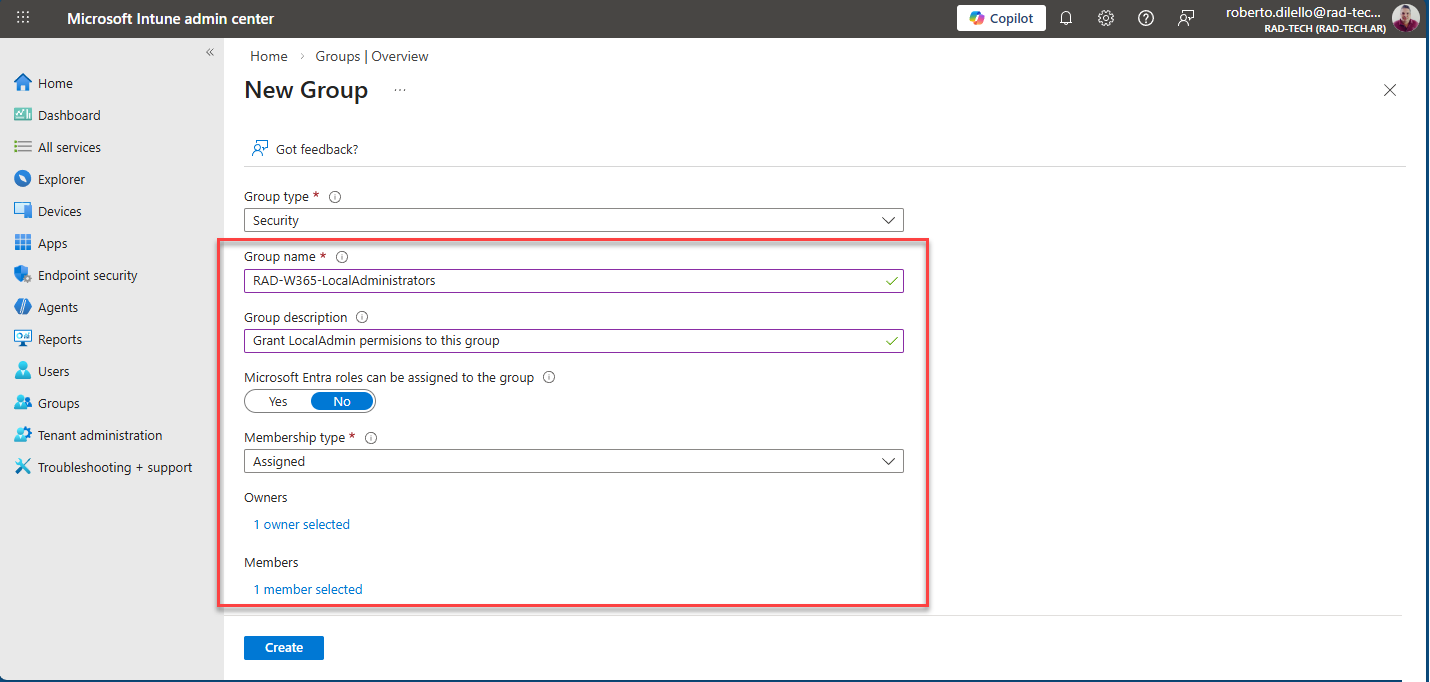
Este grupo tiene como propietario a mi usuario admin y como miembros tiene un grupo que llame RAD-W365-Devices donde se encuentran todos los equipos Windows 365 Cloud.
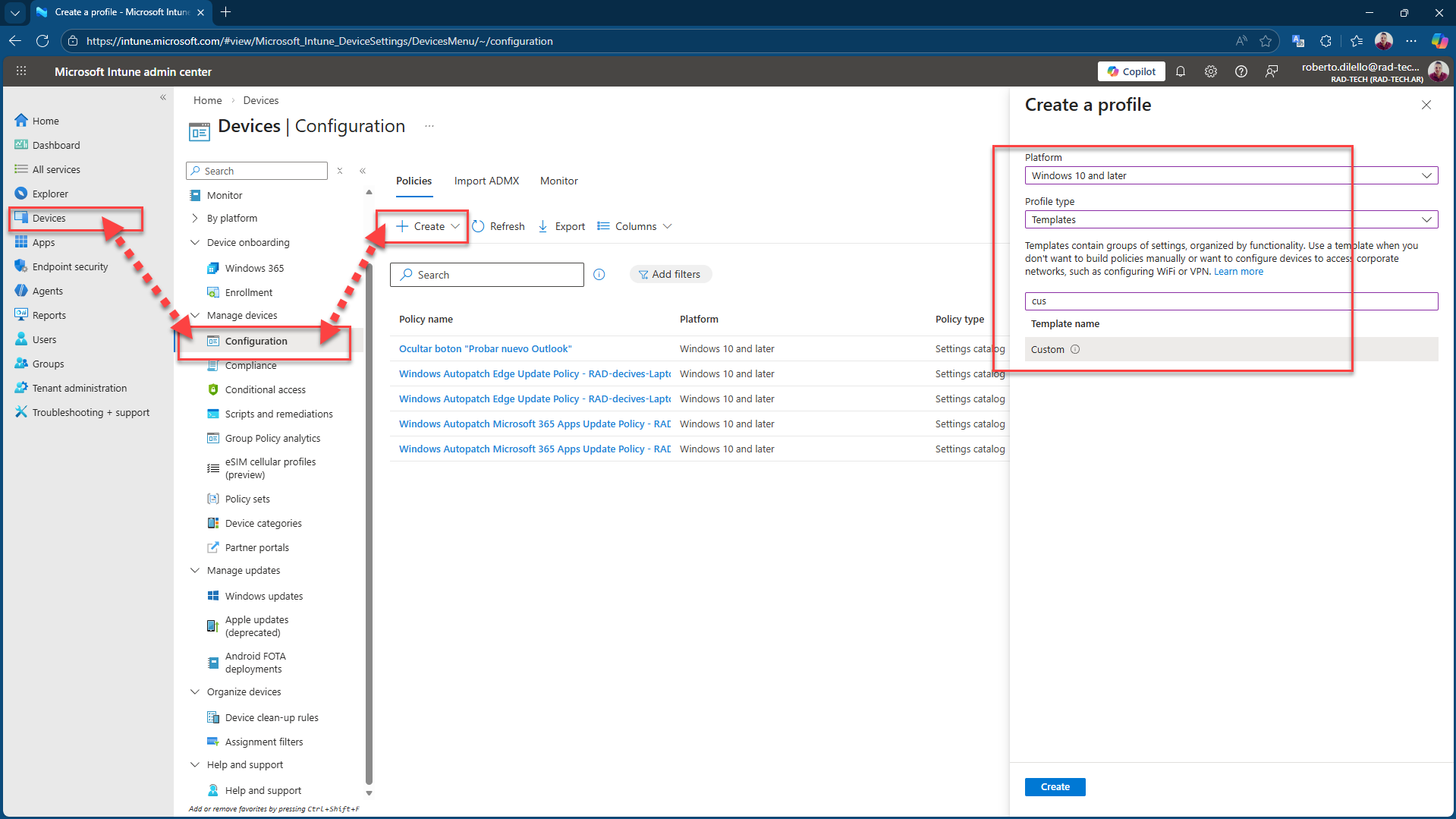
Luego vamos a nuestros Devices, seleccionamos Configuracion y luego New Profile. Luego seleccionamos Windows 10 and Later, Templates y luego Custom.
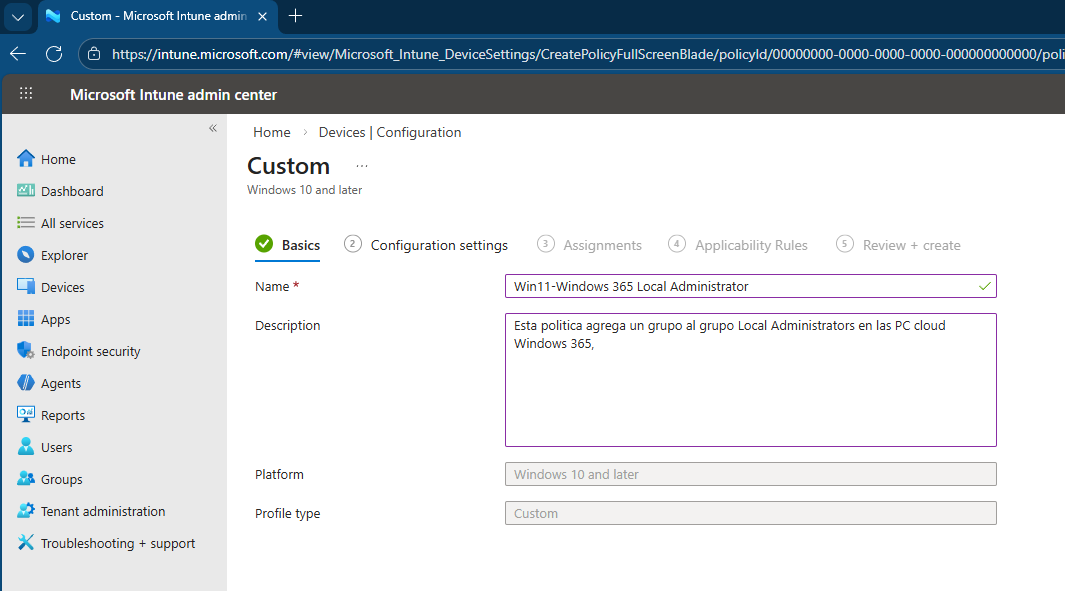
Agregamos el nombre de nuestra configuracion y la descripcion y seguimos con el wizard:
En la seccion Configuration settings debemos ingresar lo siguiente:
- Nombre: Agregar grupo de dominio al grupo de administradores locales
- Descripción: es opcional, generalmente pongo lo mismo que el nombre.
- OMA-URI: ./Vendor/MSFT/Policy/Config/LocalUsersAndGroups/Configure
- Tipo de datos: String
<GroupConfiguration>
    <accessgroup desc = “S-1-5-32-544”>
      <group action = “U”/>
      <add member = “RAD-W365-LocalAdministrators”/>
    </accessgroup>
</GroupConfiguration>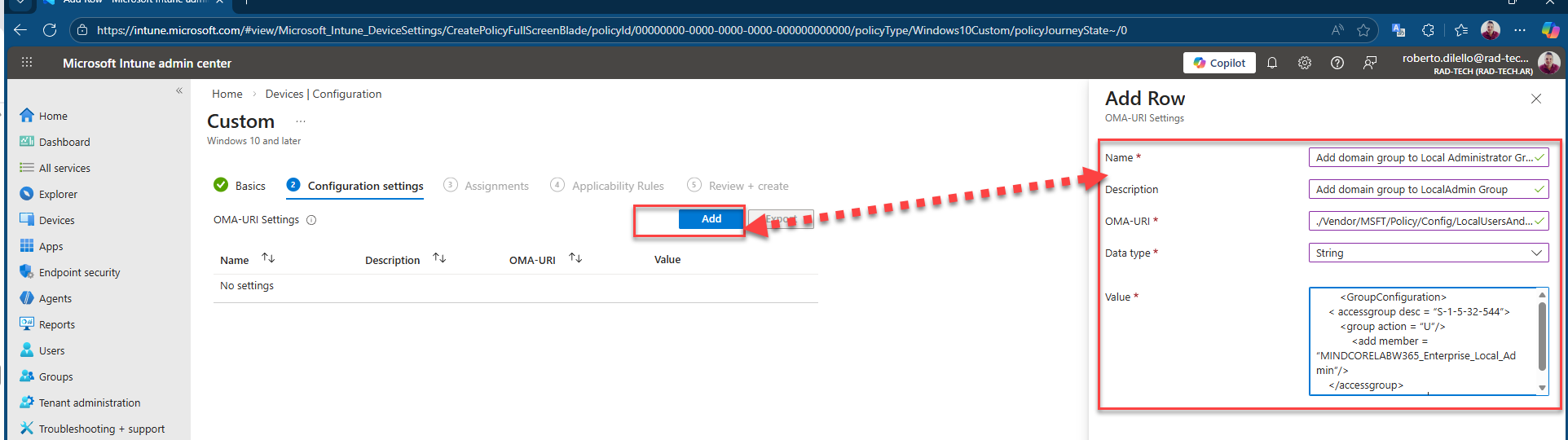
Hacemos clic en Next.
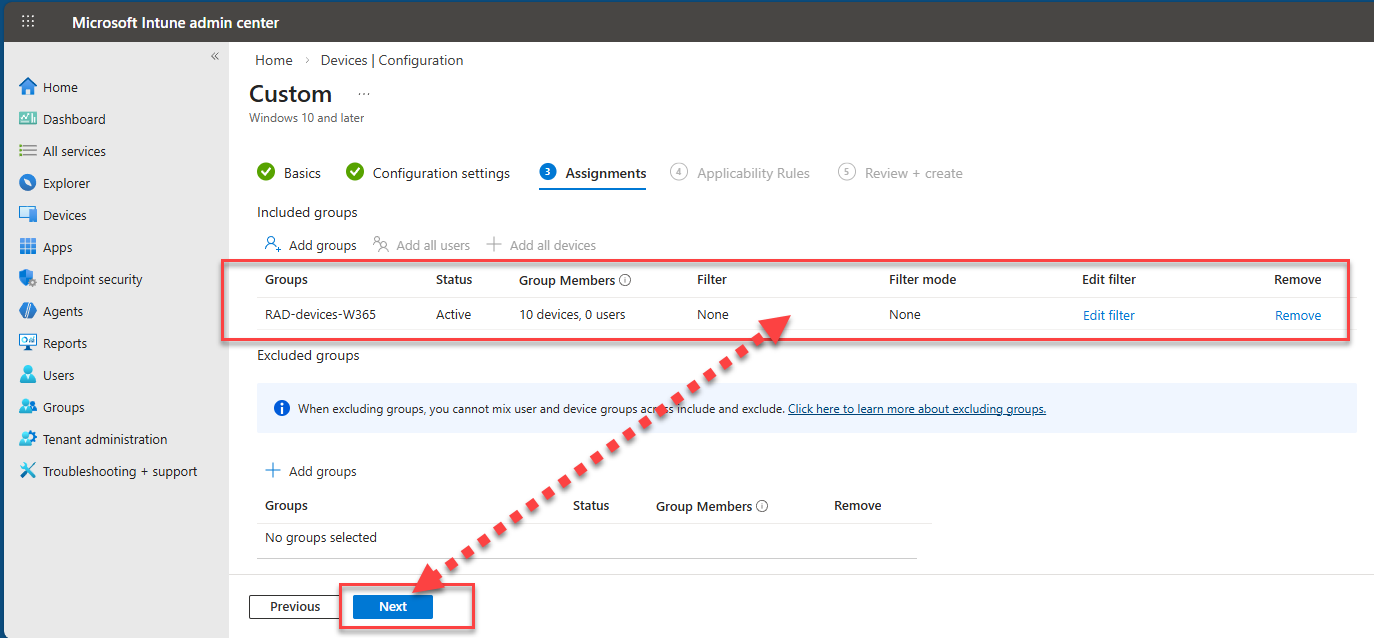
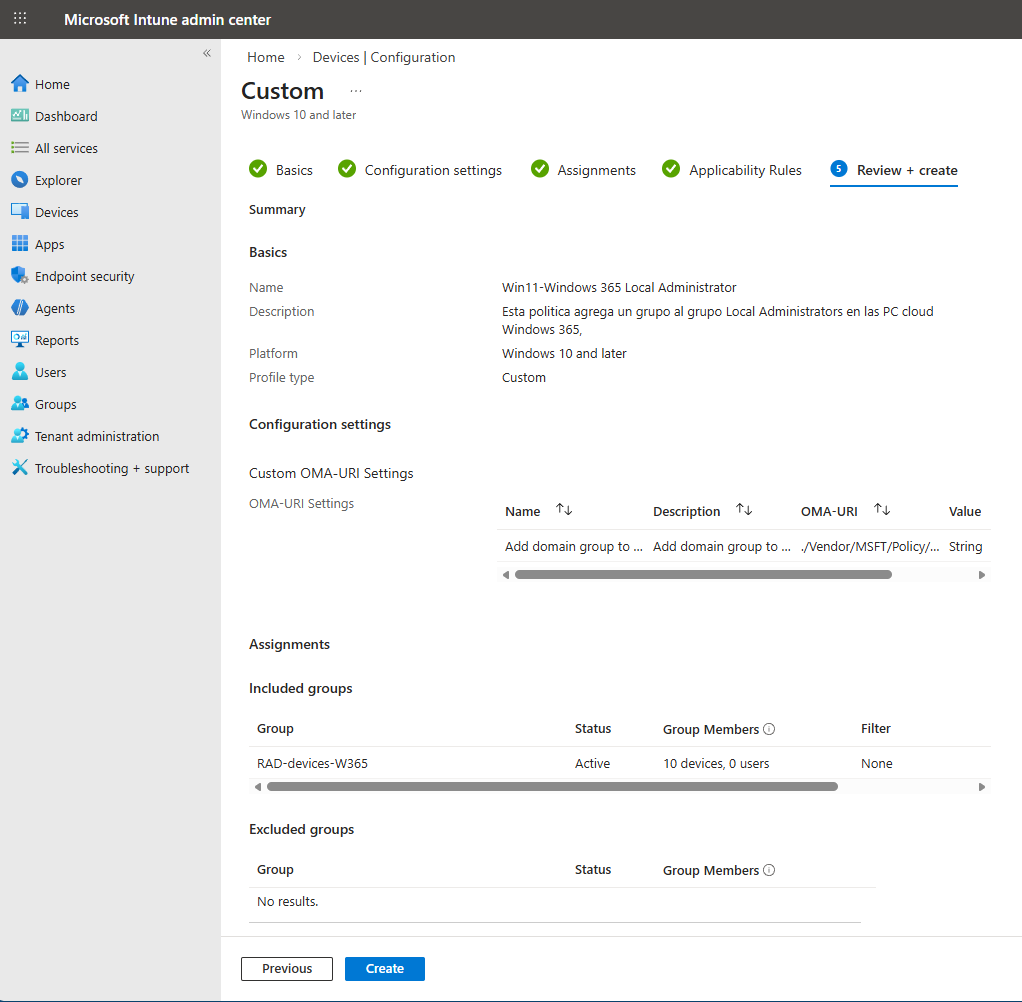
Revisamos toda la configuracion que hemos realizado y si esta todo correcto hacemos clic en Create.
Vemos que se ha creado sin inconvenientes.
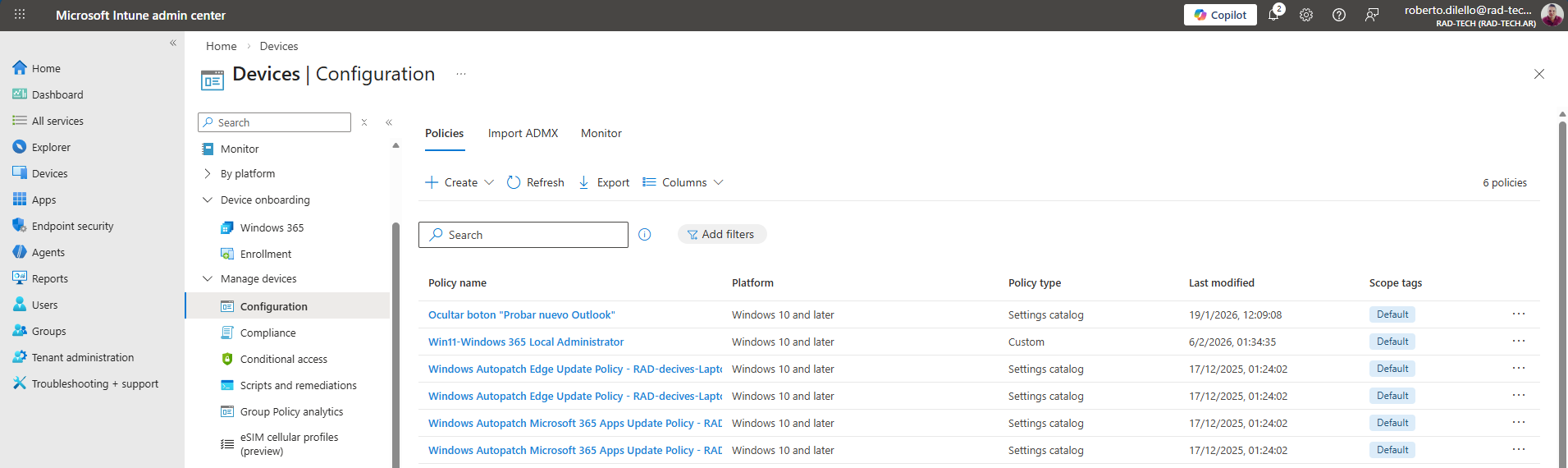
Si accedemos a la configuracion que hemos creado vemos como fue aplicada.
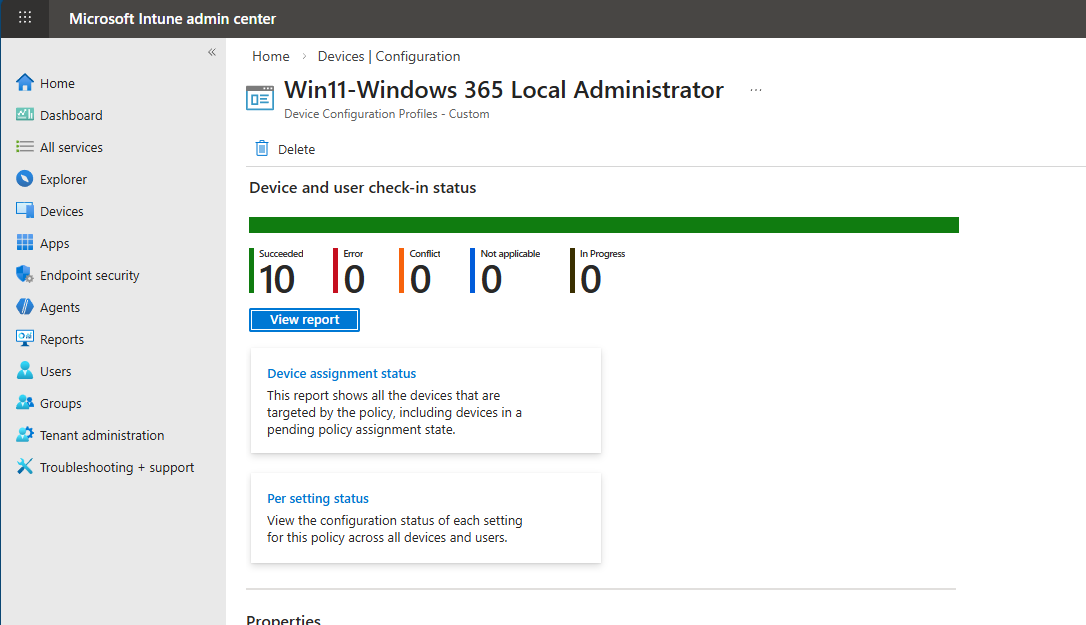
Como podemos ver fue aplicada sin problemas.
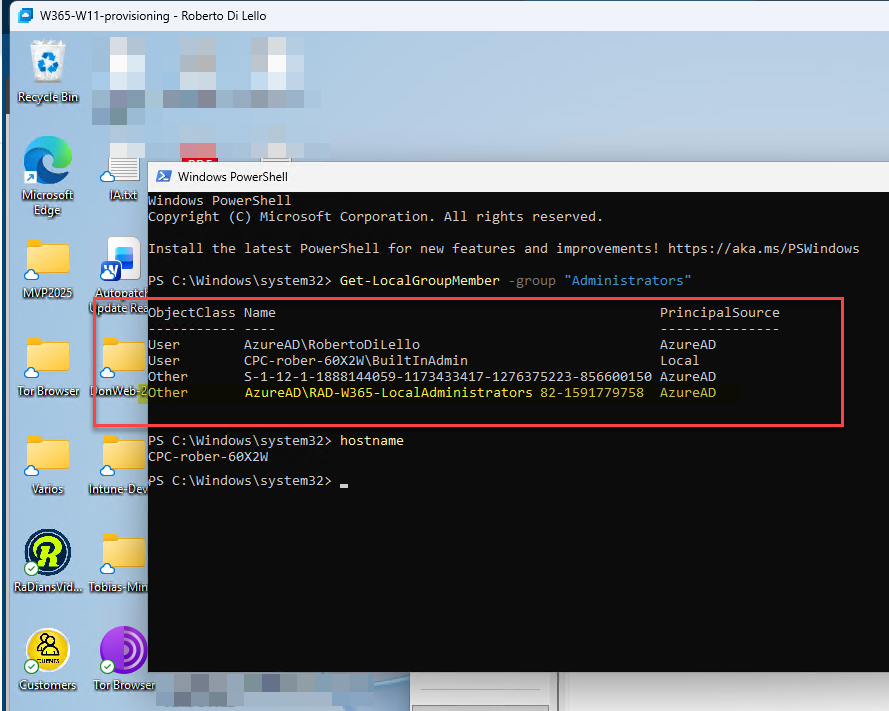
Espero les sea de utilidad e interes. Saludos!.