Hola, hoy queria mostrarles como bloquear la opcion de “Probar el nuevo Outlook” de los equipos de nuestro dominio desde la consola de Intune. Sabemos que una de las formas de hacerlo es agregando una clave de registro, pero como siempre, si tenemos muchos equipos esta opcion puede ser muy engorrosa.
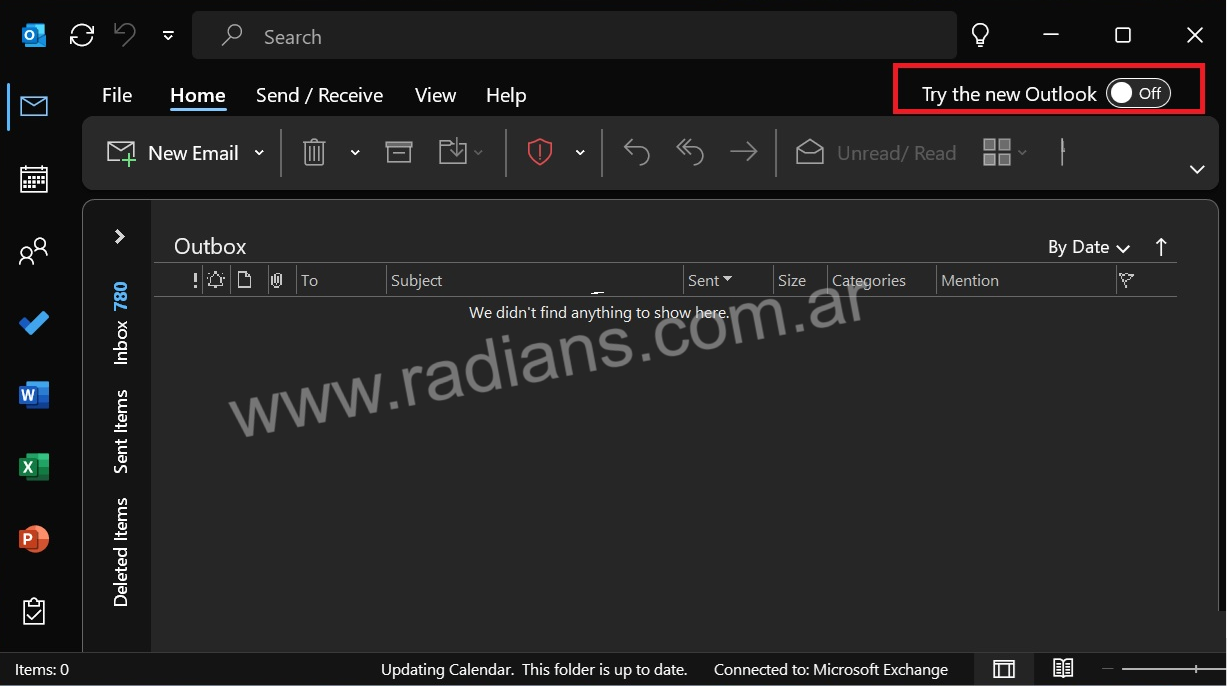
Personalmente me gusta mucho el nuevo outlook, pero hay muchas empresas que no quieren realizar el cambio a la nueva version y mucho menos de forma no controlada. Recordemos que si abrimos la aplicación Outlook Classic (Win32), vemos el botón “Probar el nuevo Outlook” en la barra de título. Si hacemos clic en él, descargará e instalará el nuevo Outlook.
Ocultar “Probar el nuevo Outlook” usando el Registro
Si no podemos usar Microsoft Intune y preferimos deshabilitarlo u ocultarlo, podemos hacerlo via registry. Creando una nueva entrada llamada: HideNewOutlookToggle que sea DWORD y tenga el valor 1 para ocultarla o deshabilitarla.
Ocultar “Probar el nuevo Outlook”:
[HKEY_CURRENT_USER\Software\Microsoft\Office\16.0\Outlook\Options\General]
"HideNewOutlookToggle"=dword:00000001
Mostrar “Pruebe el nuevo Outlook”:
[HKEY_CURRENT_USER\Software\Microsoft\Office\16.0\Outlook\Options\General]
"HideNewOutlookToggle"=dword:00000000
Ocultar “Probar el nuevo Outlook” usando una Política de grupo
Obviamente, tambien podemos hacer esto mediante una politica de grupo (GPO) para hacerlo de esta forma debemos tener instalada la plantilla ADMX/ADML de Microsoft Office en nuestro controlador de dominio. Sin estas plantillas, no podremos crearla. Para descargar las plantillas de Office puden ir a: Administrative Template files (ADMX/ADML) for Microsoft Office y si necesitan ayuda con la implementacion pueden ver la info: How to create and manage the Central Store for Group Policy Administrative Templates in Windows y sino les queda claro, me avisan y veo de armar una nota de como hacerlo.
Ahora, vamos a lo importante: como hacerlo con Microsoft Intune
Microsoft Intune: Como ocultar “Probar el nuevo Outlook”
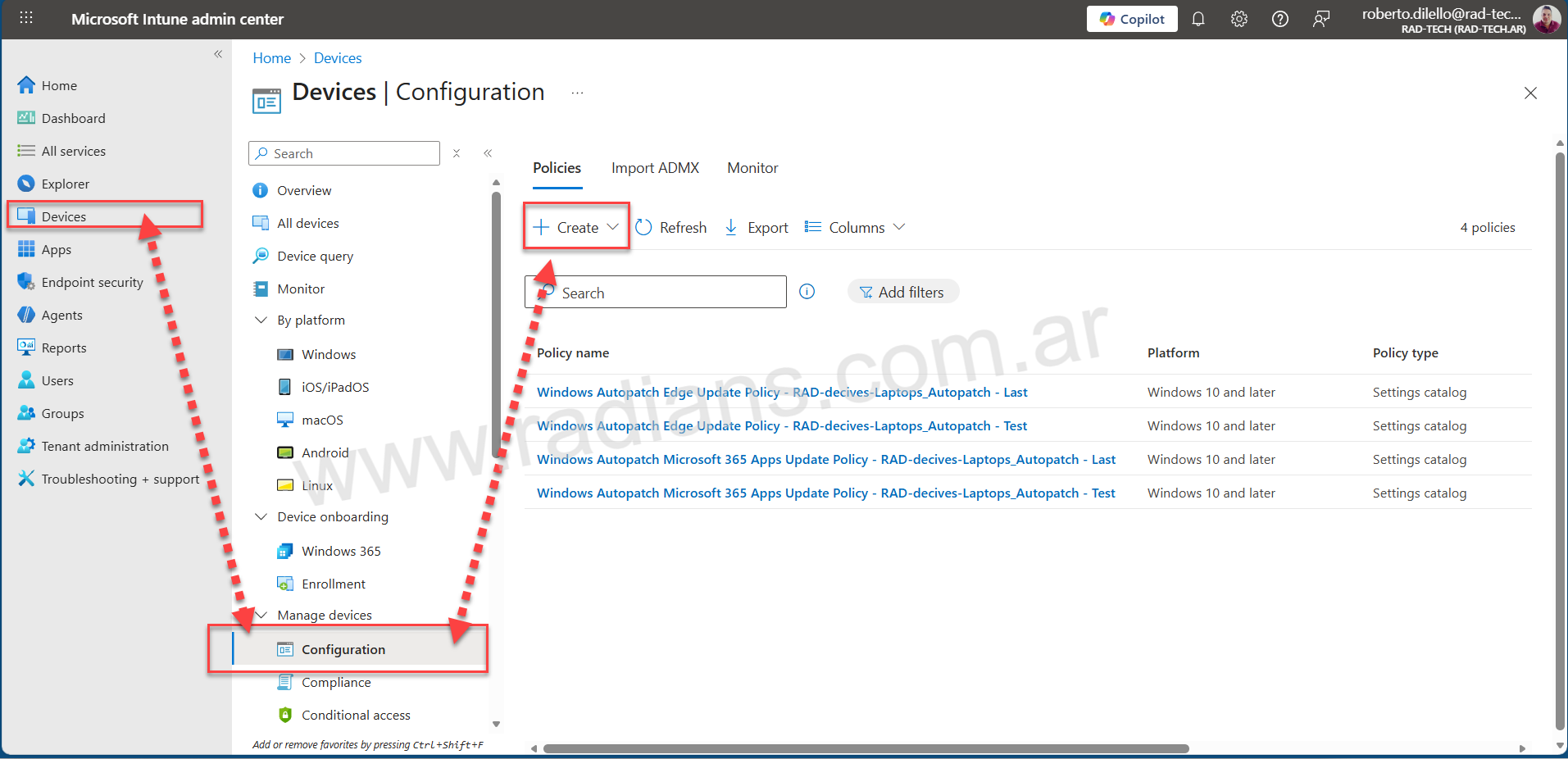
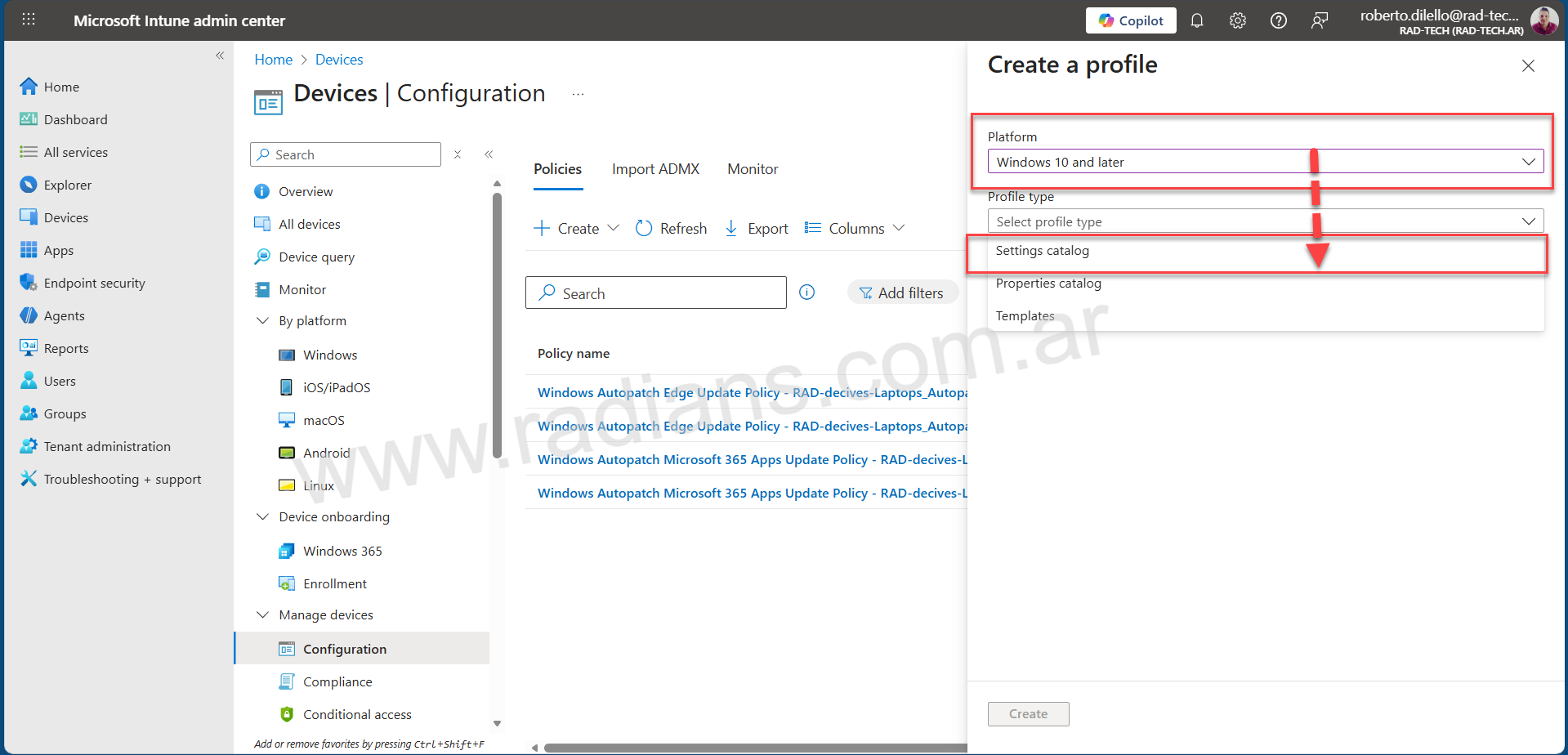
Obviamente, tambien podemos hacerlo con Microsoft Intune creando una nueva politica de configuracion y asignandola los dispositivos o a los usuarios. Los pasos para crear una política de Intune:
- Inicie sesión en el centro de administración de Intune https://intune.microsoft.com/ > Dispositivos > Configuración + Crear > Nueva política .
- Seleccione Plataforma como Windows 10 y posterior , Tipo de perfil como Catálogo de configuraciones , haga clic en Crear .
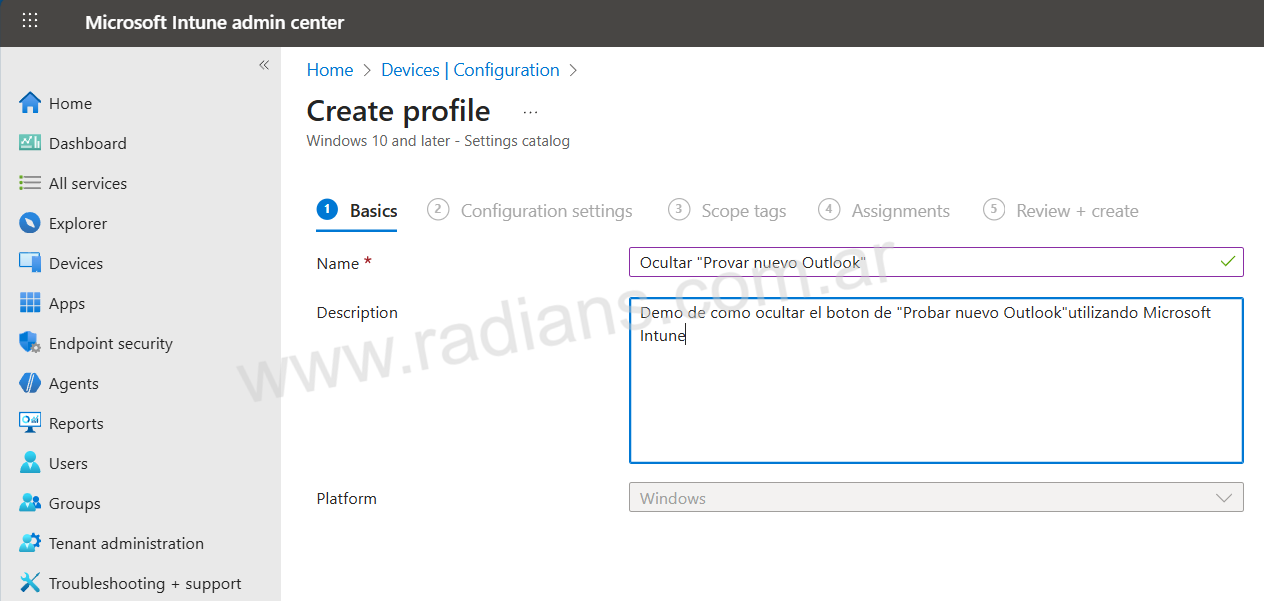
- Pestaña Básico: Ingresamos el nombre y la descripción del perfil.
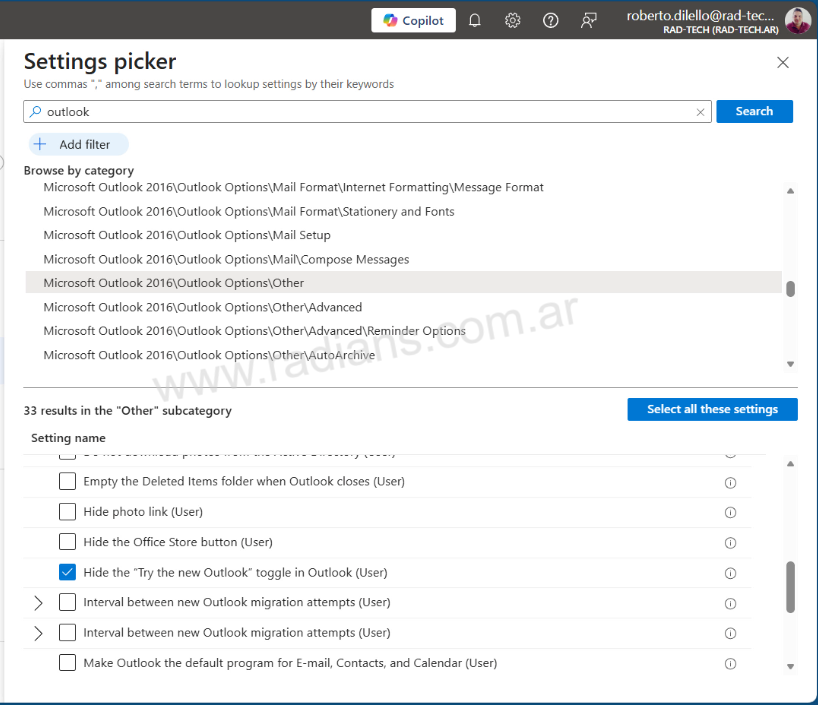
- En Ajustes de configuración : hacemos clic en + Agregar ajustes . En el selector de ajustes, buscamos “Outlook”. Luego buscamos la categoría “Microsoft Outlook 2016\Opciones de Outlook\Otros” y en la parte de “Settings Name” buscamos “Ocultar el interruptor “Probar la nueva configuración de Outlook” en Outlook (Usuario)”.
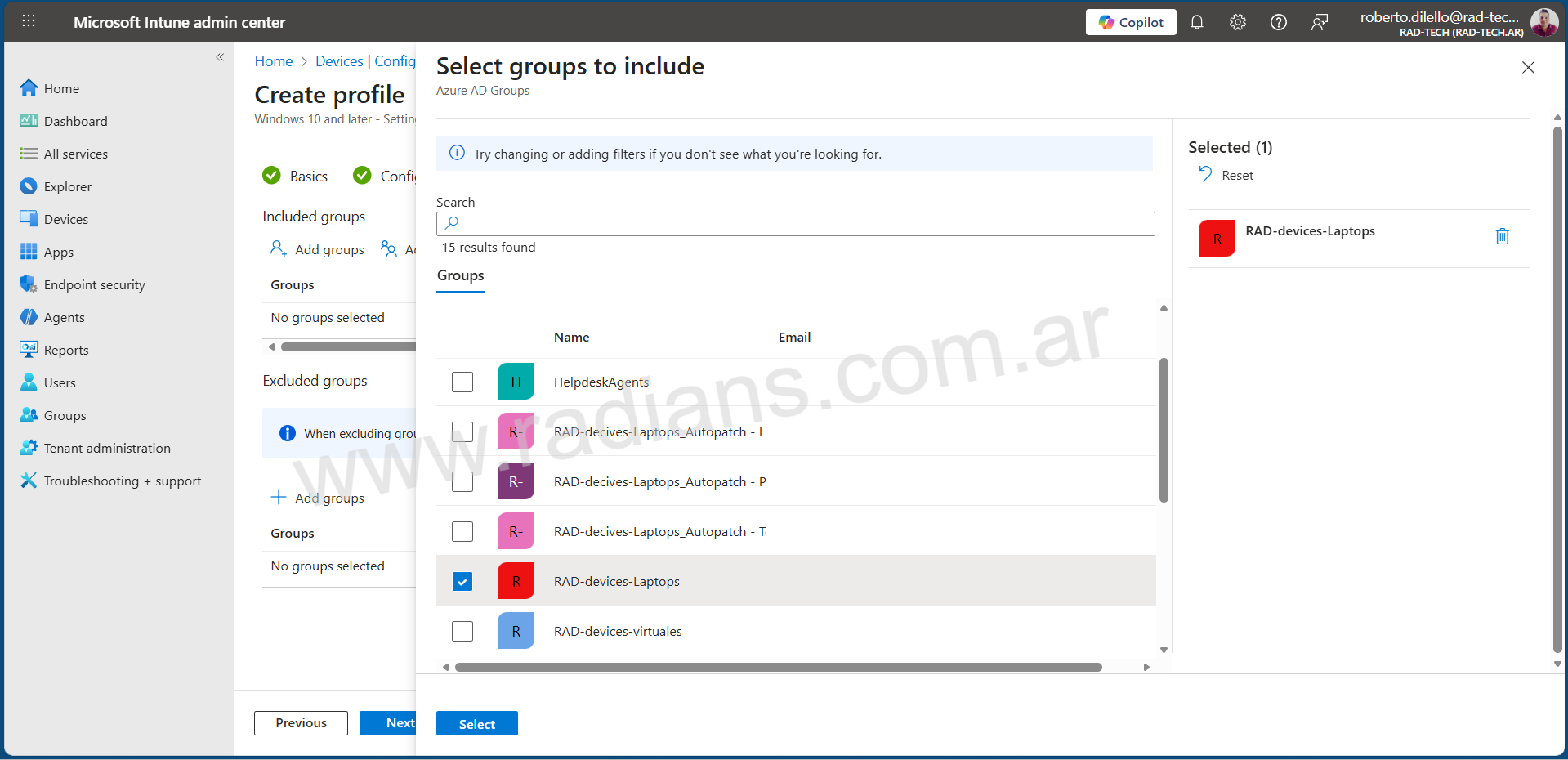
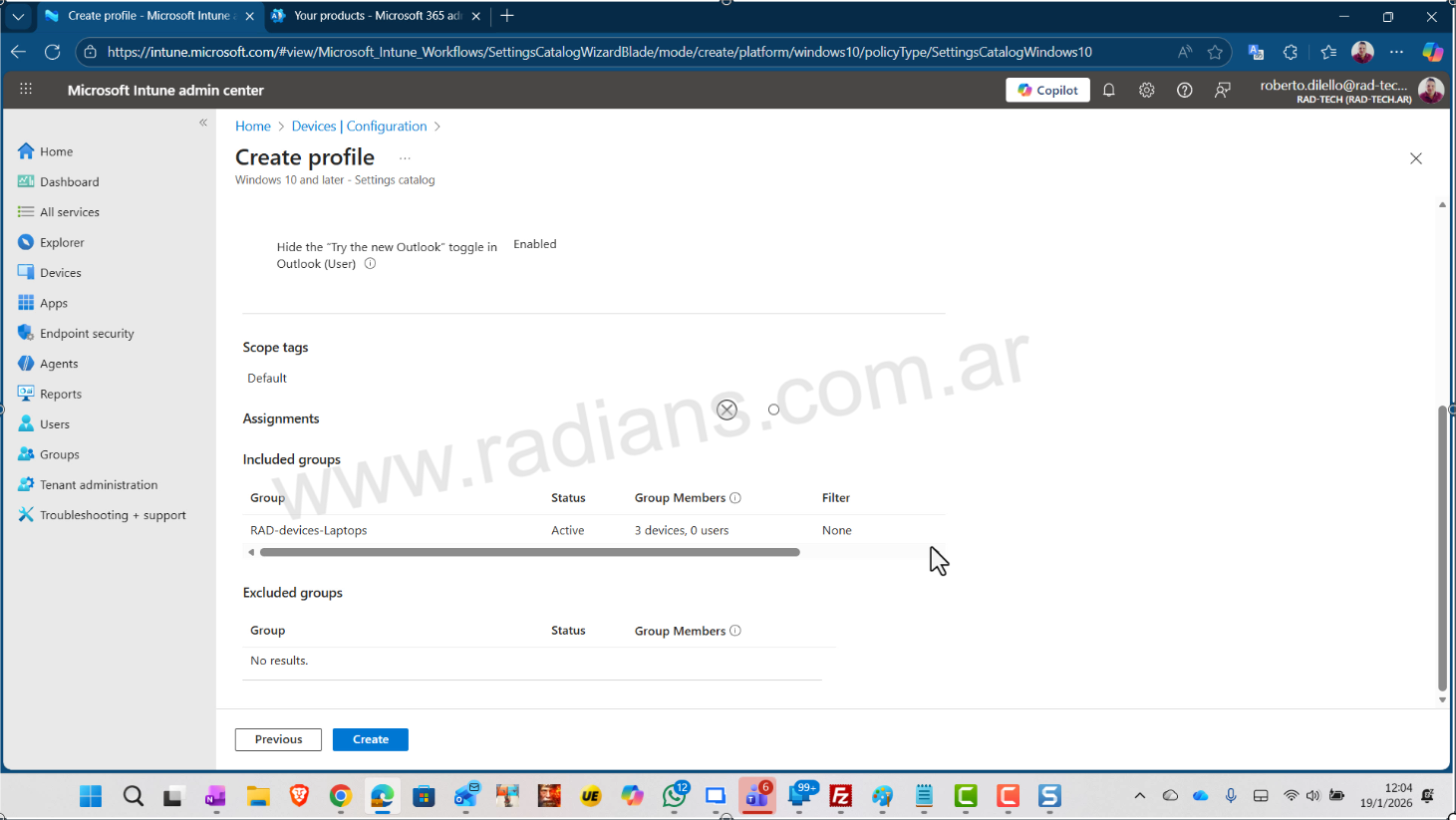
- Luego seleccionamos el nombre del grupo al cual se le va a aplical el profile, en nuestro caso RAD-devices-laptops que contiene a todas las laptops de nuestro tenant.
- Revisamos la configuracion de lo que hemos realizado, y si esta correcto hacemos clic en Crear.
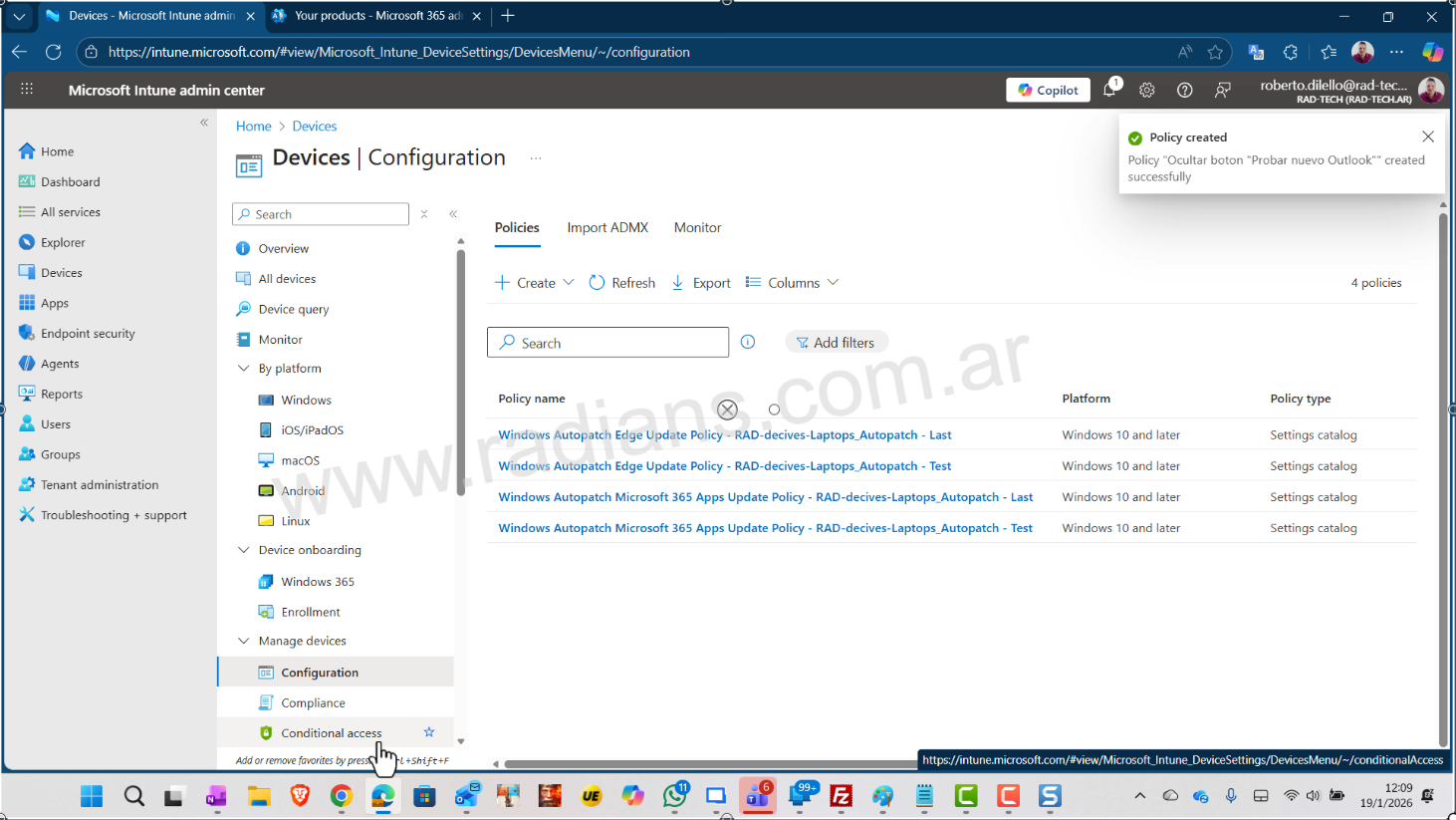
- Vemos que el profile se creo sin inconvenientes, refrescamos la pagina de profiles y vemos que esta creada.
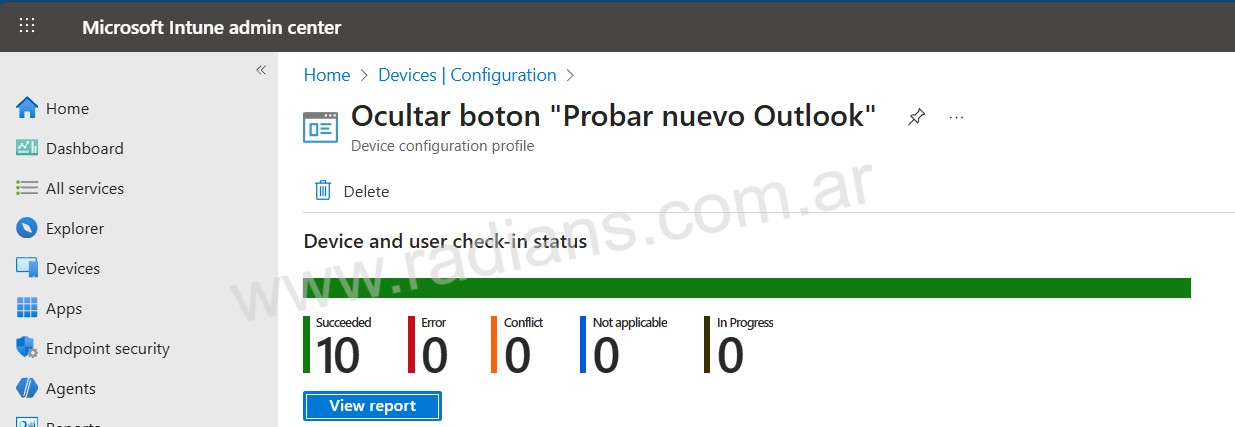
- Si hacemos clic en el nombre del profile, entramos y vemos que fue aplicado a 10 equipos.