

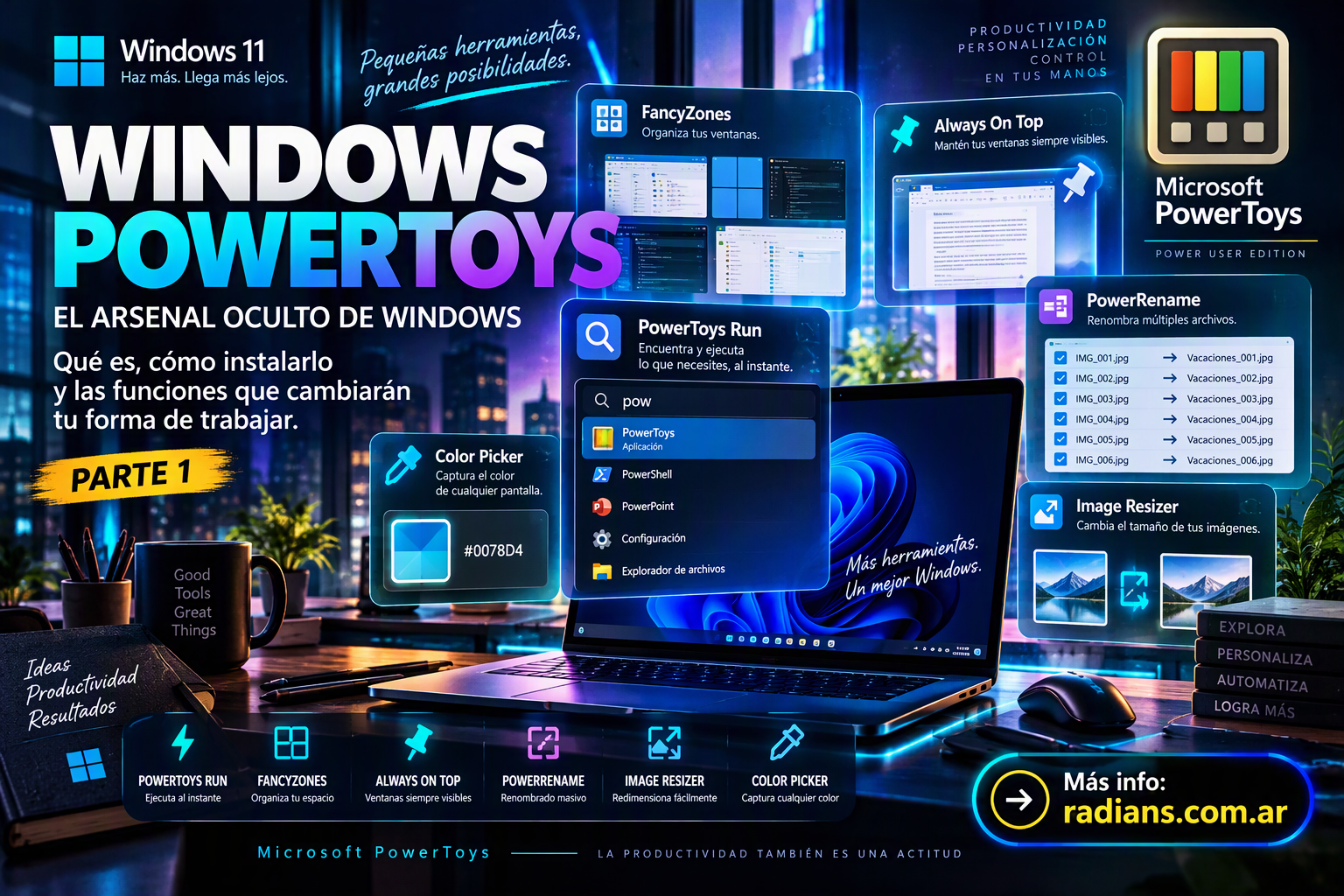
Ya hemos visto anteriormente que son las Microsoft PowerToys, pero como el publico se renueva, recordemos que son una serie de utilidades para los sistemas operativos Windows, diseñada para ayudarte a realizar tareas de manera más eficiente y optimizar tu trabajo. Aunque algunas parezcan superbasicas, son muy buenas y realmente ayudan. Son esas aplicaciones que uno recuerda de versiones anteriores y dice porque no esta ahora? o que paso con eso que usaba y ya no esta.
Haciendo un poco de historia, Microsoft presentó la primera versión de PowerToys junto con Windows 95. Unos años más tarde, lanzó su segunda iteración para Windows XP, disponible como una descarga independiente. Posteriormente, tras un periodo de inactividad de varios años, la compañía publicó una nueva actualización de PowerToys en 2019. Cada PowerToy está enfocada únicamente a una tarea concreta, y por ello no ofrece funciones ni características adicionales. La mejora de la productividad a la vez que una sencillez imposible de superar son los aspectos más importantes de estas herramientas.
Aplicaciones incluidas en Microsoft PowerToys
Microsoft PowerToys no es un programa como tal, sino que está formado por un conjunto de utilidades. El objetivo principal de este proyecto es resucitar todas las aplicaciones clásicas de la era de Windows 95, algo que Microsoft va haciendo poco a poco.
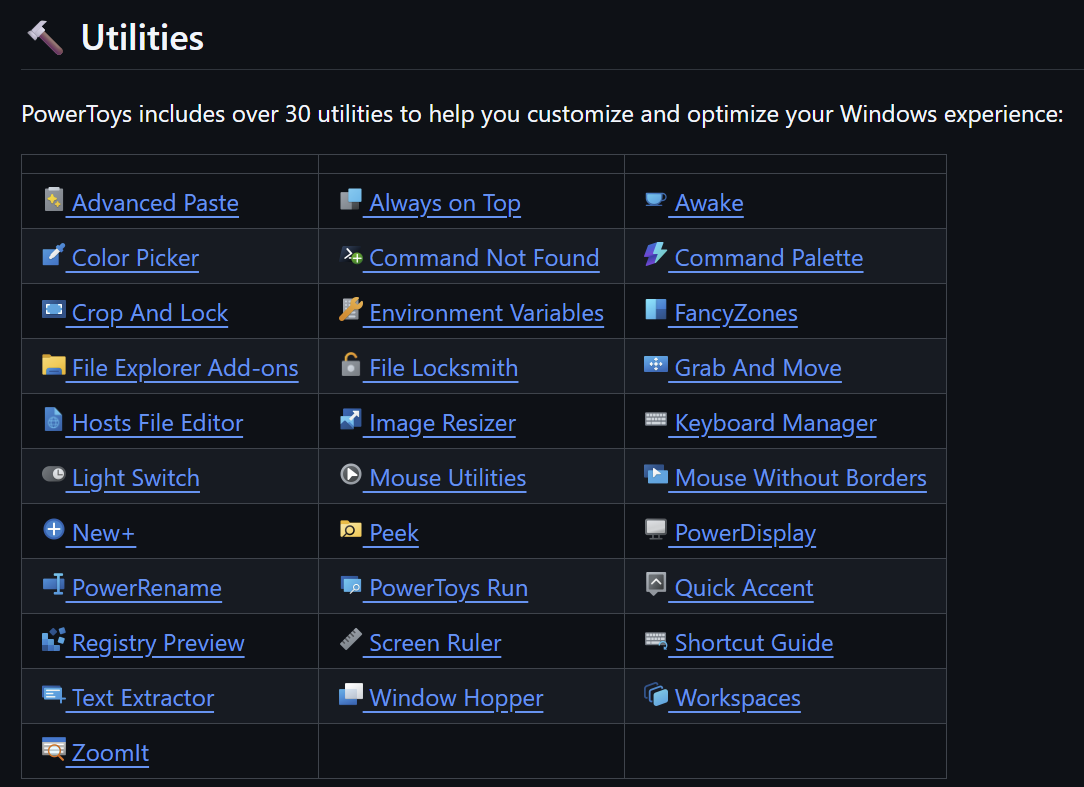
La lista de aplicaciones va aumentando ya que se actualiza periodicamente, hasta el momento tenemos estas aplicaciones disponibles:
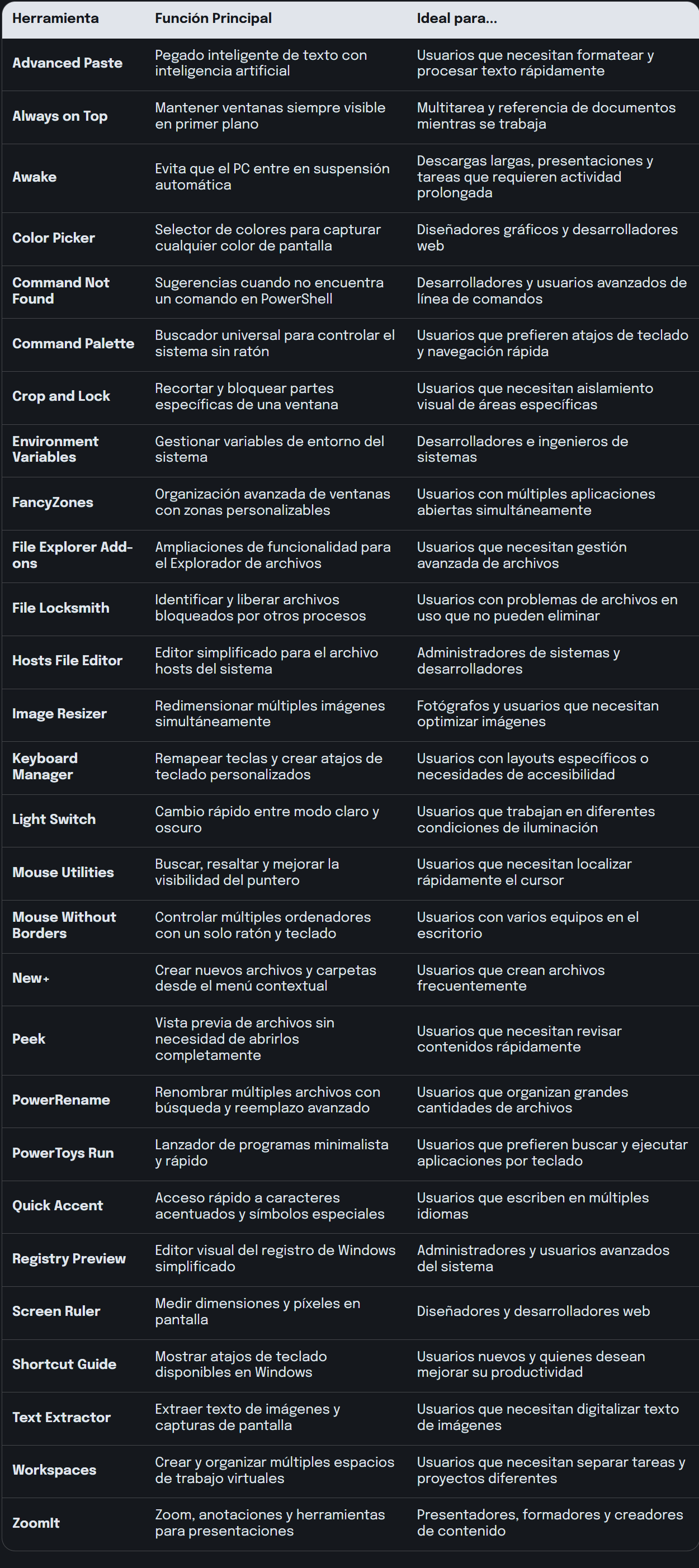
Aprovecho y les dejo un cuadro donde dice brevemente que hace cada uno de las apps:
Como descargar/instalar y/o actualizar Microsoft PowerToys
Todas las herramientas de Microsoft PowerToys son totalmente gratuitas para todos los usuarios. Además, son de código abierto, por lo que cualquiera puede ver su código e incluso colaborar en el desarrollo y mejora de estas herramientas.
La última versión de las PowerToys de Microsoft se puede bajar sin coste alguno desde su repositorio en GitHub. Si vamos a la parte de Releases, podemos bajar la version PowerToysUserSetup-0.102.2933.0-x64.exe y comenzar la instalacion que lleva unos minutos solamente:
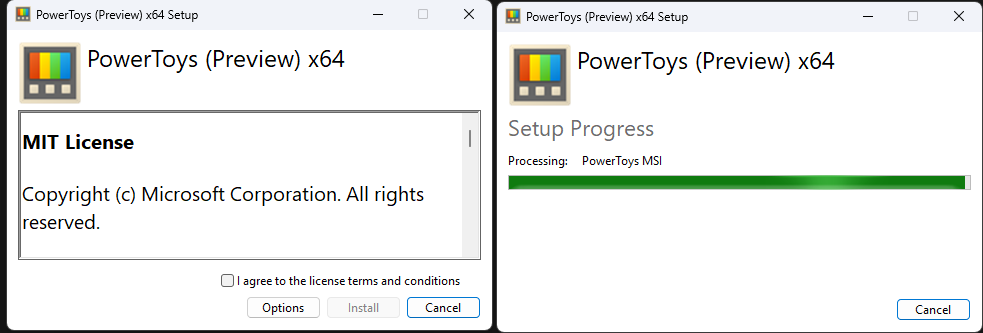
PowerToys instala todas las herramientas del pack, y luego depende ya de nosotros usarlas o no usarlas. Como hemos visto, algunas se integran dentro del sistema operativo, mientras que otras se deben lanzar manualmente con un atajo de teclado. Al finalizar la instalacion vemos la consola de PowerToys donde vemos cada una de las apps y para que sirven:
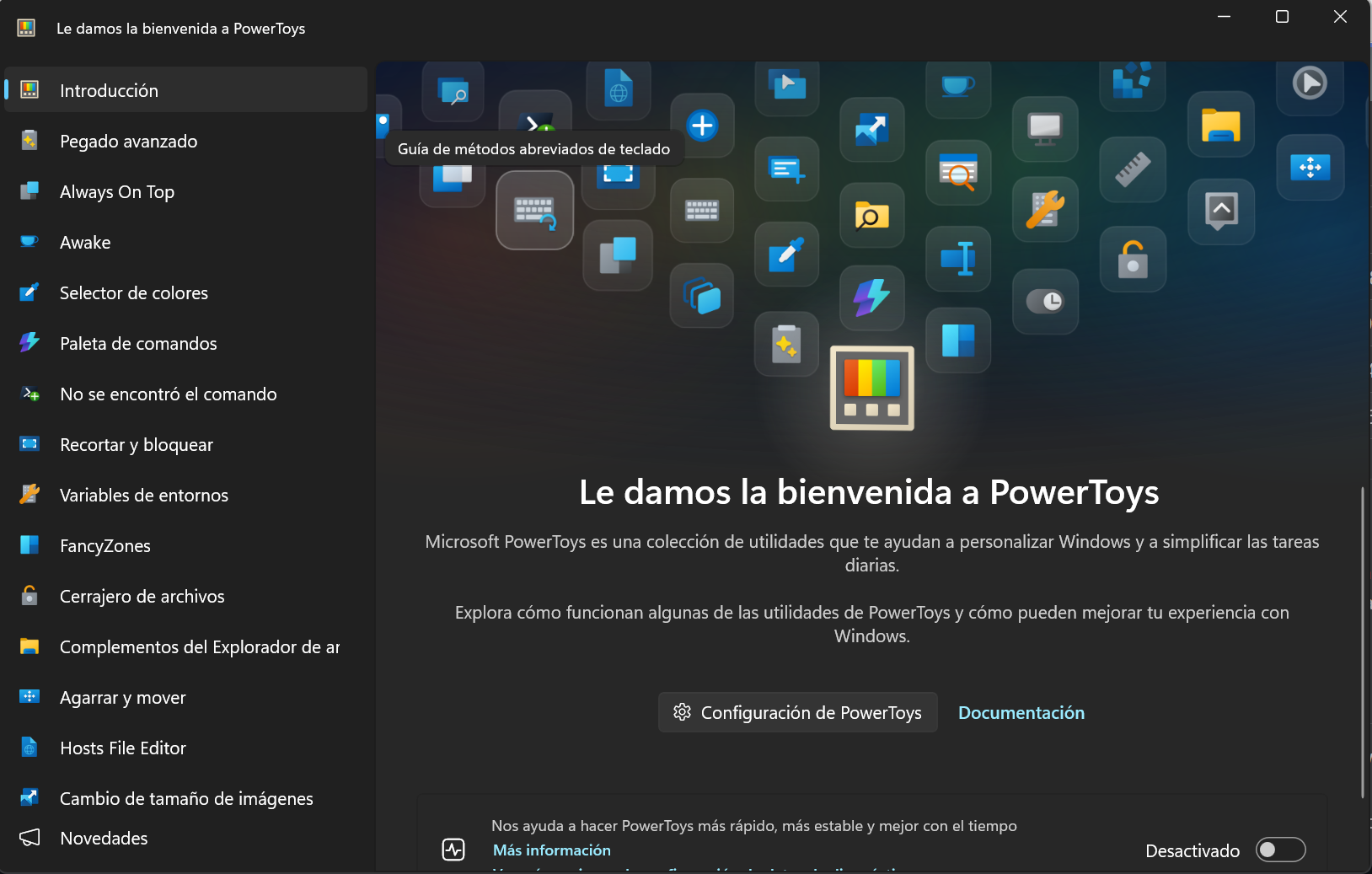
Esta nueva version trae como agregados dos nuevas funcionalidades.
Bloqueo del botón del ratón y ocultación del cursor
Mantener pulsado un botón del ratón durante un arrastre o selección prolongados puede resultar cansado. Con la función Bloqueo de botones del ratón , basta con pulsar y mantener pulsado un botón durante un instante y luego soltarlo. Windows lo seguirá interpretando como pulsado, permitiéndote continuar arrastrando o seleccionando hasta que hagas clic en cualquier botón. Esto resulta especialmente útil para jugar, trabajar en aplicaciones profesionales que requieren arrastrar y seleccionar extensamente, y mejorar la accesibilidad para usuarios a quienes les resulta difícil mantener pulsado un botón del ratón durante periodos prolongados.
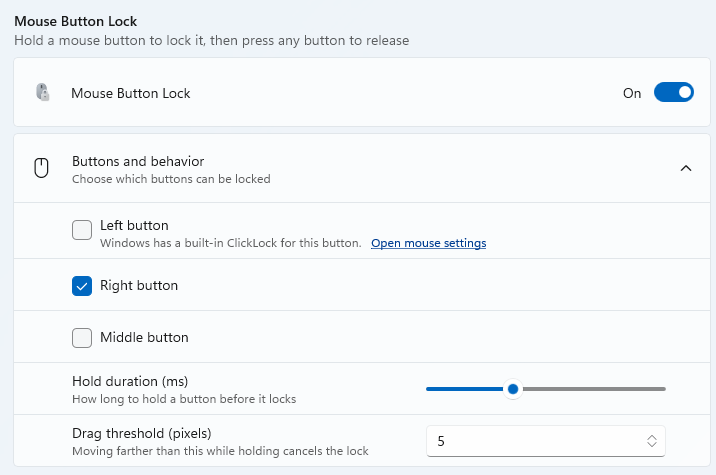
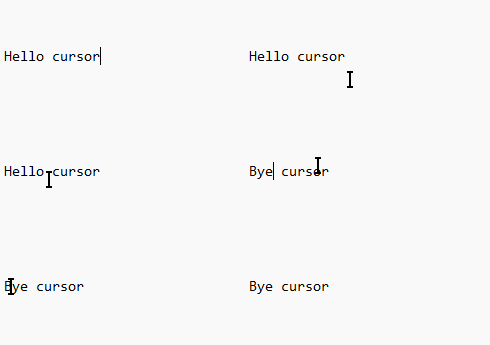
CursorHide es la segunda utilidad nueva para el ratón. Oculta el puntero del ratón
mientras escribes, después de un período de inactividad, o ambas cosas , y lo vuelve a mostrar en cuanto mueves el ratón.
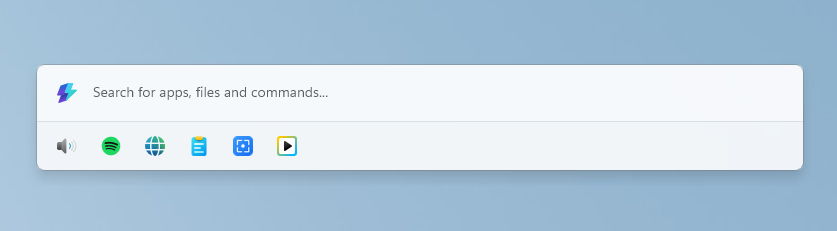
La paleta Command ahora cuenta con un estante de acceso rápido.
El modo compacto de la versión 0.101 mantenía la paleta de comandos oculta hasta que la necesitaras. Ahora, tus comandos favoritos también están a un solo clic. Activa el acceso rápido en Ajustes > Apariencia > Modo compacto para mostrar tus marcadores debajo del cuadro de búsqueda cuando la paleta esté contraída. Pulsa Alt+1 a Alt+9 para ejecutarlos, o Alt+Mayús+número para seleccionar uno sin ejecutarlo. Arrastra para reordenarlos, haz clic con el botón derecho para ver más acciones y, opcionalmente, muestra los comandos y aplicaciones recientes junto a tus marcadores.
El estante es solo una parte de una gran actualización de Command Palette:
- Búsqueda de ajustes: La búsqueda aproximada encuentra opciones, extensiones, comandos, alias y accesos directos asignados, y te lleva directamente a ellos.
- Dock con prioridad de teclado: Pulse Win+Alt+J para activar el dock y navegar entre sus elementos desde el teclado.
- Compatibilidad con teclas de Copilot: Seleccione “Paleta de comandos” como la aplicación de teclas de Copilot en la configuración de Windows y vuelva a pulsar la tecla para activar o desactivar la paleta.
- Varios relojes: Fije varios relojes al dock, cada uno con su propia zona horaria y formato.
- Idioma y enlaces: Seleccione un idioma para la aplicación en la paleta de comandos y copie los enlaces que abren una página, ejecutan un comando o permiten acceder a una configuración específica.
- Mejoras estéticas: Iconos de aplicaciones más nítidos, navegación más rápida por la cuadrícula y la galería, resultados que siguen cargándose al final de una lista y menús anidados más claros.
ZoomIt añade dictado de fragmentos
Ahora ZoomIt puede capturar tanto tu voz como el texto que recortas. Activa la opción “Recortar con dictado” en la configuración de ZoomIt y, a continuación, pulsa la barra espaciadora mientras arrastras el texto para recortarlo y lo describes. ZoomIt transcribe tu voz en tu dispositivo y, con un solo clic, obtienes la captura de pantalla y el texto. El dictado utiliza el micrófono seleccionado en la opción “Grabar”.
ZoomIt también ofrece transiciones de zoom fluidas , un mejor ritmo de audio en las grabaciones y una solución para las grabaciones silenciosas en dispositivos multicanal y de audio espacial.
Nuevas herramientas de línea de comandos
Ahora se pueden programar más funciones de PowerToys desde la terminal:
- Pegado avanzado: Ejecute acciones integradas y personalizadas sin abrir la interfaz de usuario, utilizando archivos, entrada/salida estándar o el portapapeles. Las acciones de IA utilizan los proveedores y las políticas que haya configurado.
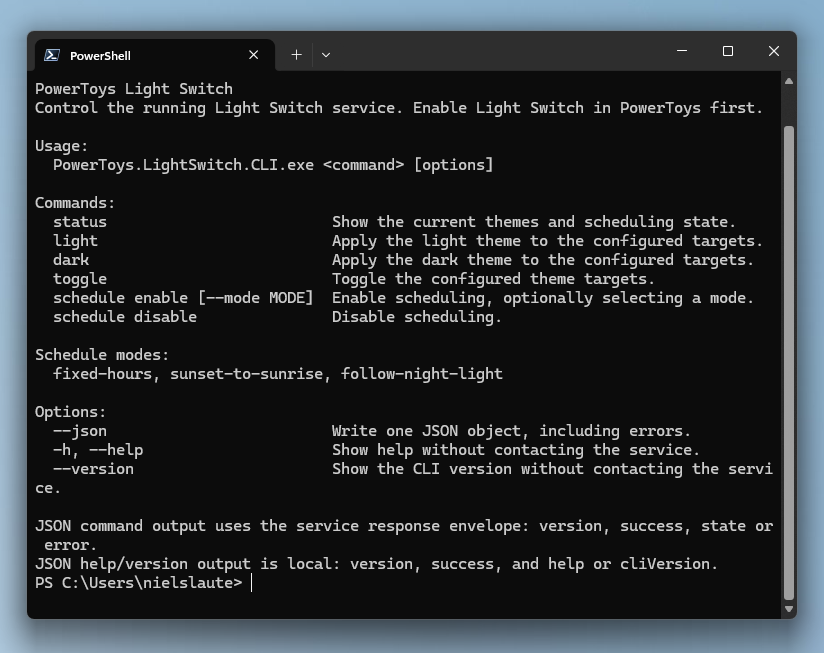
- Interruptor de luz: compruebe el estado, configure o cambie el tema y gestione los horarios, con salida en formato JSON.
- Configuración: Consulta qué utilidades están habilitadas y actívalas o desactívalas incluso cuando PowerToys no esté en funcionamiento.
- Vista previa: Permite previsualizar varios archivos y carpetas desde la línea de comandos.
- PowerDisplay: La salida en formato JSON Lines facilita el consumo de resultados y errores desde los scripts.
- En tu PATH: Los comandos FancyZones, Image Resizer, File Locksmith y PowerDisplay ahora funcionan desde cualquier carpeta de terminal.
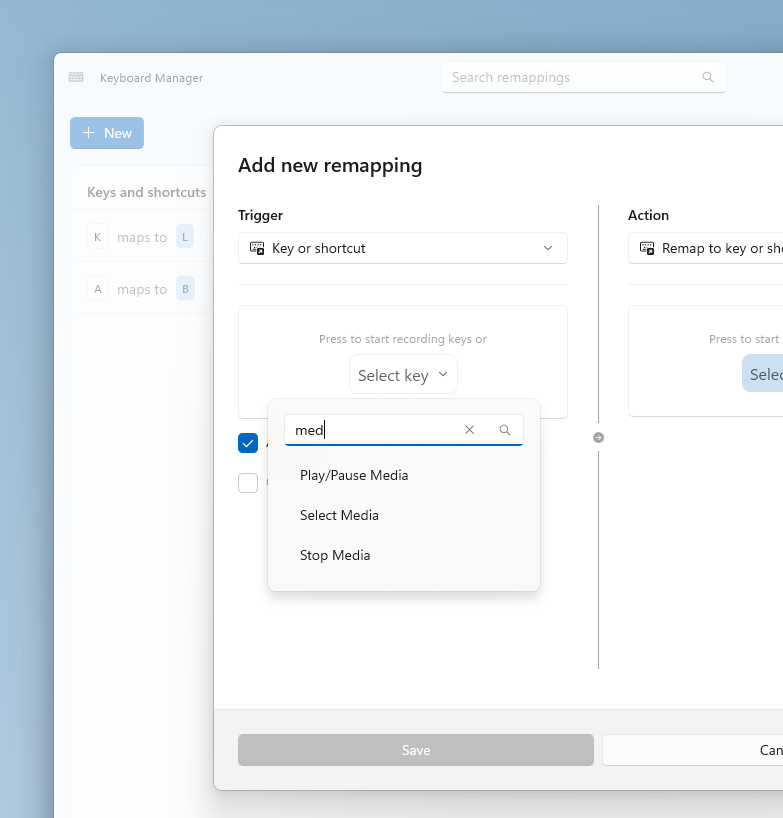
Keyboard Manager añade reasignaciones de teclas solo con pulsaciones y una edición más sencilla.
Keyboard Manager ahora admite la reasignación de teclas con solo pulsar una tecla . Pulsa una tecla para activar una acción diferente, mientras que la tecla seguirá funcionando con normalidad en atajos y combinaciones de ratón. Además, es más fácil gestionar listas de reasignación extensas gracias a la búsqueda, los filtros de modificadores y aplicaciones, y la eliminación masiva .
El nuevo editor también incluye un selector de teclas con función de búsqueda , para que puedas seleccionar cualquier tecla, incluidas las teclas multimedia o las que no tenga tu teclado, y crear un acceso directo completo solo con el ratón. La grabación ahora solo escucha mientras el editor está en primer plano, y la tecla Tab te saca del campo de grabación. Los administradores de TI también pueden implementar y exportar perfiles de reasignación con DSC v3 .
Otros cambios notables
- Selector de color y Extractor de texto: Ambos se integran con WinUI 3, con una nueva superposición, editor y lupa para el Selector de color. Tus atajos y configuraciones actuales se conservan.
- FancyZones: Desplace la rueda del ratón mientras arrastra una ventana para cambiar de diseño; opcionalmente, aparecerá un indicador con el nombre del diseño seleccionado.
- Vista previa: Se han añadido vistas previas de SQLite de solo lectura, recuentos de archivos y subcarpetas con el progreso del escaneo de carpetas, una alternativa de texto sin formato y navegación entre archivos mediante Alt+Izquierda/Alt+Derecha.
- Regla de pantalla: Mide en píxeles independientes del dispositivo para tener en cuenta la escala de cada monitor, con una detección de bordes mejorada.
- Variables de entorno: Una nueva acción para eliminar duplicados limpia la variable PATH manteniendo el orden original.
- Acceso rápido: Una referencia de caracteres con función de búsqueda en Configuración le permite explorar conjuntos de idiomas y copiar caracteres directamente.
- Agarrar y mover: Excluya aplicaciones específicas para que mantengan su comportamiento normal con las teclas modificadoras.
- Guía de accesos directos: Se han añadido accesos directos para Claude Desktop y Ableton Live, y se ha mejorado la resistencia de la indexación a los manifiestos con formato incorrecto.
- Espacios de trabajo: Ahora solicita confirmación antes de iniciar una aplicación no verificada configurada para ejecutarse como administrador.
- Activación: Windows ahora puede apagar la pantalla mientras el PC está bloqueado, sin finalizar la sesión de pantalla activa.
- Novedades: Se ha corregido una fuga de memoria en el Explorador de archivos y se ha mejorado el manejo de rutas largas.
- Configuración: Se agregó una escena de bienvenida animada interactiva, se corrigió una fuga de memoria al cambiar de página y se mantuvieron las preferencias de activación/desactivación del módulo cuando una utilidad no se carga correctamente.
La semana proxima publicare la segunda nota donde veremos el resto de las aplicaciones, no quise agregarlas aqui porque sino seria muy muy extensa la nota. Saludos.