

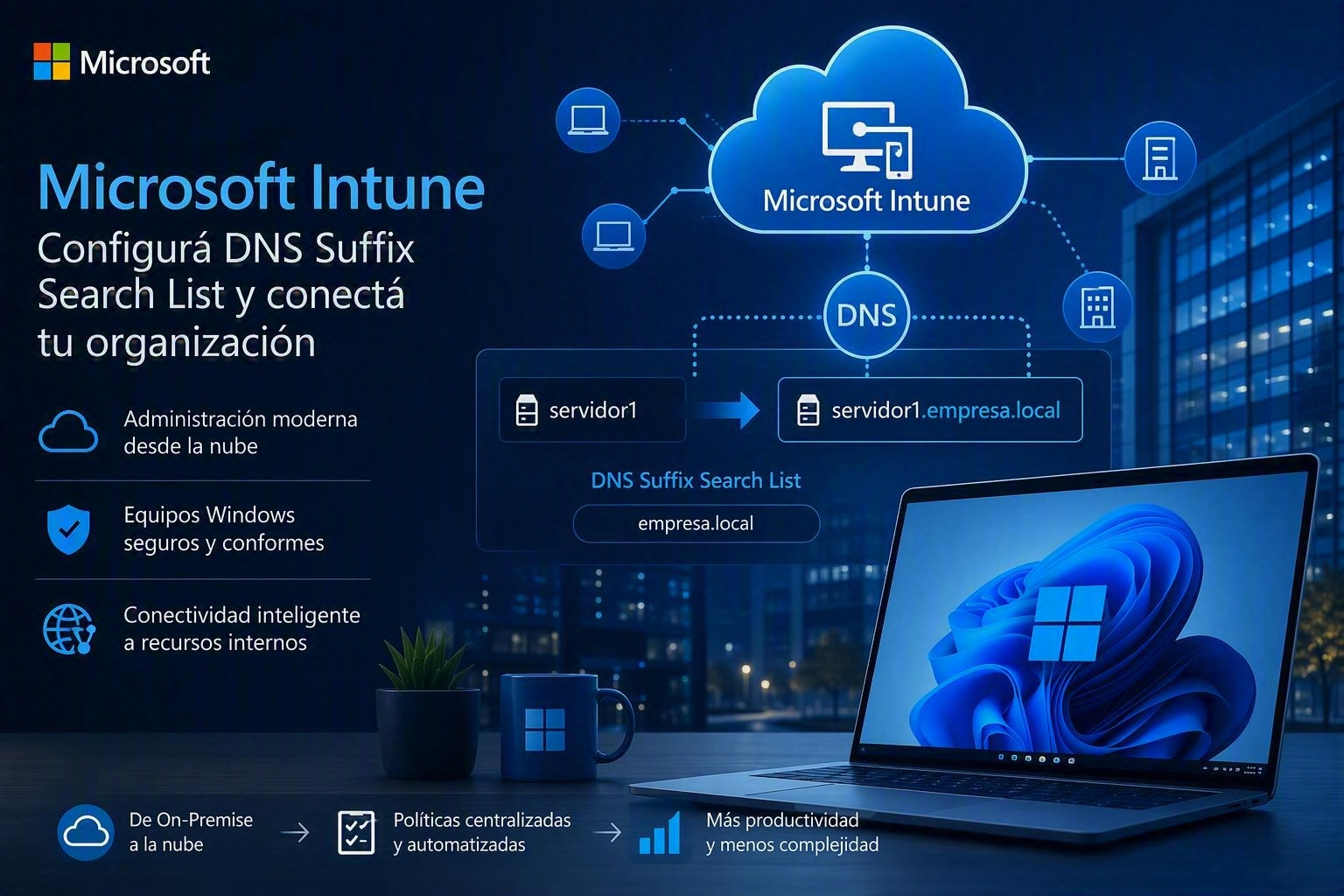
Hola, como parte de la serie de videos y notas sobre Microsoft Intune y como ir administrando y migrando nuestras politicas de nuestra infraestructura On-Premise a 100% cloud, hoy veremos como generar una configuracion que agregue el sufijo DNS a todos nuestros equipos.
Primero, recordemos que es un sufijo DNS? es un fragmento de un nombre de dominio que se añade de forma automática al final de un nombre corto o incompletos cuando buscas un equipo o recurso en una red.
Para que sirve?
- Ahorra tiempo: Permite escribir nombres cortos en lugar de la dirección completa.
- Completa nombres: Transforma un nombre simple (como
servidor1) en un nombre de dominio completo o FQDN (comoservidor1.empresa.local). - Facilita la navegación: Evita que los usuarios tengan que recordar o escribir el dominio entero dentro de redes locales o corporativas.
Ejemplo practico
- Si tu red tiene configurado el sufijo
mi-oficina.com. - Escribes en tu navegador solo
impresora. - Tu computadora añade el sufijo y busca automáticamente
://mi-oficina.com
Implementando una configuracion con Microsoft Intune
En primer lugar, iniciamos sesión en el centro de administración de Microsoft Intune con una cuenta que pueda crear perfiles de configuración y realizamos lo siguiente:
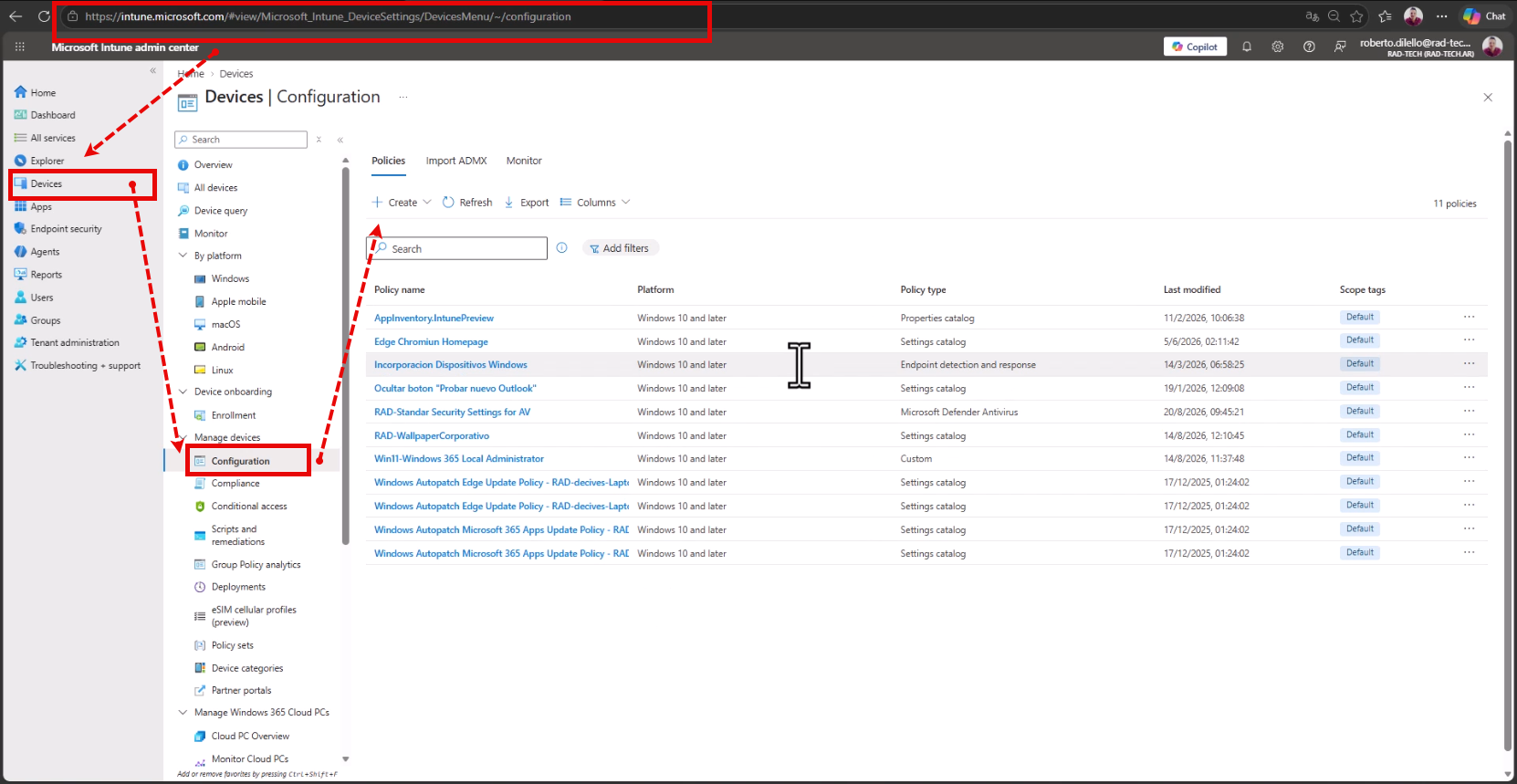
- Vamos a Devices y seleccionamos Manage devices y luego Policies y Create
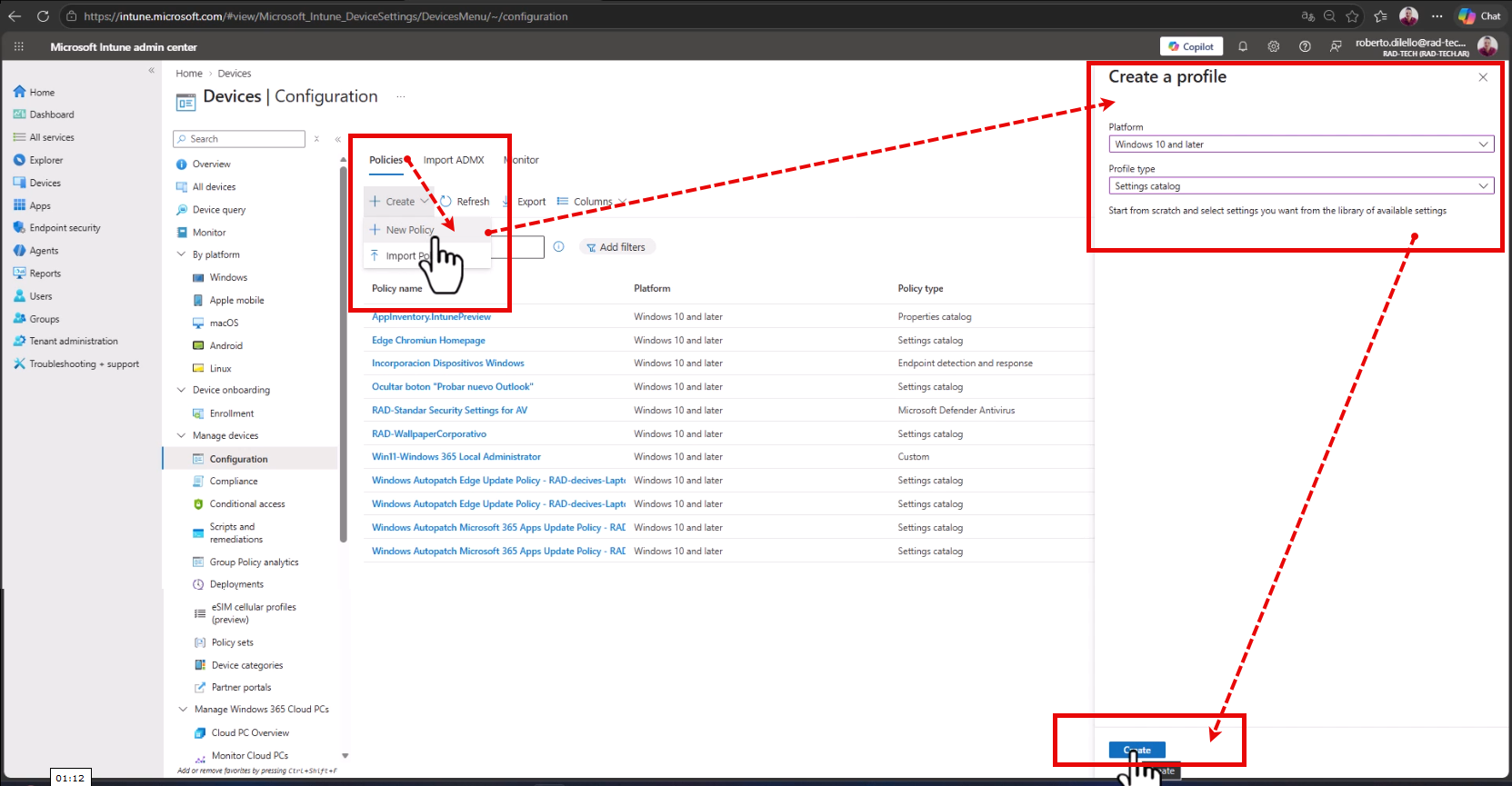
2. Dentro de Create a profile seleccionamos Windows 10 and later y luego Setting catalog
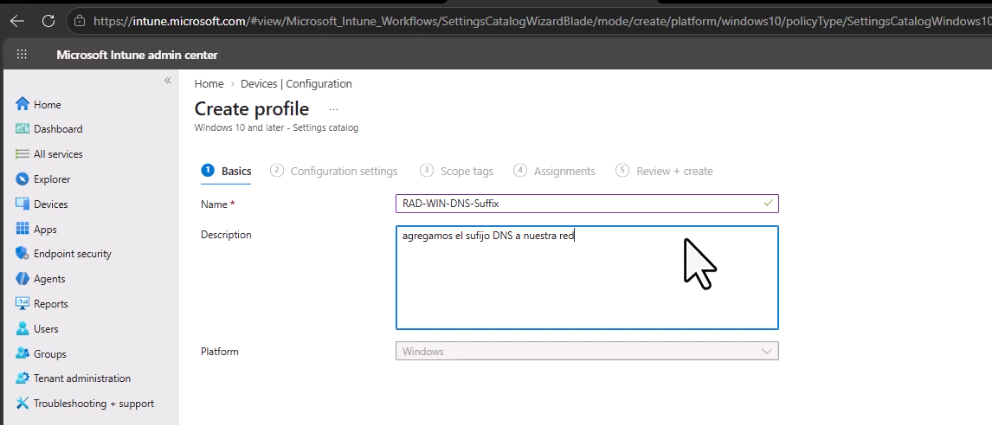
3.Ingresamos un nombre de nuestro profile y su descripcion
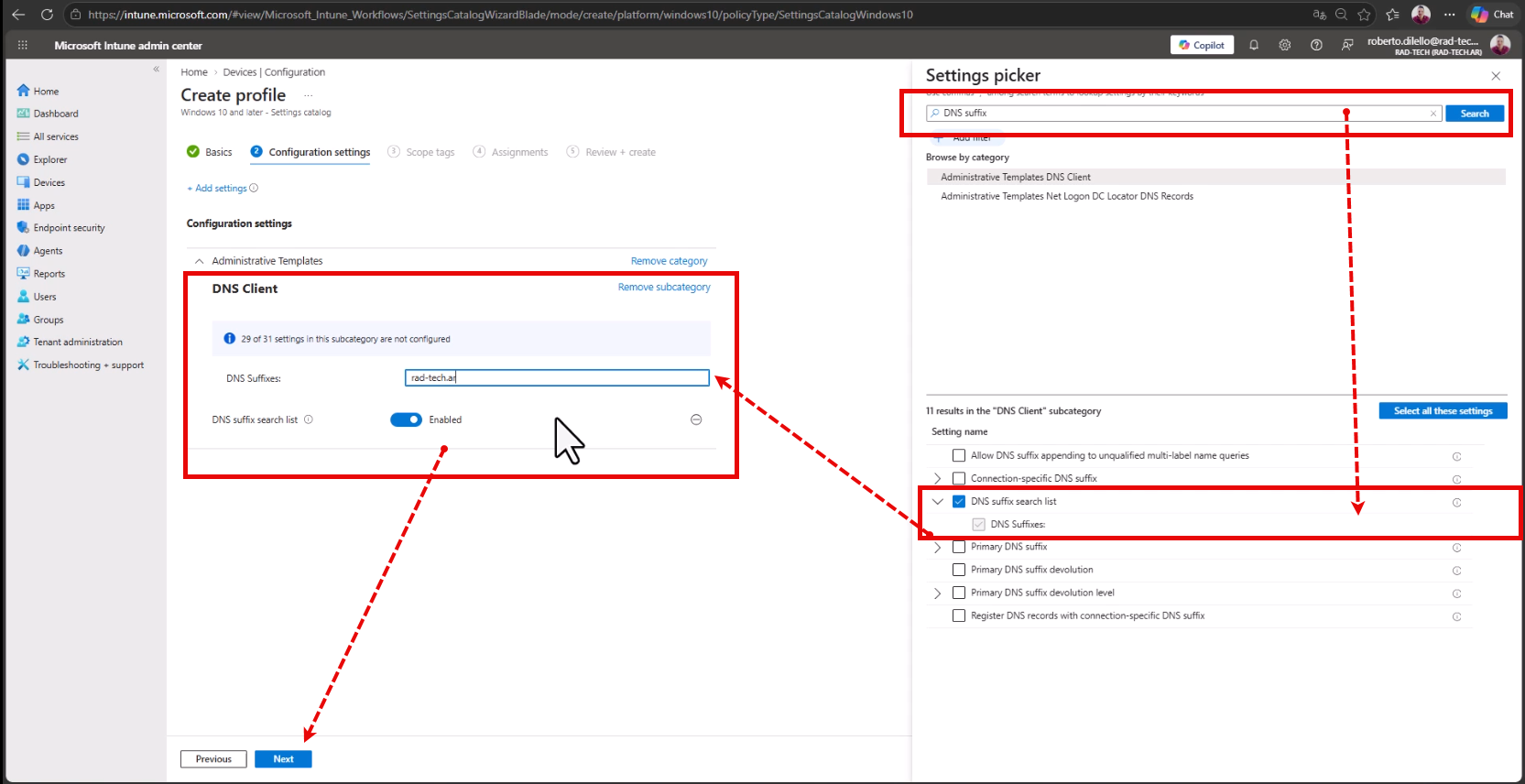
4. Buscamos DNS Suffix Search List y seleccionamos el checkbox. Luego seleccionamos Enabled y agregamos nuestro sufijo, en nuestro caso rad-tech.ar y hacemos clic en Next
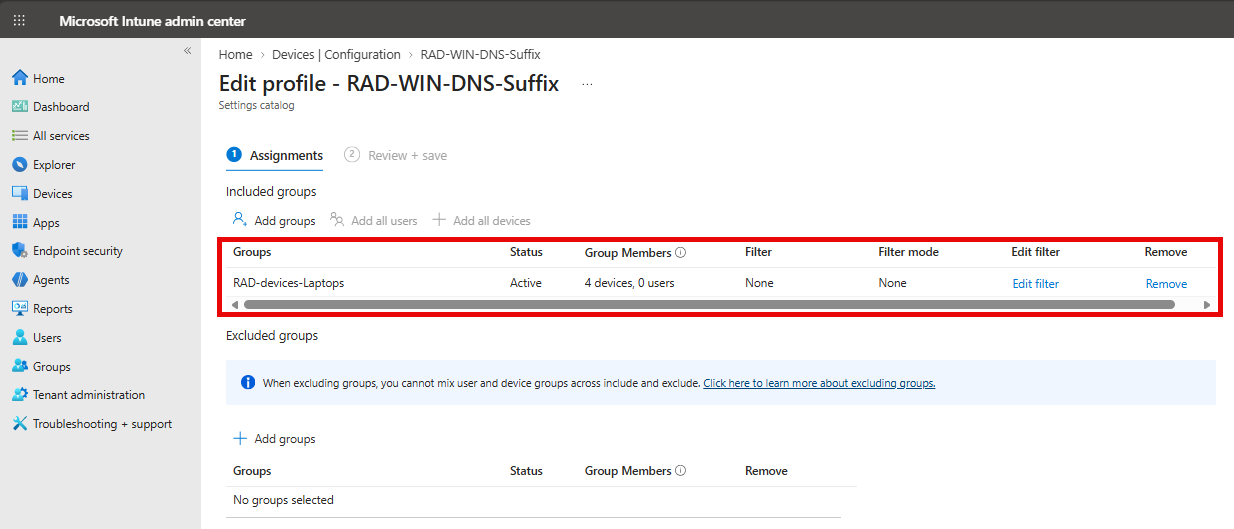
5. En la seccion de Assignments seleccionamos el grupo que contiene nuestras laptops,
6. Verificamos toda el profile que creamos y si esta todo bien, hacemos clic en Create
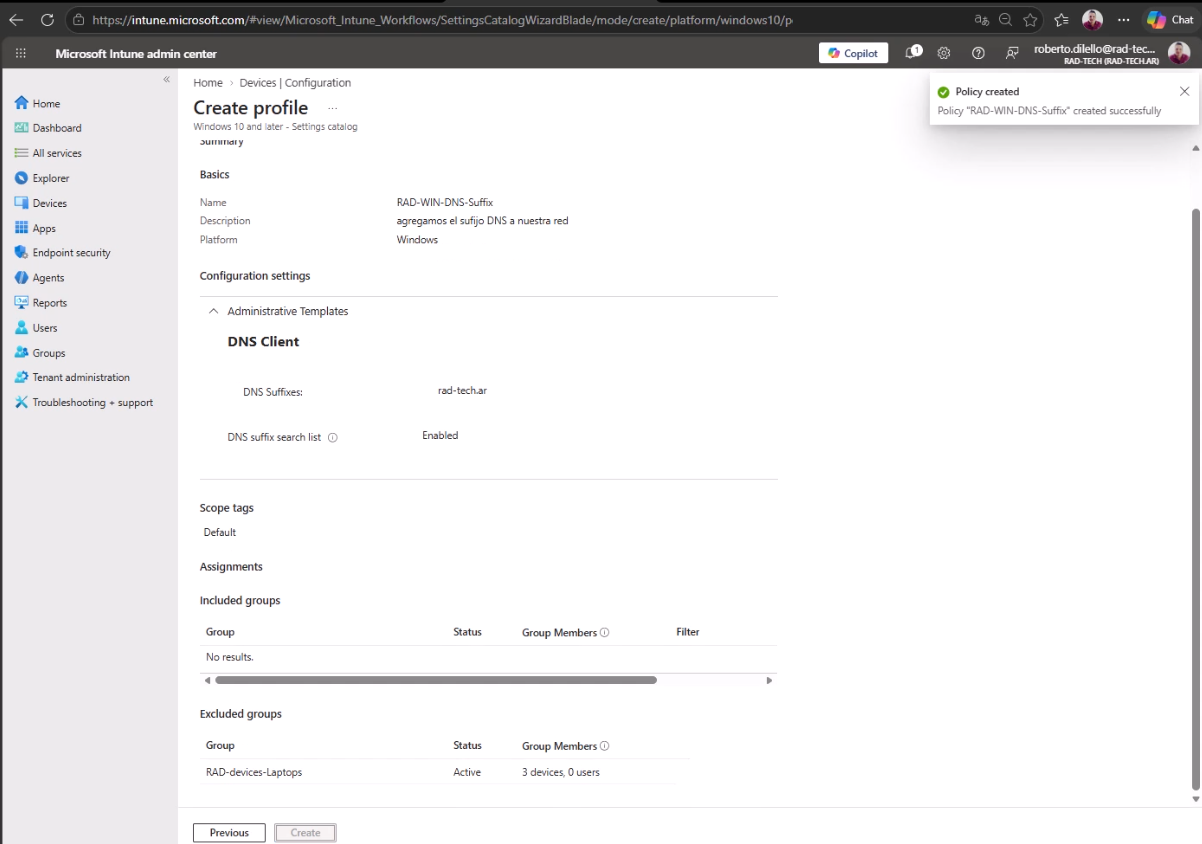
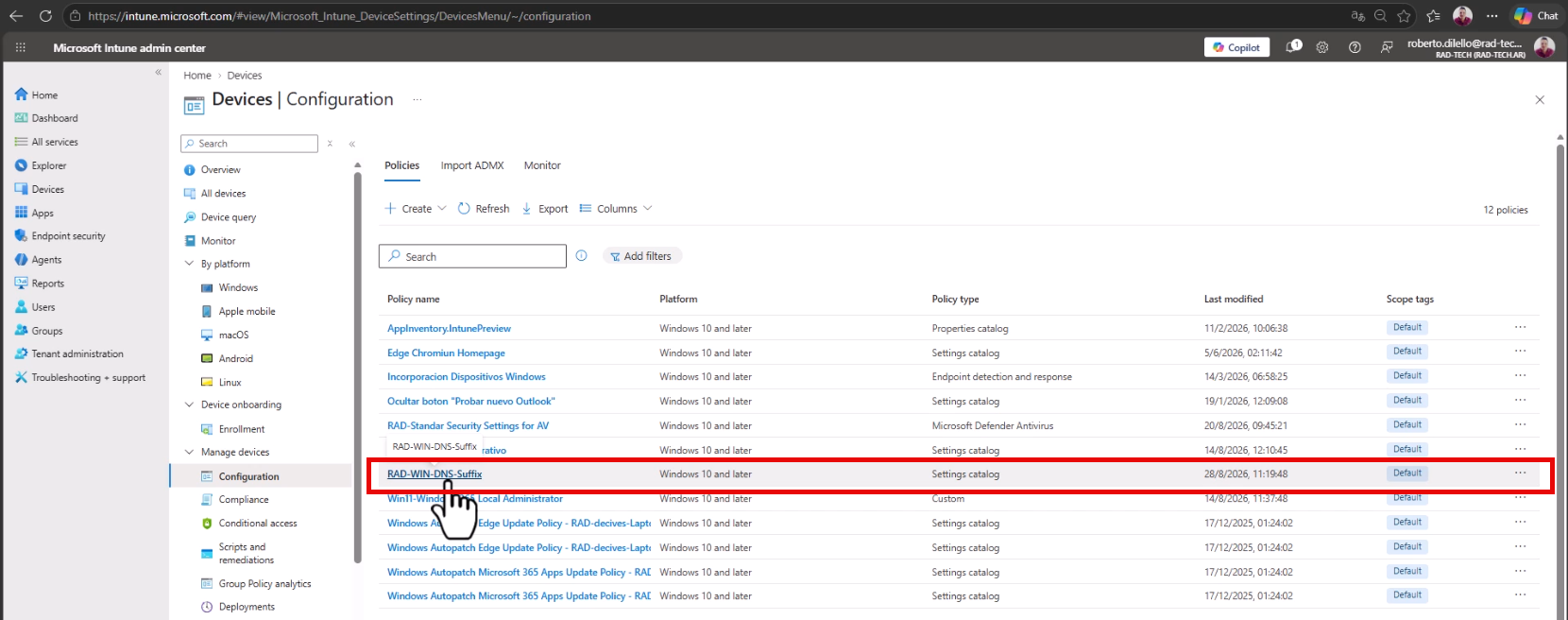
7. Podemos ver que el profile se creo sin problemas. Actualizamos la seccion donde estan todos nuestros profiles y ahi podemos ver lo que creamos recientemente.
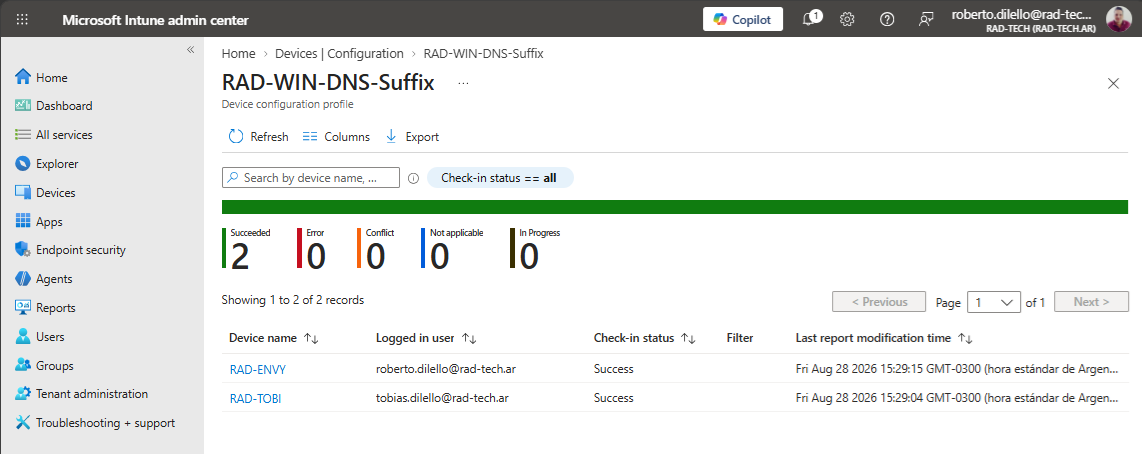
8. Si esperamos un rato, podemos ver que el profile se aplico en al menos dos de los equipos, ya que son los que estan disponibles en este momento.
Si queremos podemos verificarlo en nuestros equipos utilizando powershell con el siguiente comando:
Get-DnsClientGlobalSetting | Select-Object -ExpandProperty SuffixSearchListy veremos algo como lo siguiente:

Espero les sea de interes y utilidad. Saludos.