

Hola, he recibido varias consultas sobre como realizar una reinstalacion de un equipo, o cual es la manera mas facil, o rapida. Bueno, la verdad es que muchas veces reinstalamos directamente los equipos, porque ya lo temenos familiarizado y para muchos es mas rapido, pero existe otra opcion para cuando no queres lidiar mucho con una reinstalacion o simplemente cuando pensas que sera un lio. Esta opcion es resetear el equipo a modo fabrica, es decir al estado de la primera instalacion y nos brinda dos opciones: manteniendo tus archivos personales o eliminándolo todo para empezar de cero.
En esta sencilla guía te explicaremos paso a paso cómo resetear Windows 11 correctamente, qué opciones tienes disponibles y qué debes tener en cuenta antes de hacerlo. En definitiva, es un proceso que reinstala el sistema operativo, que lo lleva a su configuración original. Esto lo podemos hacer de dos formas:
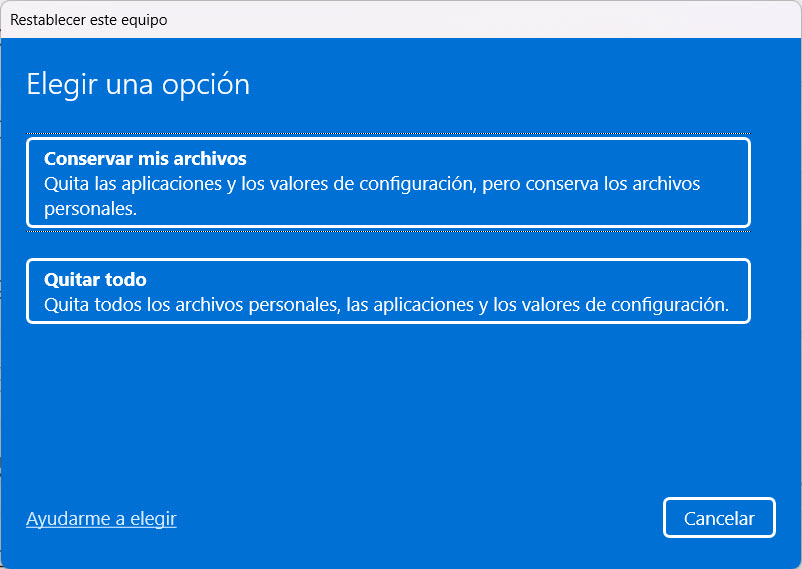
- Conservando los archivos: reinstala Windows 11 si eliminar documentos personales (aunque elimina las apps y configuraciones).
- Quitar todo: elimina de forma completa archivos, programas y configuraciones.
Básicamente, es una función útil cuando el sistema operativo presenta fallos graves, malware, lentitud o errores que no se pueden solucionar de otra manera.
Como siempre, es imprescindible realizar algunas cosas antes:
- Guarda tus licencias de software o claves importantes si utilizas app de pago fuera de Microsoft Store.
- Haz una copia de seguridad: esto es muy importante si eliges la opción “eliminar todo”.
- Desvincula tu cuenta de Microsoft: no es obligatorio, pero hay casos en los que es necesario hacerlo.
- Asegúrate de tener el cargador conectado si estás utilizando una portátil.
Si bien llevar a cabo esta tarea es muy sencillo, es necesario que tu cuenta de usuario tenga permisos de administrador. Si ya cuentas con este permiso, podrás resetear Windows 11 de la siguiente manera:
- Utiliza el buscador de la barra de tareas para acceder a la “Configuración” de Windows 11, o bien presiona las teclas “Windows + I”.
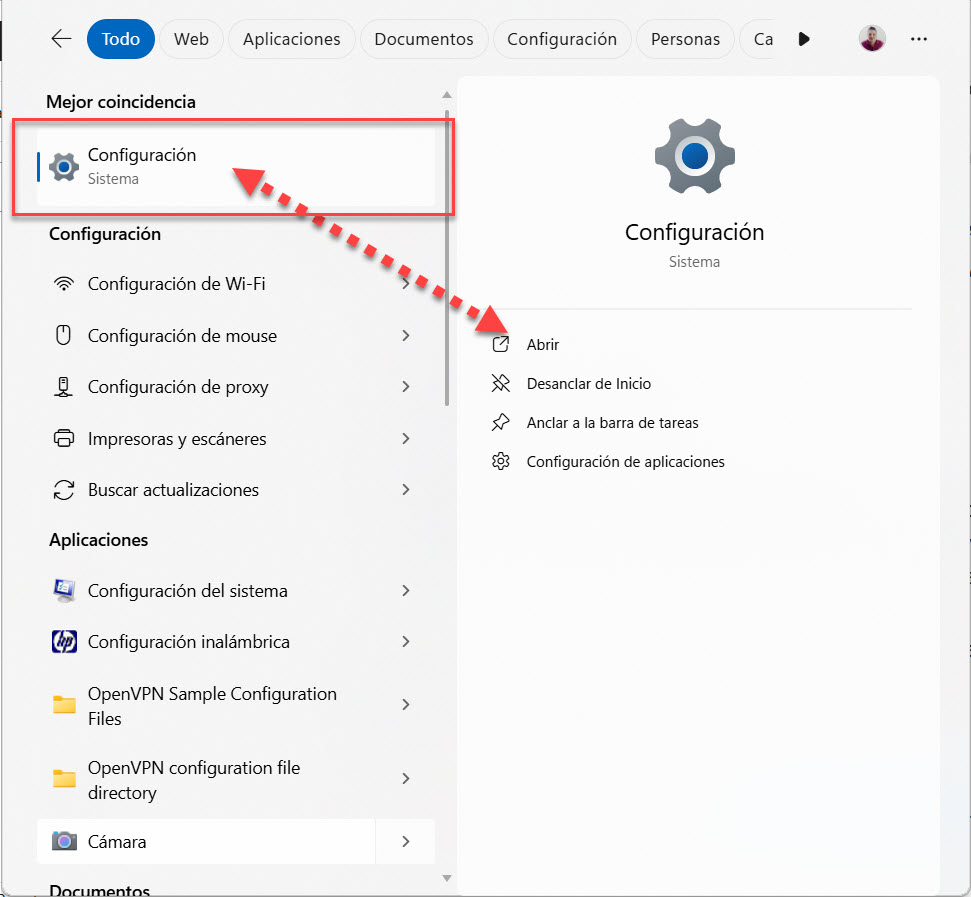
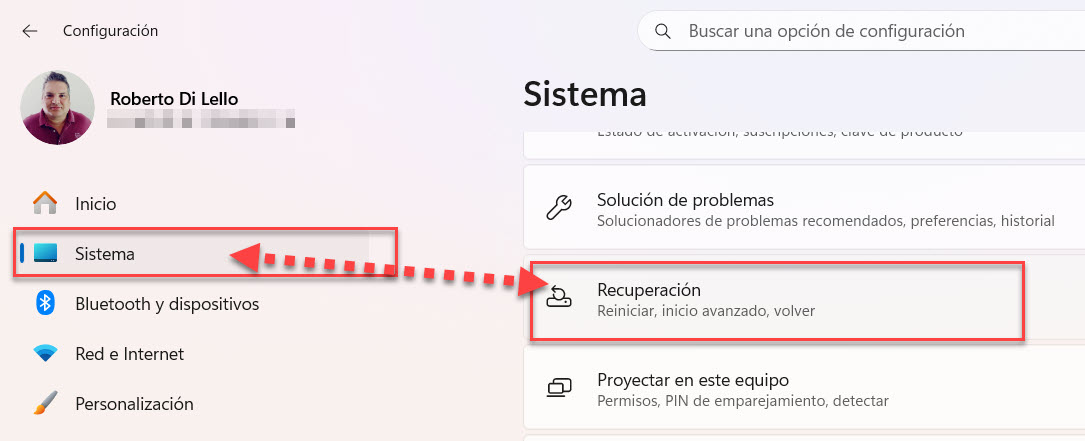
- Ingresa en “Sistema” y luego clica en “Recuperación”.
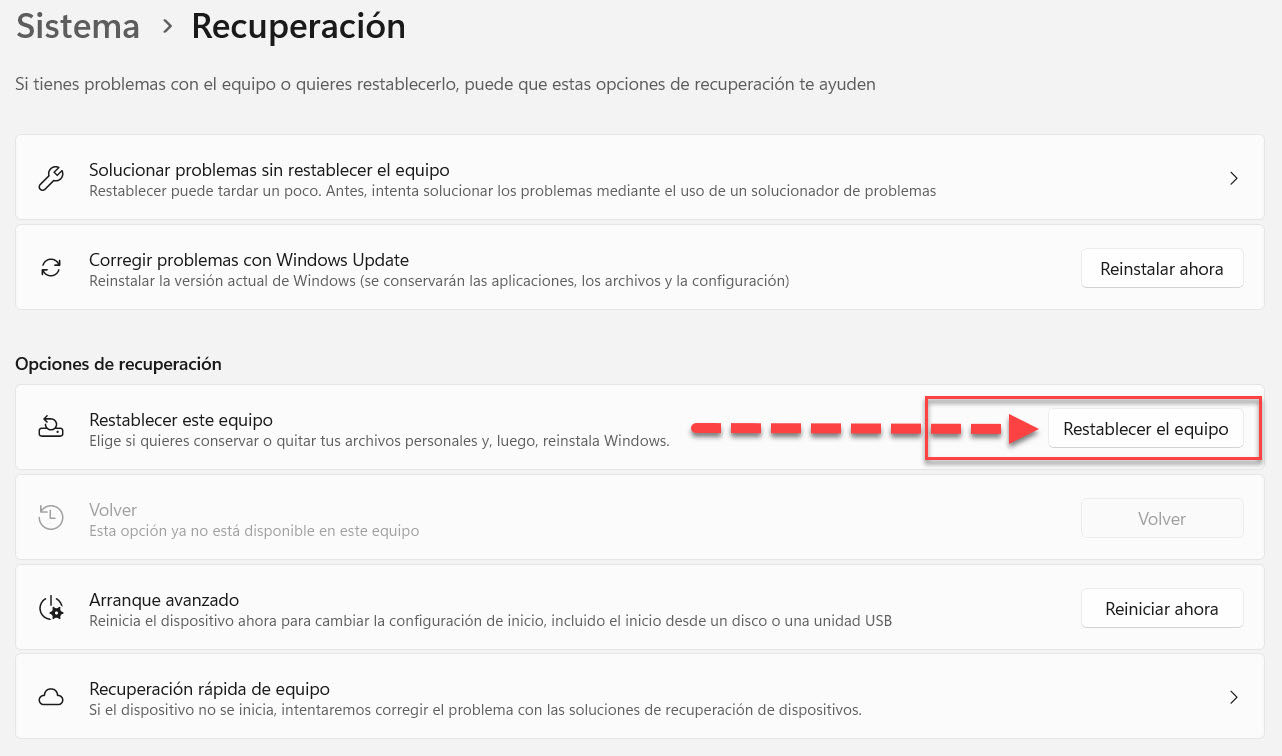
- Clica sobre “Restablecer el equipo”.
- Selecciona la opción que sea conveniente. Tenemos que elegir alguna de las dos opciones según nuestras necesidades:
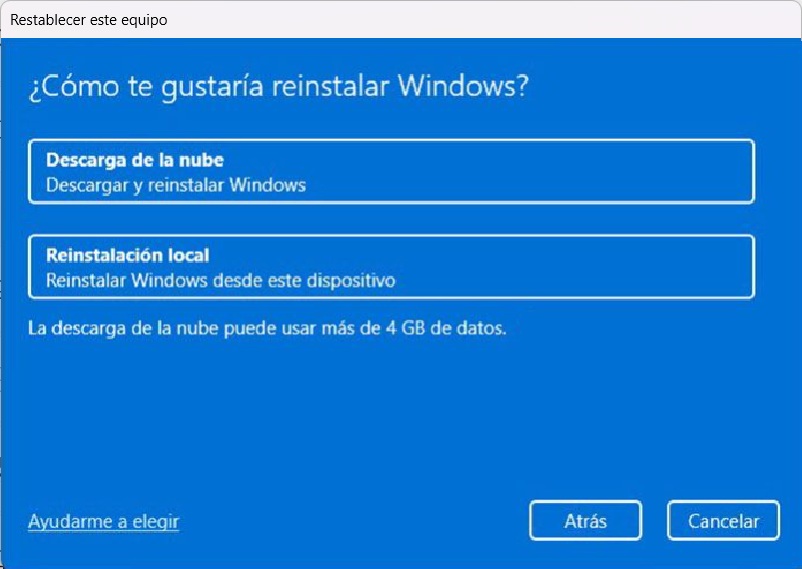
- Seleccionamos si reinstalamos Windows desde la nube o desde un dispositivo local:
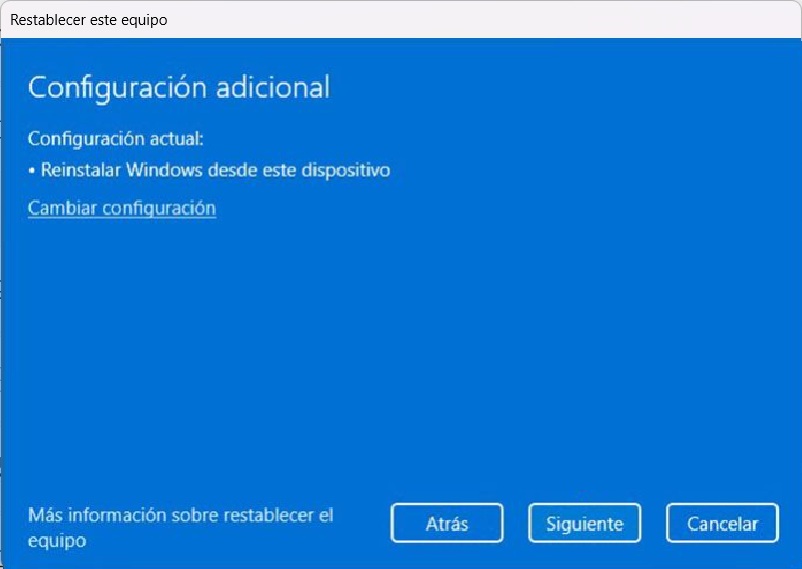
- Confirmamos que los ajustes que elegimos sean los correctos, y luego hacemos clic en “Siguiente”.
- Por último, hacemos clic en el botón “Reset” para que se restablezca Windows 11. No se asustem si lo ven en otro idioma, puede ser que su Windows de base este en ingles y luego tenga un Language pack, como en mi caso.
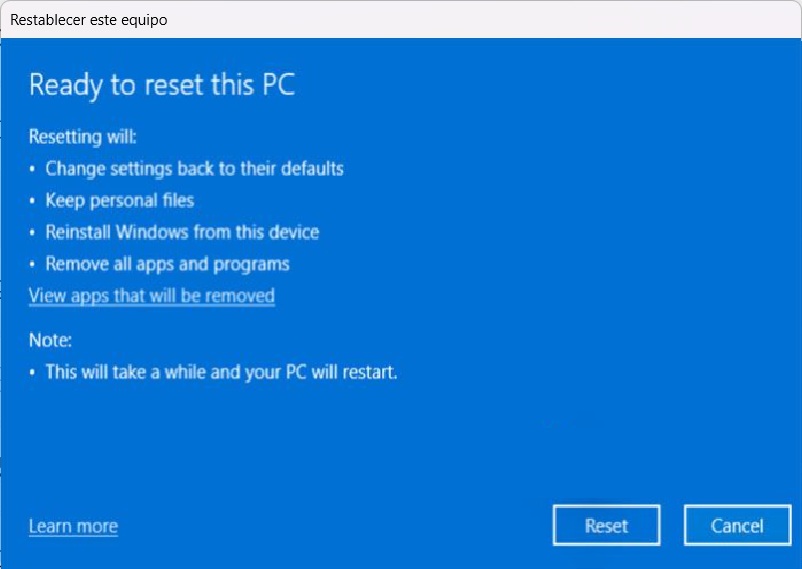
Esto dara comienzo al proceso, en el cual el equipo se reiniciara un par de veces (por eso la recomendacion de que si es un equipo portatil este enchufado). Se elegimos “Conservar tus archivos”, veremos nuestros documentos intactos, aunque tendremos que volver a reinstalar todas tus aplicaciones.
Algo mas, antes de finalizar, recueden luego de actualizar todos los controladores del equipo desde la pagina web de su fabricante, y si es Dell/IBM/HP utilicen el software SupportAssistant.
Espero les sea de utilidad. Saludos.