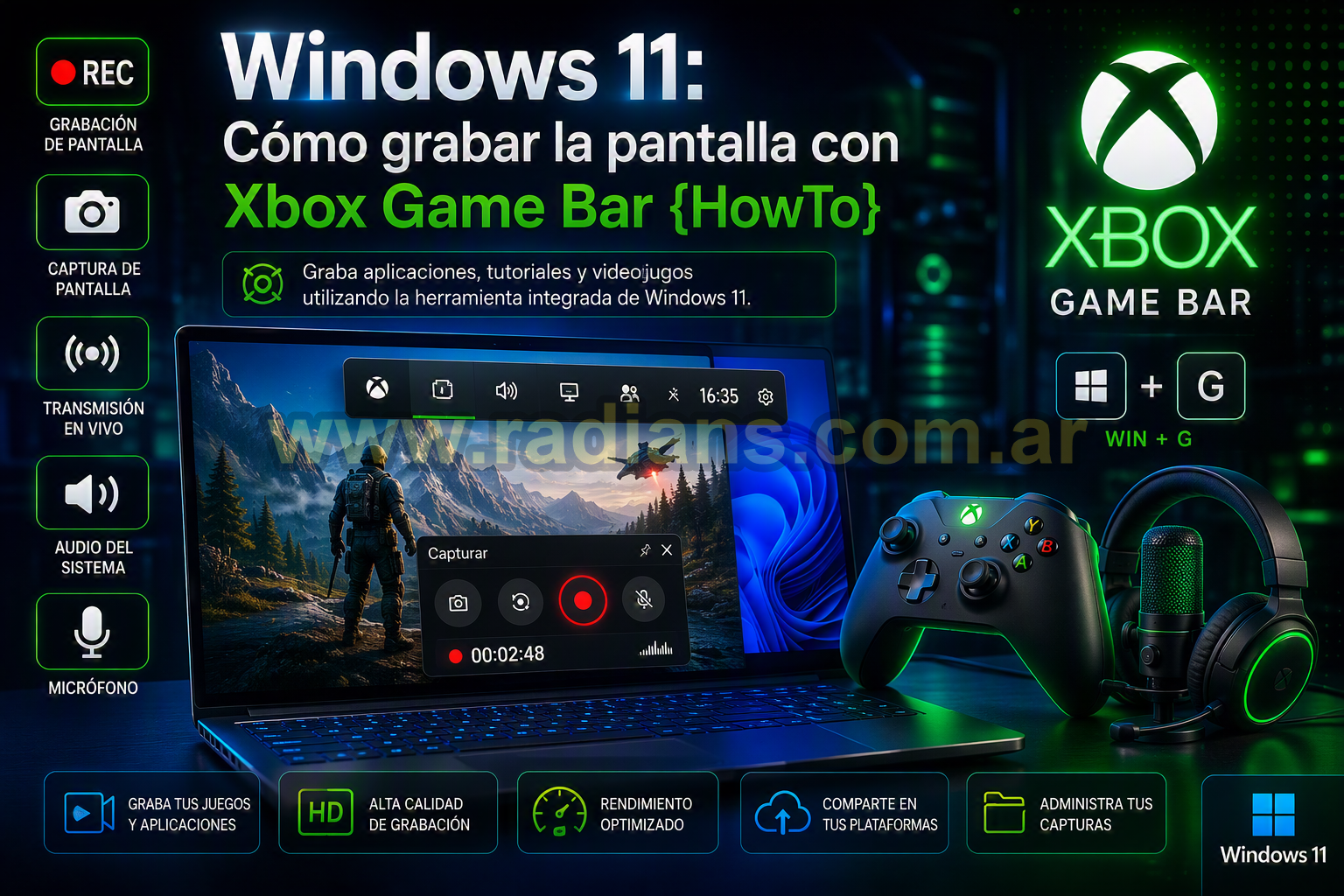
Hola, hoy vamos a ver como podemos grabar nuestra pantalla sin ningun tipo de software extra, y solo utilizando la barra de juegos de Xbox. Si eres usuario de Windows 10 u 11 y deseas grabar un gameplay para tu canal de YouTube o para cualquier sitio de redes sociales, simplemente puedes usar la aplicación Microsoft Xbox Game Bar en el sistema operativo Windows.
Windows 11 ha servido bien para jugar tambien, ya que tine varias características que un juego necesita para jugar o grabarlo.
En este artículo, te diremos cómo puedes grabar tus juegos con Xbox Game Bar de Microsoft en Windows 11 o 10. También te diremos cómo configurar el game bar para que produzcas los mejores resultados. En los últimos apartados del artículo también te contaremos cuál es la mejor alternativa a Xbox game bar.
1. Introducción a Xbox Game Bar
Como se describió anteriormente, tanto Windows 10 como 11 han demostrado ser buenos para jugar debido al soporte de Microsoft para las funciones de juego en ambas versiones del sistema operativo.
Windows 10 tiene una página de configuración separada para las funcionalidades de juego, mientras que Windows 11 viene con muchas más características que las proporcionadas por Windows 10. Pero lo que es igual en ambos es el soporte de aplicaciones de Xbox para ambas versiones de windows.
Hay mucha facilidad para los usuarios que utilizan Xbox game bar para grabar su gameplay. Al igual que los usuarios pueden comenzar a grabar, transmitir y detenerlo con las teclas de acceso directo que establecen. No sólo se puede iniciar o detener la grabación, sino que también se puede ajustar la configuración con varias teclas de acceso directo a Xbox game bar.
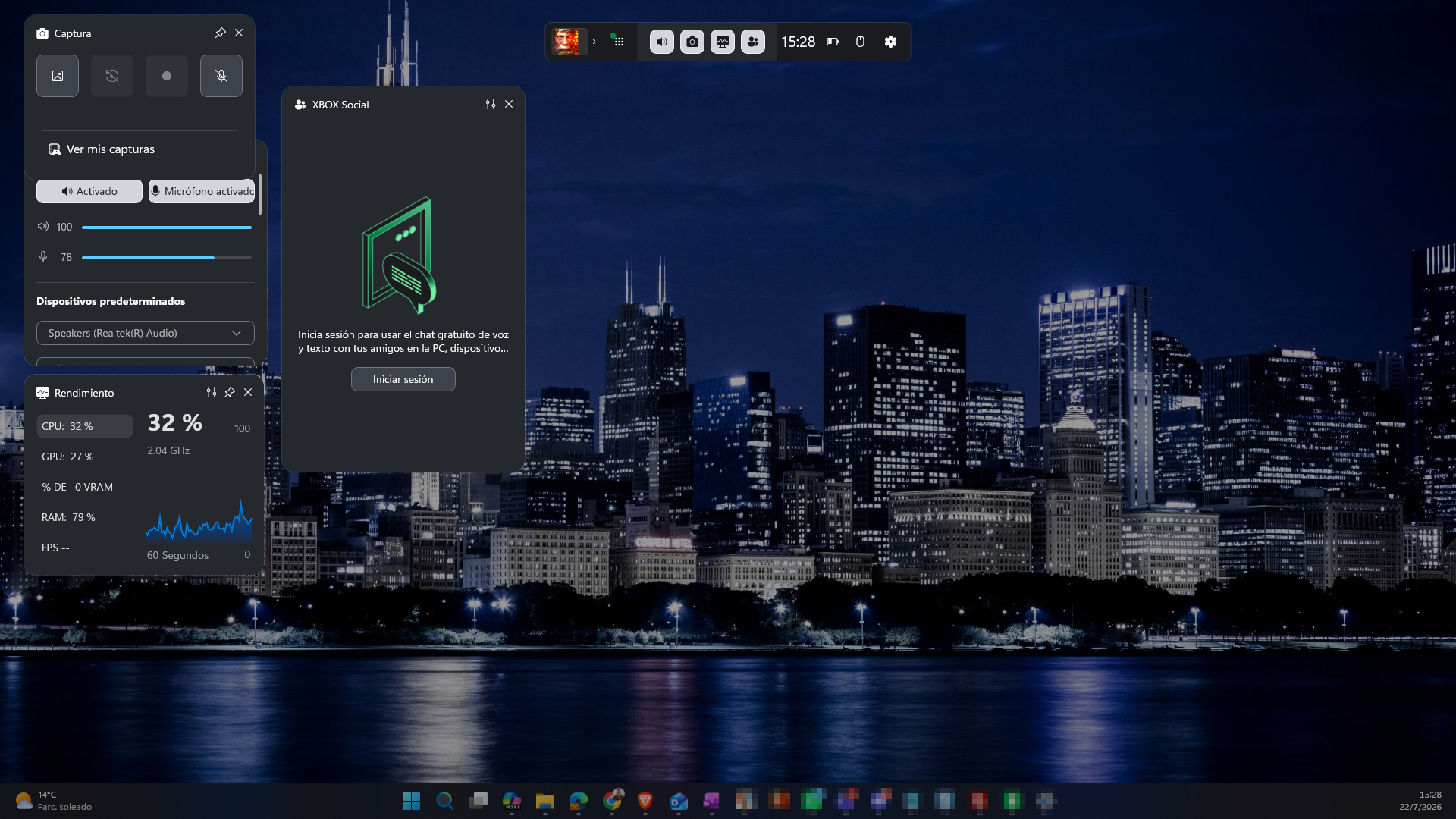
Con Xbox game bar, puedes realizar un seguimiento del rendimiento de tu CPU y GPU en una pequeña ventana cuadrada que también puedes agregar como un widget en tu ventana principal. Xbox game bar en Windows 10 y 11 te permite agregar voces en off en tus grabaciones, además, también puedes crear clips a partir de tus grabaciones grandes.
2. Cómo configurar las opciones de captura en Xbox Game Bar
Cómo configurar Xbox game bar en Windows 10 u 11 para que funcione de la manera que desees. Antes de saltar a la configuración de Xbox game bar, debes ajustar algunas configuraciones de captura de tu sistema operativo Windows. Sigue los pasos a continuación tal como están.
Primero, debes abrir la ventana de configuración de tu escritorio de Windows como se muestra a continuación. Puedes escribirlo en la barra de búsqueda o simplemente puedes presionar las teclas Windows + I simultáneamente.
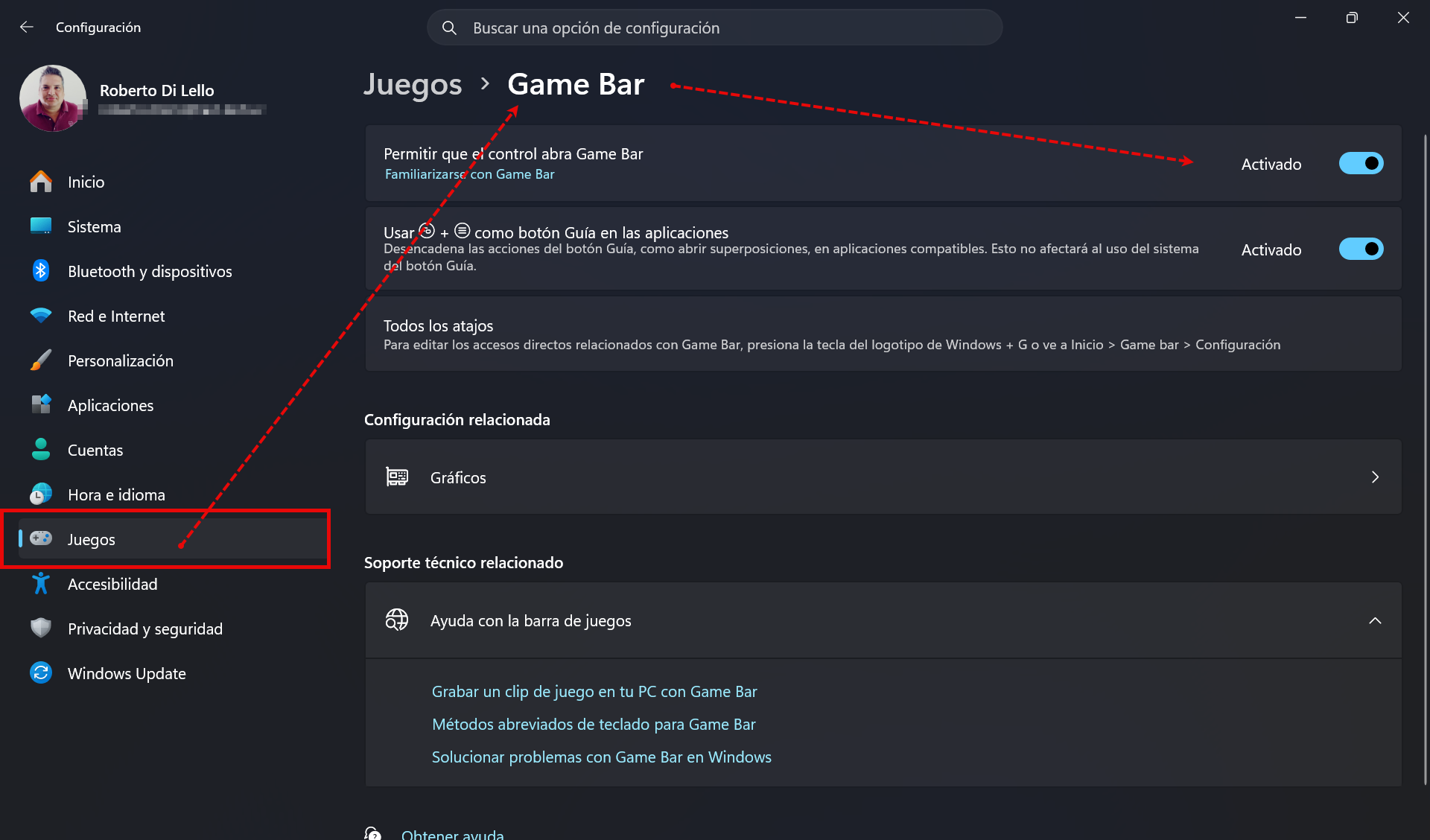
Cuando se abra la ventana del juego, haz clic en Game Bar. Esta ventana de captura te ofrece todas las opciones de configuracion para la misma, verificamos que este activada.
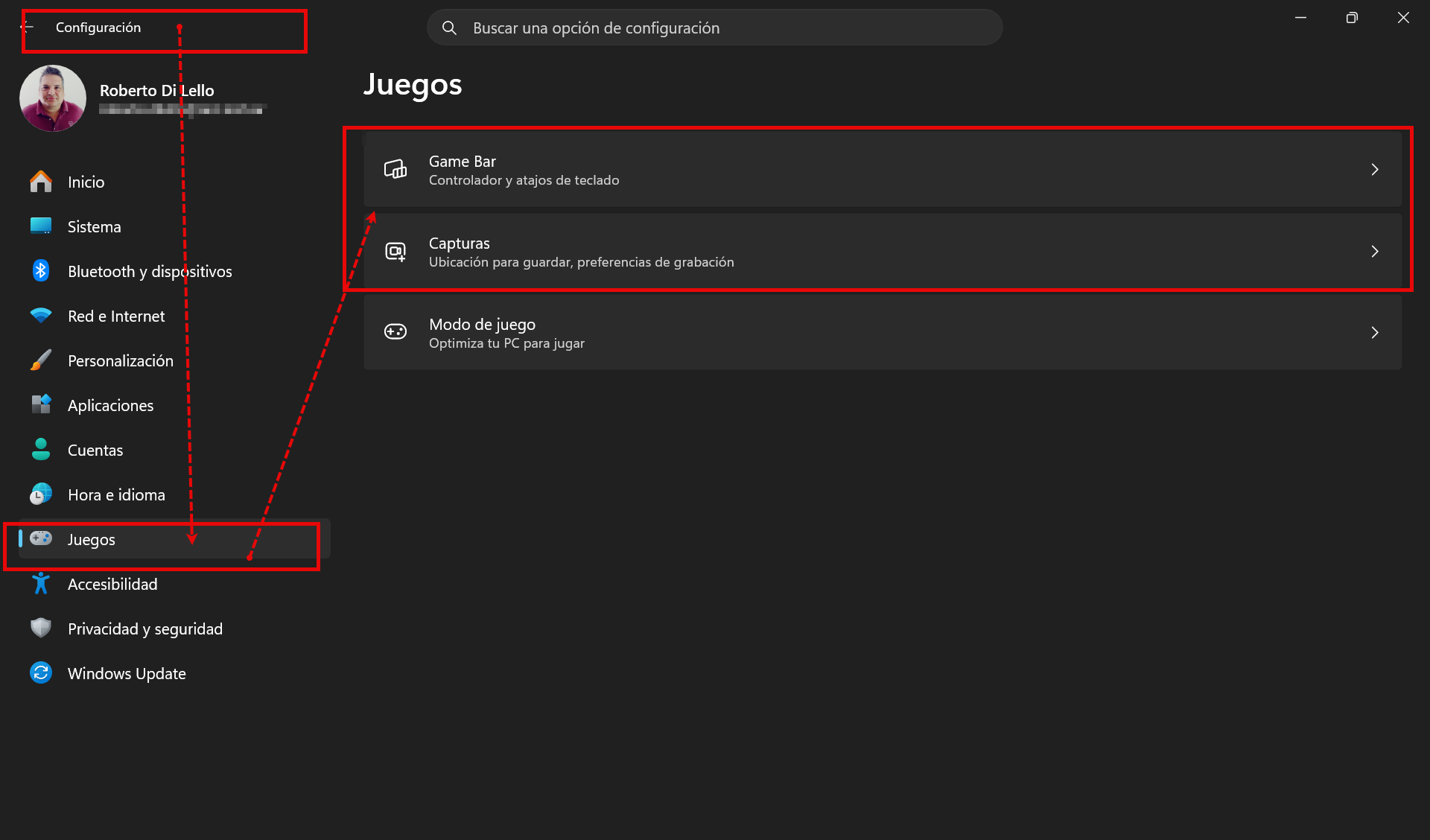
Cuando se abra la ventana del juego, haz clic en Capturas. Esta ventana de captura te ofrece todas las opciones para que puedas ajustar tus grabaciones de gameplay. También te brinda una opción desde donde puedes ir directamente a la carpeta donde se almacenan y ordenan las grabaciones de tus gameplays.
Para ello, haz clic en el botón Abrir carpeta.
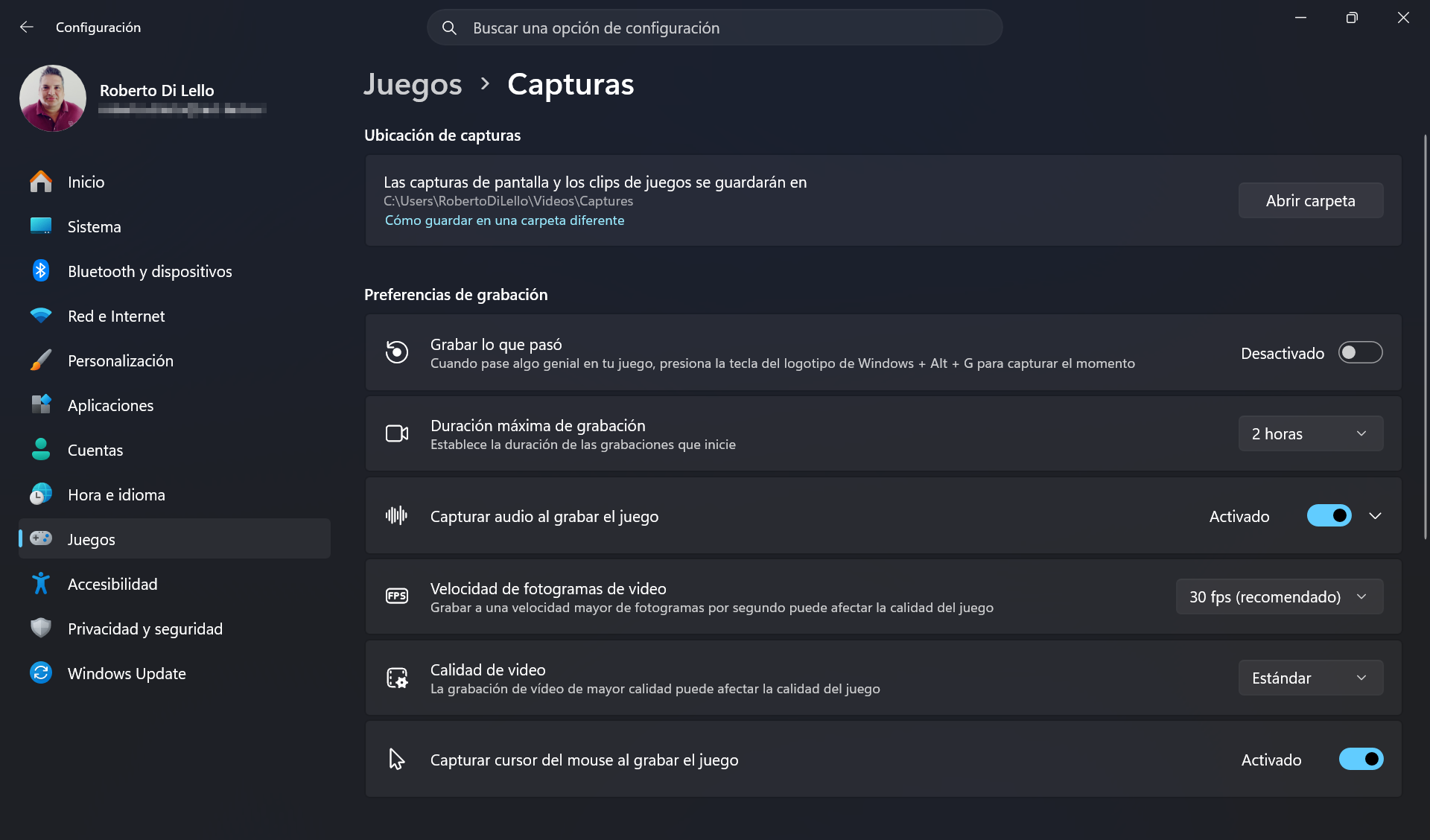
También puedes establecer el tiempo máximo en el que quieres grabar tu gameplay. Lo mejor que puedes hacer desde aquí es abrir la opción grabar lo que sucedió y luego, cuando llegue el mejor momento en el juego, puedes capturarlo presionando las teclas logotipo de Windows + Alt + G
Esta página también te da la opción de si también quieres capturar el audio mientras grabas el gameplay. También puedes configurar la velocidad de los fotogramas y la calidad del video. Puedes establecer estos ajustes de acuerdo a ti. No olvides ajustar estas preferencias antes de grabar.
Si has realizado la configuración, puedes acceder a la siguiente sección.
Empezar a grabar Pantalla Usando Xbox Game Bar
Después de la configuración de captura anterior, abre el juego que deseas grabar y luego presiona el logotipo de Windows + la tecla “G” para abrir la aplicación box game bar. Cuando se abra la aplicación, coloca todos tus widgets en la ventana del juego. Cada widget tiene sus propias funcionalidades que necesitarás mientras grabas el gameplay. Como en el siguiente caso.

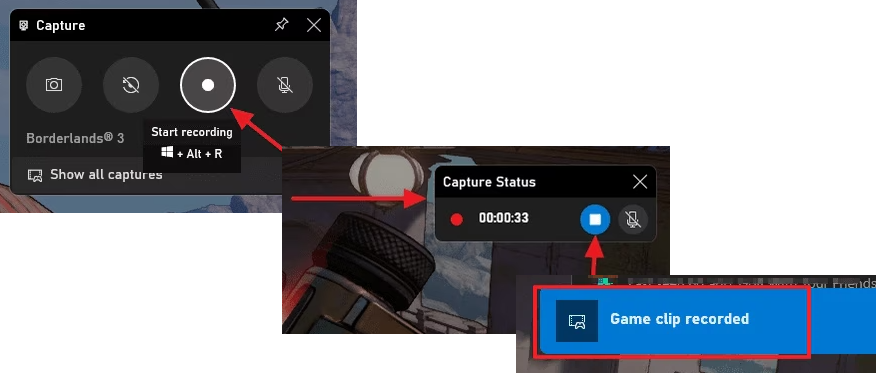
El widget para ti está en la parte superior central de la ventana. Se llama game bar, desde aquí puedes seleccionar qué widget permanecerá en la ventana y cuál no. Si deseas más configuraciones, puedes hacer clic en el icono del engranaje para que aparezcan esas configuraciones. Para comenzar a grabar, puedes hacer clic en la opción comenzar a grabar del widget que se encuentra en la esquina superior izquierda de la pantalla. También puedes presionar las teclas logotipo de Windows + Alt + R para iniciar la grabación. Desde la misma ventana del widget, puedes silenciar el audio, tomar una captura de pantalla. Estas opciones también se muestran a continuación. Cuando comiences tu grabación, aparece otra ventana de widget en tu pantalla. La funcionalidad de este widget es que te mostrará el temporizador que muestra cuánto tiempo puedes grabar el gameplay y permanecerá allí hasta que se detenga la grabación. Puedes detener tu grabación haciendo clic en el botón azul.
Una vez que se detenga la grabación, verás una alerta que te indica que se ha grabado el clip del juego. Puedes ver esas capturas en las carpetas videos y luego ir a la carpeta captura.
Cambiando entradas de audio en Xbox Game Bar
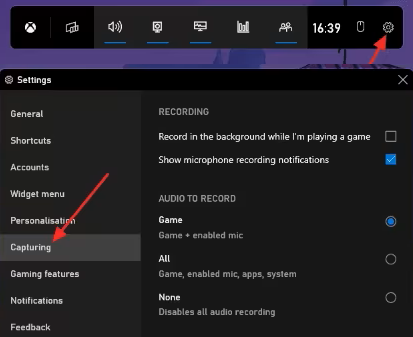
Xbox game bar también te permite agregar tu voz en los clips o grabaciones de juego. También puedes hacer comentarios mientras grabas el gameplay. Puedes hacerlo simplemente haciendo clic en el icono del engranaje que te mostrará la configuración de audio de Xbox game bar. Haz clic en el mismo icono de engranaje que se te ha mostrado en la sección anterior.
Después de hacer clic en la opción de configuración (icono de engranaje), haz clic en la opción capturar desde la ventana de configuración.
En la ventana de arriba, bajo el encabezado de audio para grabar, tienes tres opciones de audio. Selecciona la que desees y continúa para comenzar a grabar.