


 Hoy vamos a ver como solucionar, los problemas con el comportamiento del Start Menu, tales como:
– Start Menu nunca se abre
– Start Menu abre de vez en cuando
– Start Menu funciona por un tiempo, pero luego se detiene (al reiniciar se soluciona momentaneamente)
– Action Center no se abre
– Search no funciona
– Cortana no se abre
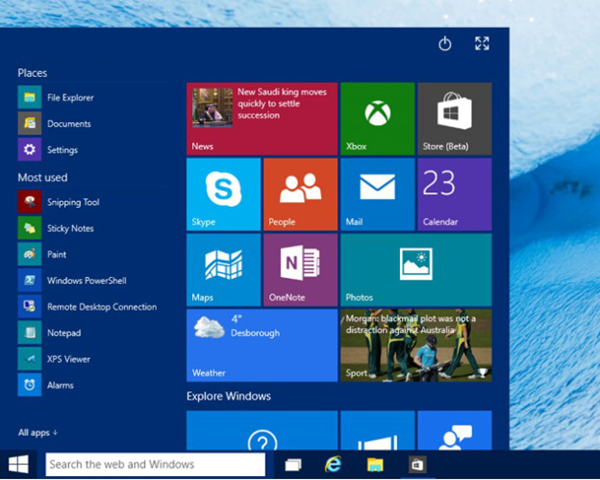 Para estos problemas, que son bastante diferentes, no existe una única causa, por lo que si encuentra una solución puede ser que funcione para uno, puede no funcionar para otro usuario/maquina. Es mejor investigar un poco para poder reducir lo que puede estar ocurriendo y dirigir nuestros esfuerzos para solucionar el problema de raíz.
En las siguientes opciones, al hacer clic con el botón derecho en el Menú de Inicio debe abrir el menú de opciones de clic derecho, al igual que Ejecutar y CMD. Esto nos permitirá llegar a los registros de sucesos (event Log) y otras opciones para solucionar este problema.
-
Menú Inicio en Windows 10 es un paquete appx. Para los dominios, podemos desinstalar todos los paquetes appx para eliminar cualquier aplicación, pero esto también elimina Inicio. La pregunta clave aquí "¿Es distribuida por una imagen de IT? Está sucediendo en todos los equipos?" Si es un equipo personal y no se instala por el departamento de IT en el dominio, podemos omitir esta teoría.
-
Start Menu se ejecuta con el proceso ShellExperienceHost.exe (SEH). Esto puede bloquearse de forma intermitente.
-
Si el Start funciona a veces pero en ocasiones falla, SEH puede colgarse (hacer un crash) y realizar la recuperación. Comprobemos en los registros de eventos de bajo registro de la aplicación y busquemos crashs de la aplicación(evento 1000 o 1001).
-
SEH también puede fallar en cargar – haciendo que no funcione, una vez más comprobar los registros de eventos de aplicación en el arranque.
-
 Users could have a corrupted profile – try a brand new local user account.
 -
Los usuarios podrían tener un perfil dañado – probar una cuenta de usuario local nuevo. ¿Eso funciona? Si esto afecta a un solo usuario, una solución rápida es crear un nuevo perfil local y migrar datos/configuración del perfil viejo al nuevo.
-
Cortana y Search es un paquete atado al SEH. Si el Menu Inicio está funcionando, pero la búsqueda/Cortana no, ese paquete no esté instalado correctamente.
-
Action Center es una dll cargada bajo el SEH, Si Start funciona, pero el Centro de actividades no presione Win+A, es probable que la dll este teniendo problemas para cargar los elementos que aparecen en el menú lateral. Esto podría ser debido a las notificaciones mal programadas/controladas, de las aplicaciones. En Setting\System\Notifications & actions desactive la casilla Mostrar notificaciones para ver si eso ayuda. Si es así, seleccione las notificaciones de forma individual para ver cuál es la que esta fallando. Si no, miremos el registro de sucesos de aplicación.

Troubleshooting:
Si ninguna de los resultados anteriores en los crashes de aplicaciones figura en el registro de sucesos de aplicación, debemos bajar el programa procdump del .exe mencionado en el evento registro de la aplicación (ya sea ShellExperienceHost.exe, explorer.exe o posiblemente uno o dos exes)
Para hacer esto:
Crea la siguiente carpeta: C:\DUMPS, que es donde almacenaremos los archivos de volcado. Bajamos el programa ProcDump, desde http://live.sysinternals.com/procdump.exe y lo guardamos en la carpeta anterior. Abrimos una ventana de símbolo del sistema (CMD) y vamos a nuestra carpeta, C:\DUMPS.
Ejecutamos: Procdump –ma –e shellexperiencehost.exe
 Entonces reproduzca el problema (haciendo clic en Inicio o Centro de Acción y confirmamos que falla) y confirmamos que se un archivo de volcado en esa carpeta. Salida debería ser similar a:
Press Ctrl-C to end monitoring without terminating the process.
[14:30:01] Exception: C0000005.ACCESS_VIOLATION
[14:30:01] Unhandled: C0000005.ACCESS_VIOLATION
[14:30:01] Dump 1 initiated: C:\Dumps\ShellExperienceHost.exe_150831_143001.dmp
[14:30:02] Dump 1 writing: Estimated dump file size is 235 MB.
[14:30:03] Dump 1 complete: 235 MB written in 1.3 seconds
[14:30:03] Dump count reached.
Una vez que tenemos el archivo, podemos revisarlo para determinar la causa. Si no hay eventos que se colgaron, debemos comprobar para ver si los paquetes appx se encuentran todos cargados. Comprobemos C:\Windows\Systemapps
Estos son los nombres de los paquetes:
-
ShellExperieceHost_cw5n1H2tyewy
-
Microsoft.Windows.Cortana_ cw5n1H2tyewy
Si estos paquetes no estan, podemos comprobar el registro de eventos Microsoft_Windows_AppXDeploymentServer_Operational por errores o eventos sobre la aplicación que tiene un problema. (Por ejemplo, "Cortana" o "ShellExperinceHost")
Tambien podemos instalar los paquetes desde Windows PowerShell con el siguiente script:
Get-appxpackage -all *shellexperience* -packagetype bundle |% {add-appxpackage -register -disabledevelopmentmode ($_.installlocation + “\appxmetadata\appxbundlemanifest.xml”)}
Get-AppXPackage -AllUsers | Foreach {Add-AppxPackage -DisableDevelopmentMode -Register "$($_.InstallLocation)\AppXManifest.xml"
Para obtener más información acerca de PowerShell y APPX les recomiendo verificar el siguiente link Add-AppxPackage.
Espero que les sea de utilidad. Saludos, Roberto Di Lello.