


Recientemente he recibido varias consultas sobre como realizar la configuración del acceso VPN en nuestras estaciones de trabajo, si bien esto puede varias dependiendo del sistema operativo y de como este configurada la VPN; hoy vamos a ver el procedimiento Estándar para hacerlo y conectarnos a una VPN PPTP.
En el siguiente procedimiento se detallara los pasos a seguir para la creación de una conexión VPN sobre Windows Vista (en Windows 7 es similar, pero varían algunas pantallas):
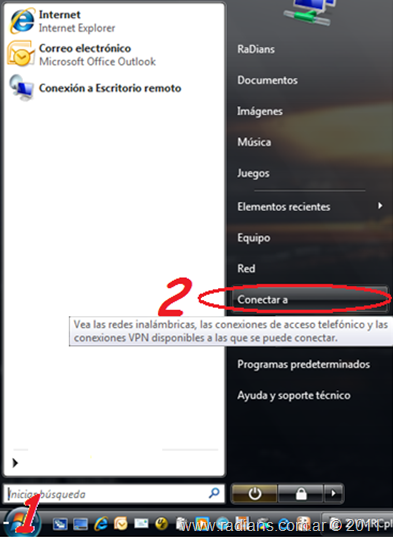
1. Hacemos clic en inicio.
2. Seleccionamos Conectar a
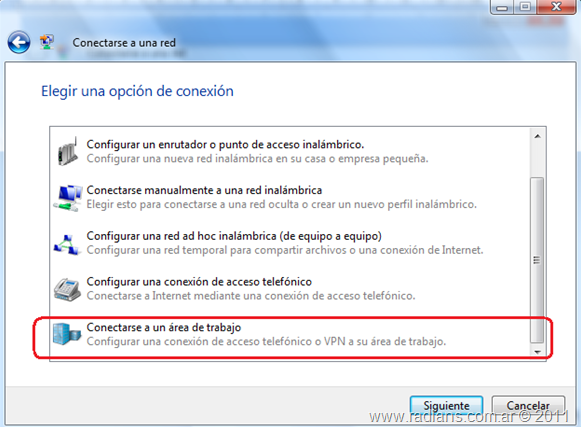
3. Se abrirá el administrador de redes. En él, debemos hacer clic en Configurar una conexión o red 
4. Seleccionamos Conectarse a un área de trabajo, y luego hacemos clic en Siguiente.
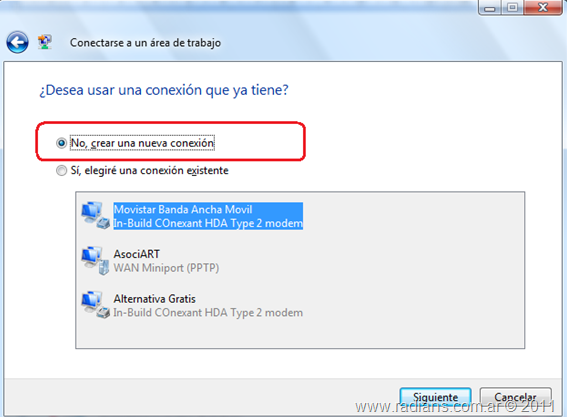
 4. Si el wizard de configuración llegara a preguntar Desea usar una conexión que ya tiene?, debe seleccionamos No, crear una nueva conexión.
5. Luego hacemos clic en Siguiente.
 6. Ahora seleccionamos Usar mi conexión a internet (VPN) haciendo doble clic en el titulo.
7. Completamos los datos requeridos, con la dirección IP de la red VPN (en nuestro caso la IP publica del servidor VPN) y el nombre que quereos darle a la conexión (en nuestro caso: Conexión VPN).

8. Ahora debemos completar las credenciales que utilizara la conexión. Es decir, nombre de usuario de red, su password y el dominio correspondiente.
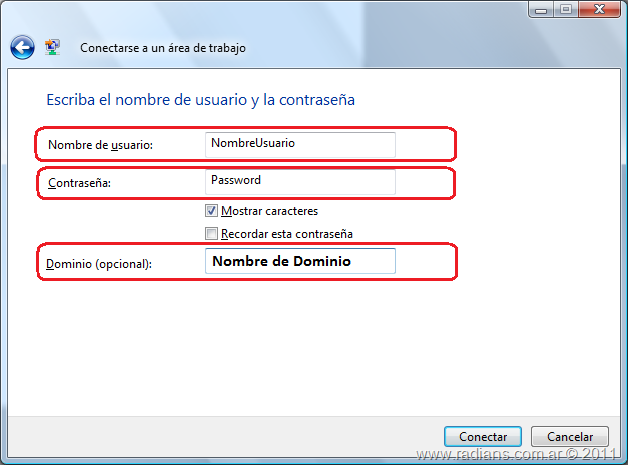
9. Luego hacemos clic en Conectar, para que quede creada la conexión VPN como se ve en el siguiente screenshoot.
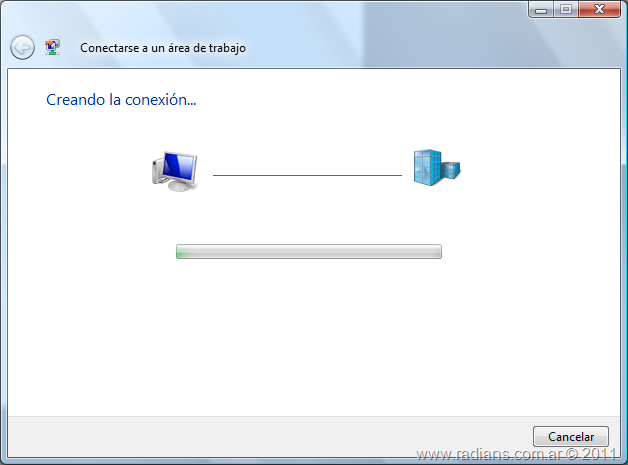
10. Luego para conectarse utilizando la conexión que creamos, debemos hacer un clic en Inicio, luego seleccionar Conectarse a (como indicamos en el paso 1) y seleccionamos la conexión VPN recientemente creada.

Temas a tener en cuenta
Por un tema de seguridad, es recomendable poseer password complejas, y cambiarlo periódicamente. No se recomienda la utilización de fechas deducibles y/o palabras clave como pudiera ser password, o su apellido, etc.
Para poder navegar por medio de su conexión a internet debemos hacer lo siguiente:
1. Vamos a la ventana Network Connections, luego seleccionamos la conexión creada previamente. En nuestro ejemplo es Conexion VPN, haga clic con el botón derecho y seleccionamos Propiedades.
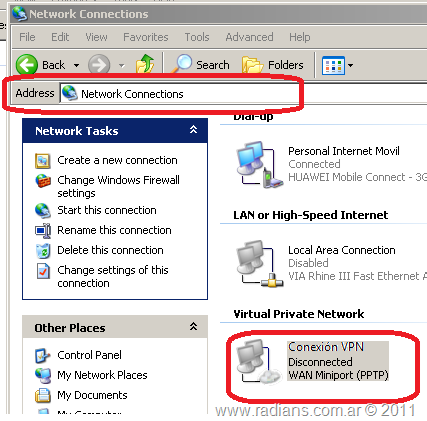 Luego seleccionamos la solapa Networking.
Seleccionamos Internet Protocol (TPC/IP) luego seleccionamos Properties
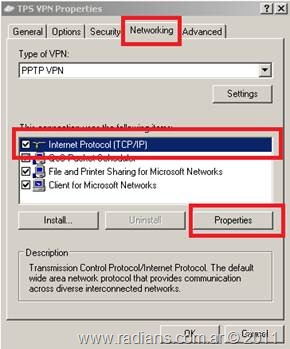
Seleccionamos Advanced
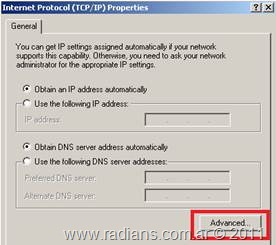
En la solapa General destildamos la opción Use default Gateway on remote network
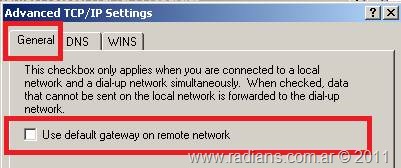
Aceptamos todas las ventanas abiertas y listo; ya podemos conectarnos en la VPN y utilizar internet desde la misma conexión.
Espero que les sea de utilidad. Saludos, Roberto Di Lello.
hola roberto,
estoy creando las politicas para un nuevo controlador de dominio q implemente en 2008r2 y quisiera saber al ubicacion para crear la politica para el bloqueo de los puertos usb de los equipos de la red q utilizan windows7.
Iver, te paso dos notas que te pueden servir. Leete la primera que es la mas importante donde importas el ADM
* HOWTO: Use Group Policy to disable USB, CD-ROM, Floppy Disk and LS-120 drivers http://support.microsoft.com/kb/555324
* How can I prevent users from connecting to a USB storage device? http://support.microsoft.com/kb/823732
Fijate el procedimiento seria el siguiente:
1) Creating OU in active directory
2) Adding users and computers to that OU
3) Go to OU properties select group policy, Under group policy click on OPEN tab to open Group Policy Management.
4) Create one Group Policy and link it to OU.
5) Right Click on that Group Policy and Edit.
6) Group Policy Object Editor screen will appears.
7) Right Click on Administrative Templates under Computer Configuration select Add/Remove Template.
8) Add .ADM file which is downloaded from Microsoft site.
9) In Group Policy Object Editor Right Click on Administrative Templates under Computer Configuration select VIEW > Filtering.
10) Click to un-select the “Only show policy settings that can be fully managed” check-box. Click Ok.
11) Computer Configuration > Administrative Templates > Custom Policy Settings > Restrict Drivers, Now you will be able to see the new settings in the right pane.
12) Double Click on Disable USB Removable Drivers, Check the Enable option stopped the usbstore.sys driver option and then click on ok
After completion of this process, I login into a workstation with restricted user account (user is under OU where this group policy is acting). Then I inserted a pen drive in that machine USB port, But I found it is detecting.
Best Regards | Saludos