

Hoy vamos a ver como hacer una migracion de la replicacion de FRS a DFSR con DFSmig, tal como dice el titulo de la nota. Esto suele pasar en entornos On-Premise cuando tenemos servidores controladores de dominio viejos, tipo WS2008R2-WS2012R2-WS2016 y queremos migrarlos a Windows Server 2019 o superior. El Migration Path seria el siguiente:
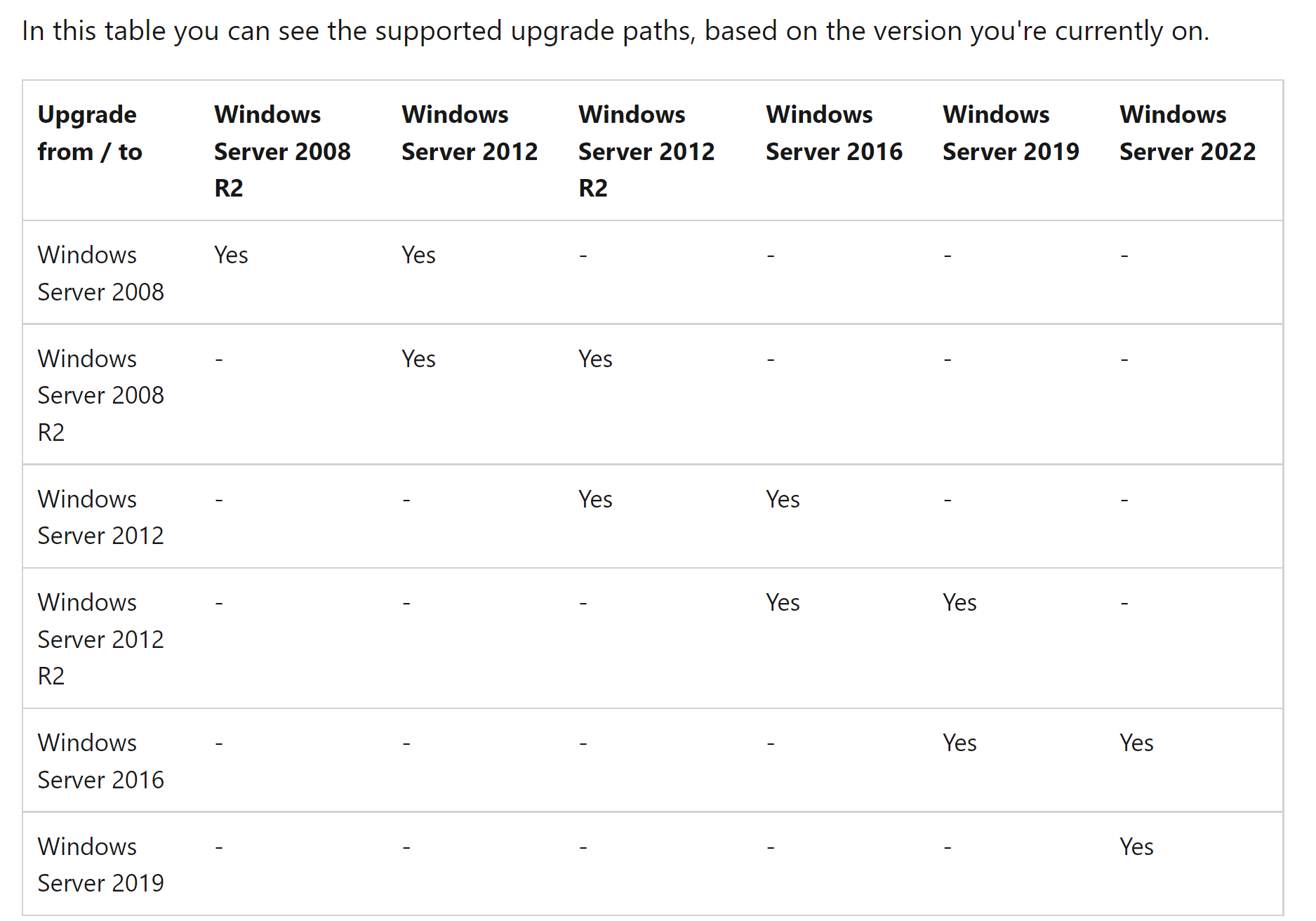
Luego de evaluar cual es nuestra opcion correcta, debemos verificar y hacer lo siguiente:
1. Nivel funcional del bosque y del dominio. Si es necesario elevarlos.
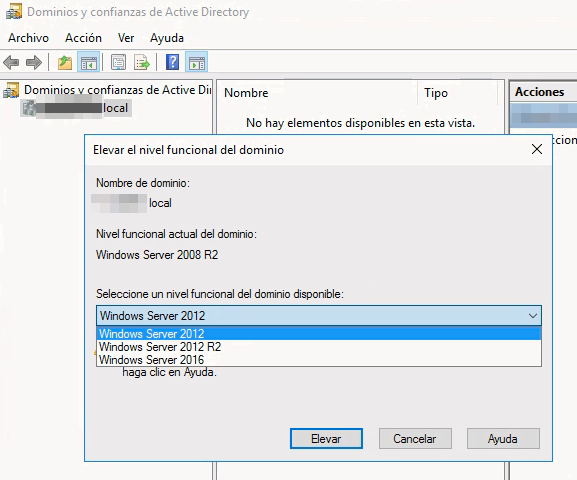
Primero será necesario elevar el nivel funcional del dominio en los controladores de dominio originales que queremos actualizar. Recordemos que el nivel funcional determina las características de los Servicios de dominio de Active Directory (AD DS) que están habilitadas en un dominio o bosque. El nivel funcional del bosque limita al nivel funcional del dominio y solo afecta a los servicios de AD de los controladores de dominio, en el el caso de tener un servicio DHCP, IIS, WSUS, etc. no se verían afectados.
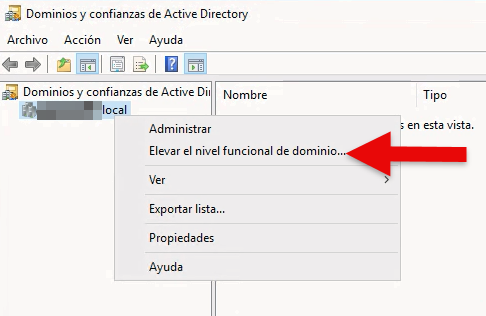
En los controladores de dominio originales, en la consola Dominios y confianzas de Active Directory seleccionamos clic derecho sobre nuetro dominio y seleccionamos “Elevar el nivel funcional del domino…“.
2. Verificar el estado de la carpeta SYSVOL
Ahora debemos verificar que la carpeta SYSVOL se está compartiendo correctamente entre los domain controlles. Si ejecutamos el comando net share en uno de los controladores de dominio podremos verificar que se esten compartiendo correctamente. Tambien es muy recomendable comprobar el estado de los DCs con l autilidad de linea de comando DCDiag.
dcdiag /e /test:sysvolcheck /test:advertisingTambien podriamos verificar en la registry el path y el estado de la carpeta SYSVOL en donde deberiamos tener una entrada llamada “SysvolReady“ con el valor 1, esta entrada esta en la siguiente ubicacion:
HKEY_LOCAL_MACHINE\System\CurrentControlSet\Services\Netlogon\Parameters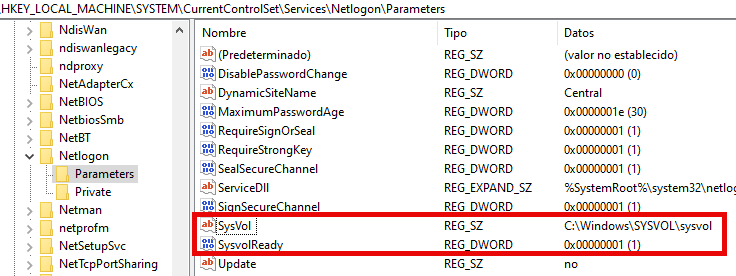
3. verificar la replicación entre los DCs
Utilizando la herramienta RepAdmin vamos a verificar la replicación entre los domain controllers antes de comenzar a realizar la migración. Aqui les dejo unos ejemplos que pueden utilizar:
# Muestra el estado de la ultima replicación de los DCs.
repadmin /showrepl

# Identifica los DCs que fallan en la replicación entrante o saliente.
repadmin /replsummary

# Otra forma de comprobar la replicación usando dcdiag.
dcdiag /test:replications
Verificamos que el servicio de “DFS Replication Service” está corriendo en modo automático en todos los DCs de nuestra red utilizando el siguiente comando:
sc qc DFSR4. Tipos de estado de migración FRS a DFSR
Estados Estables / Estados Globales de Migración
- STATE 0 START
- STATE 1 PREPARED
- STATE 2 REDIRECTED
- STATE 3 ELIMINATED
Estados de Transición / Estados Locales de Migración
- STATE 4 Preparing
- STATE 5 Waiting for initial sync to complete
- STATE 6 Redirecting
- STATE 7 Eliminating
- STATE 8 Undo redirecting
- STATE 9 Undo preparing
Una vez que hemos pasado al estado 3 ELIMINATED ya no hay posibilidad de hacer rollback a una situación anterior.
Más Información: https://blogs.technet.microsoft.com/filecab/2008/02/08/sysvol-migration-series-part-1-introduction-to-the-sysvol-migration-process
5. Migración RFS a DFSR
Ya verificamos varios pasos y podemos utilizar la herramienta en línea de comandos DFRSmig para comenzar.
dfsrmig /setglobalstate 1
STATE 1 glocal (PREPARED) se crearán todos los objetos necesarios para la replicación DFS-R. Se crea un nuevo recurso compartido SYSVOL_DFSR(C:\Windows\SYSVOL_DFSR) dejando de momento el actual SYSVOL. Podemos utilizar el comando “dfsrmig /getmigrationstate” para comprobar el estado de la migración.
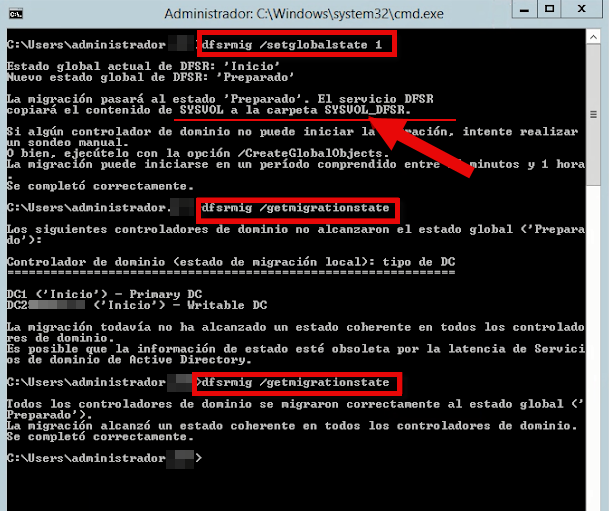
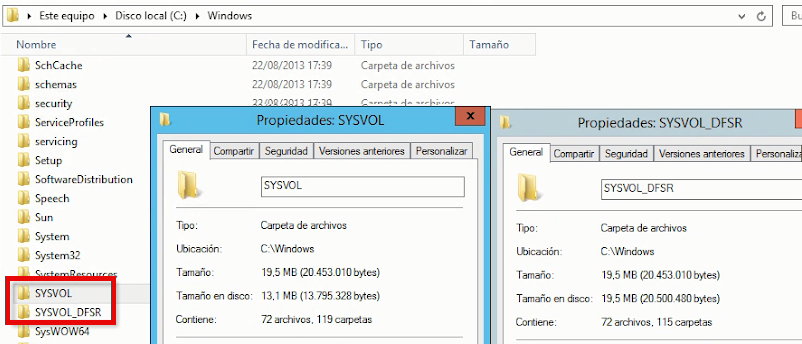
dfsrmig /setglobalstate 2Pasando al STATE 2 global (REDIRECTED) se lanzará el proceso de migración desde la carpeta SYSVOL a la carpeta SYSVOL_DFSR.
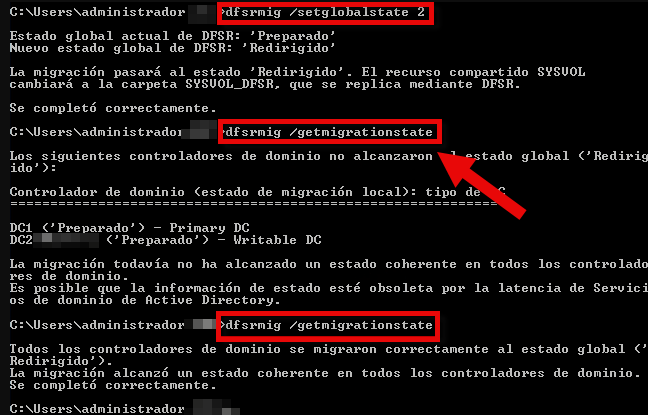
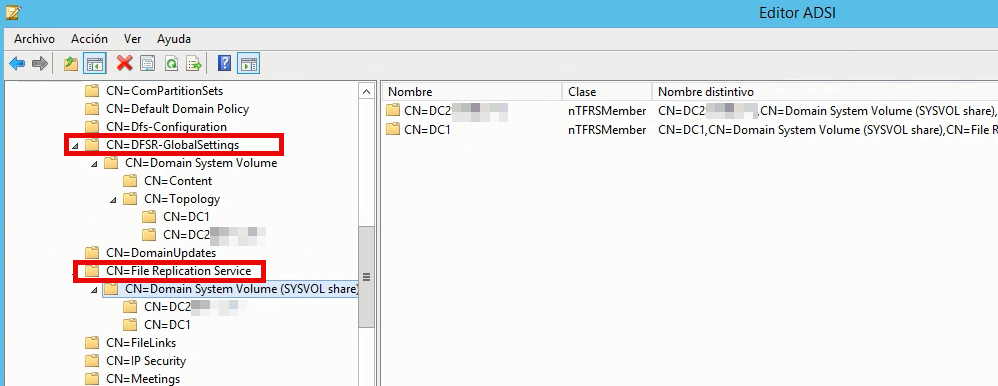
Ahora, con ayuda del editor ADSIedit (Active Directory Services Interfaces) que es un editor del directorio de bajo nivel basado en LDAP que permite la edición y visualización de atributos de los objetos del bosque, nos permite modificar aquellos atributos que no podemos trabajar desde las otras consolas de administración del directorio como Usuarios y equipos de Active Directory, Sitios y servicios u otras.
AD LDS (Active Directory Lightweight Directory Services) es un servicio de directorio LDAP que proporciona almacenamiento y recuperación de datos a aplicaciones habilitadas para el uso de directorios, sin las dependencias necesarias para los Servicios de dominio de Active Directory.
En este punto de la migración, comprobamos que ambas configuracion siguen activas, tanto la FRS como la DFSR:
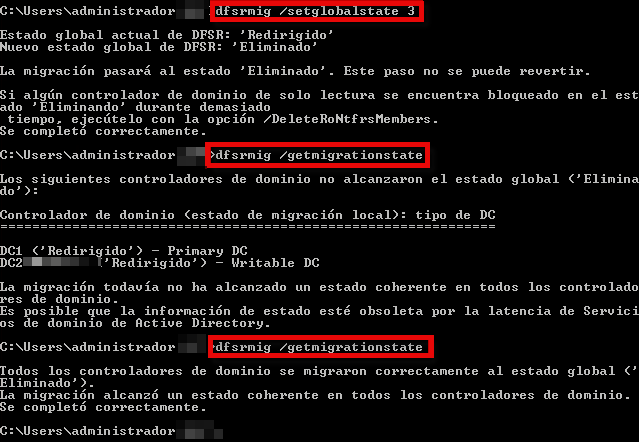
dfsrmig /setglobalstate 3STATE 3 global (ELIMINATED), en esta etapa se eliminará la carpeta SYSVOL y deshabilitará el servicio FSR. Este estado es critico, ya que en este punto no hay posibilidad de hacer un rollback.
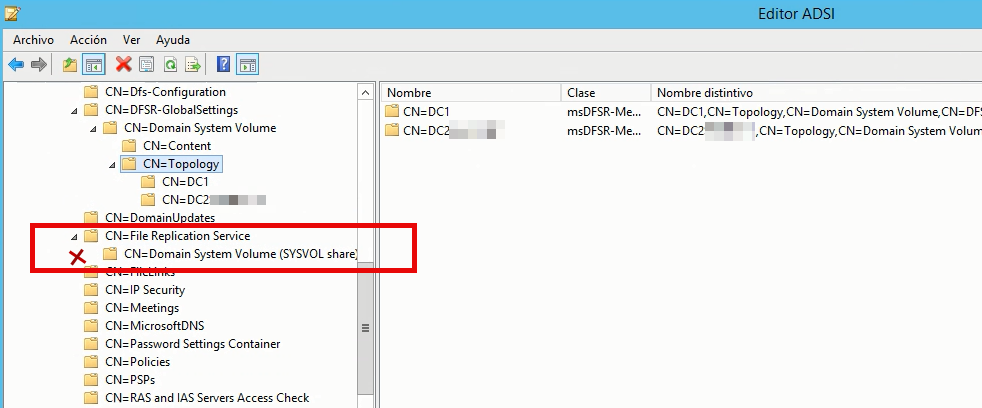
Una vez finalizada la migración comprobamos a través del editor ADSI que que el servicio FRS ya no se esté usando.
Tambien podemos verificar que en la consola de servicios (services.msc) el servicio llamado FRS está en estado deshabilitado y el servicio llamdo DFSR está “en ejecución“.

Por último y para finalizar, comprobamos que la replicación no tenga fallos y que funciona correctamente entre todos los controladores de dominio por medio del comando repadmin:
repadmin /replsummary
repadmin /showrepl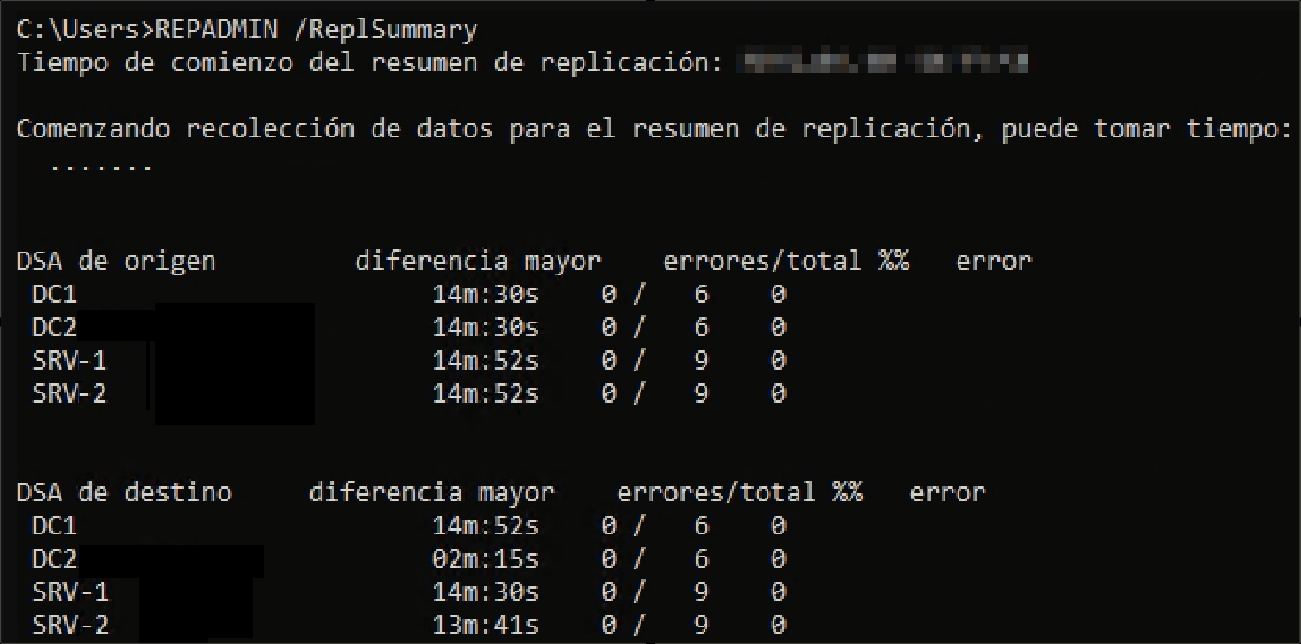
Espero les sea de utilidad. Saludos.