

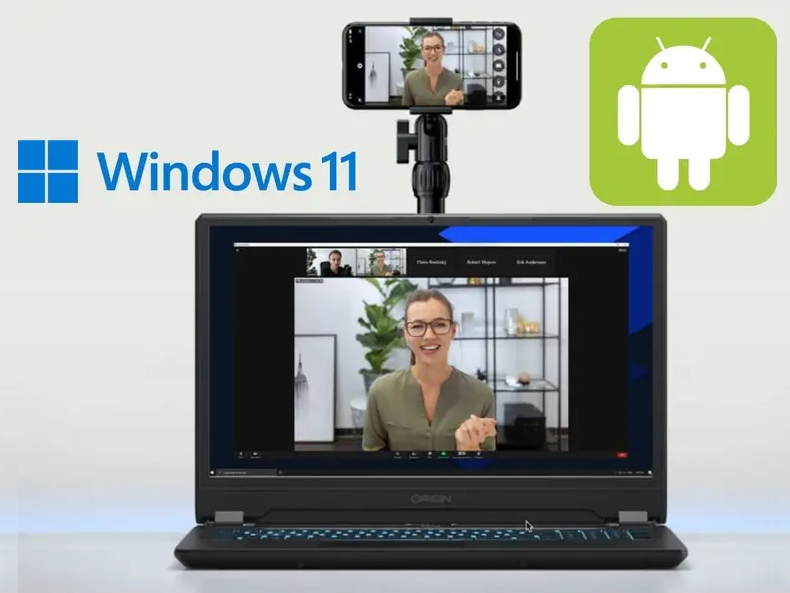
Si la cámara de tu computadora no se ve bien o directamente no funciona, la mejor solución es usar la cámara de tu teléfono. Es mucho más sencillo de lo que parece, ya que Windows 11 incluye una función nativa para esto.
¿Qué necesitás?
- Un teléfono Android con versión 10 o superior.
- Windows 11 actualizado a la última versión.
- Tener activado el Wi-Fi y el Bluetooth en ambos dispositivos.
Pasos para configurarlo:
- Prepará tu celular:
- Descargá e instalá la aplicación “Enlace a Windows” desde la Play Store si no la tenés ya. Igualmente te paso el link: https://www.microsoft.com/es-ar/windows/sync-across-your-devices?r=1
- Asegurate de que esté vinculada a tu cuenta de Microsoft.
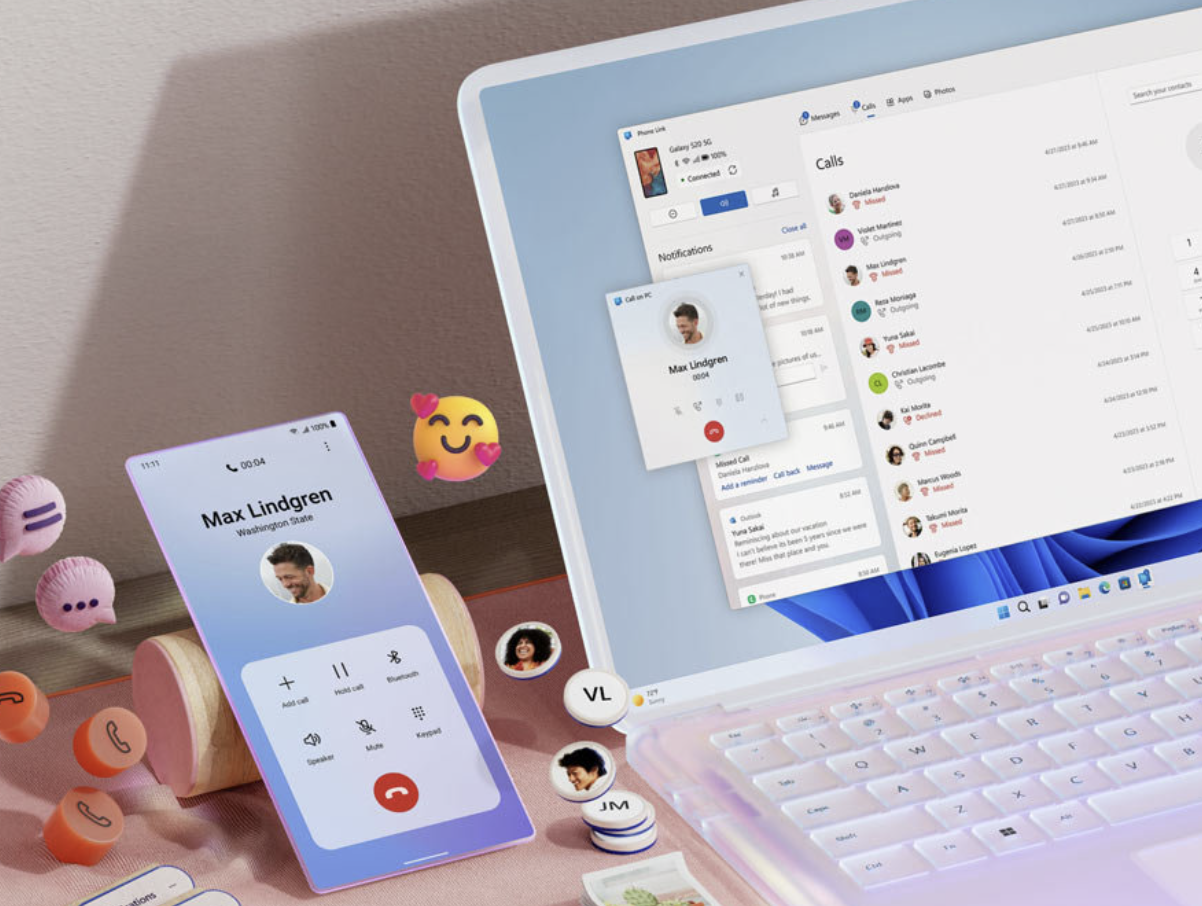
- Prepará tu PC:
- Abrí la aplicación “Enlace móvil” en tu Windows 11 (viene preinstalada).
- Seguí los pasos en pantalla para emparejar tu teléfono con la computadora.
- Activá la cámara:
- Una vez vinculados, Windows detectará automáticamente la cámara de tu móvil.
- Cuando abras una aplicación para videollamadas (como Zoom, Teams, Skype, etc.), en la configuración de video, simplemente seleccioná la cámara de tu teléfono en lugar de la cámara web integrada de tu PC.
Un par de consejos útiles:
- Elegí tu mejor ángulo: Podés cambiar entre la cámara frontal (para verte vos) y la cámara trasera (que suele tener mucha más calidad) directamente desde la configuración de la app en tu computadora.
- Si la cámara de tu PC es mala: Si tu computadora tiene una cámara web integrada que se ve muy borrosa, podés desactivarla desde el “Administrador de dispositivos” de Windows. Así, el sistema usará siempre, de forma predeterminada, la cámara de tu celular.