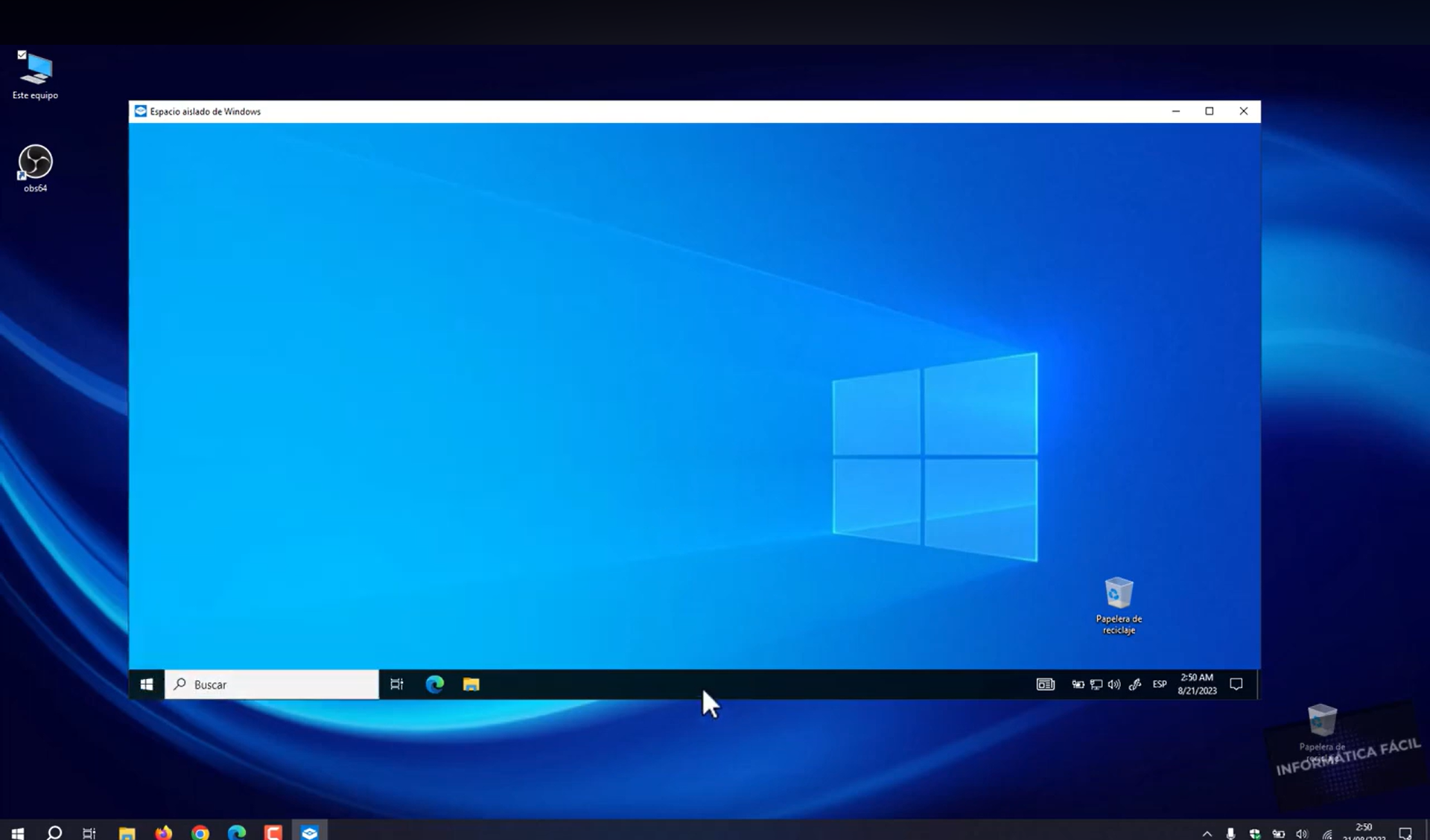
Windows Sandbox (o Espacio aislado de Windows) en Windows 11 es un entorno virtual ligero, seguro y desechable que te permite ejecutar aplicaciones o abrir archivos sospechosos sin poner en riesgo tu sistema principal.Funciona como una mini PC virtual dentro de tu propio ordenador.
Características principalesDesechable: Al cerrar la ventana de Sandbox, todo lo que hiciste (archivos creados, programas instalados, virus o malware) se elimina permanentemente y sin dejar rastro.Entorno limpio: Cada vez que lo abres, es como si iniciaras una instalación nueva y fresca de Windows 11.Seguro: Utiliza virtualización a nivel de hardware para mantener el sistema aislado de tu equipo anfitrión.Rápido y eficiente: No requiere que instales un disco duro virtual pesado; está integrado en el propio sistema operativo.¿Para qué sirve?Probar software desconocido: Instalar programas de dudosa procedencia o versiones preliminares para ver si funcionan o son seguros.Navegación web segura: Abrir páginas web sospechosas o descargar archivos adjuntos de correo electrónico sin temor a infecciones.Evitar desastres en el registro: Probar configuraciones del sistema que podrían llegar a corromper tu Windows.Requisitos y cómo activarloEsta función viene integrada por defecto en las ediciones Windows 11 Pro, Enterprise y Education (no está disponible en la versión Home).Para poder usarlo, asegúrate de tener la virtualización activada en el BIOS de tu equipo. Luego, habilítalo siguiendo estos pasos:Presiona las teclas Windows + R, escribe optionalfeatures y presiona Enter.En la lista que aparece, busca y marca la casilla “Espacio aislado de Windows” (o Windows Sandbox).Haz clic en Aceptar, espera a que el sistema aplique los cambios y reinicia tu computadora.Una vez reiniciado, búscalo en tu menú Inicio como “Windows Sandbox”.
Características principales
- Desechable: Al cerrar la ventana de Sandbox, todo lo que hiciste (archivos creados, programas instalados, virus o malware) se elimina permanentemente y sin dejar rastro.
- Entorno limpio: Cada vez que lo abres, es como si iniciaras una instalación nueva y fresca de Windows 11.
- Seguro: Utiliza virtualización a nivel de hardware para mantener el sistema aislado de tu equipo anfitrión.
- Rápido y eficiente: No requiere que instales un disco duro virtual pesado; está integrado en el propio sistema operativo.
¿Para qué sirve?
- Probar software desconocido: Instalar programas de dudosa procedencia o versiones preliminares para ver si funcionan o son seguros.
- Navegación web segura: Abrir páginas web sospechosas o descargar archivos adjuntos de correo electrónico sin temor a infecciones.
- Evitar desastres en el registro: Probar configuraciones del sistema que podrían llegar a corromper tu Windows.
Requisitos y cómo activarlo
Esta función viene integrada por defecto en las ediciones Windows 11 Pro, Enterprise y Education (no está disponible en la versión Home).Para poder usarlo, asegúrate de tener la virtualización activada en el BIOS de tu equipo. Luego, habilítalo siguiendo estos pasos:
- Presiona las teclas Windows + R, escribe optionalfeatures y presiona Enter.
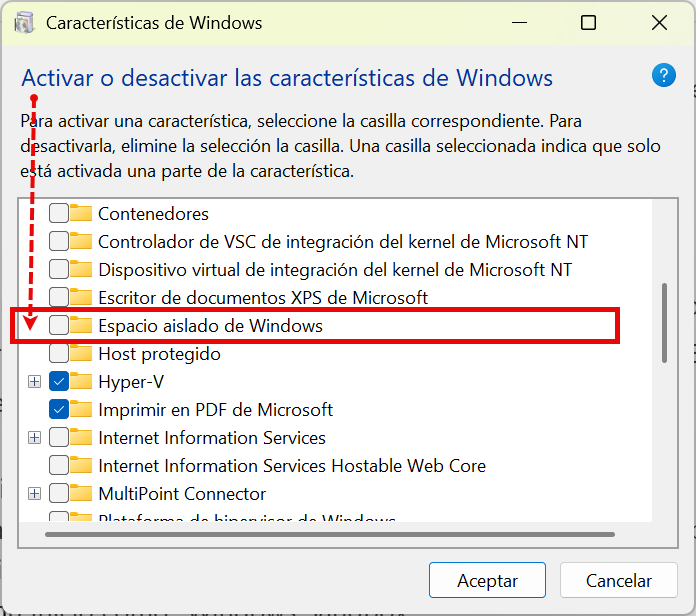
- En la lista que aparece, busca y marca la casilla “Espacio aislado de Windows” (o Windows Sandbox).
- Haz clic en Aceptar, espera a que el sistema aplique los cambios y reinicia tu computadora.
- Una vez reiniciado, búscalo en tu menú Inicio como “Windows Sandbox”, si esta en español figura como “Espacio aislado de Windows“. En mi caso no lo tengo activado ya que tengo instalado el rol de Hyper-V porque manejo varias maquinas virtuales.