

El Modo Juego de Windows 11 optimiza nuestro equipo automáticamente para priorizar el rendimiento de los videojuegos. Al detectarlos, bloquea la actividad en segundo plano, pausa las actualizaciones de Windows Update e impide las notificaciones, garantizando una tasa de fotogramas por segundo (\(FPS\)) más estable y fluida.
Cómo activar el Modo Juego
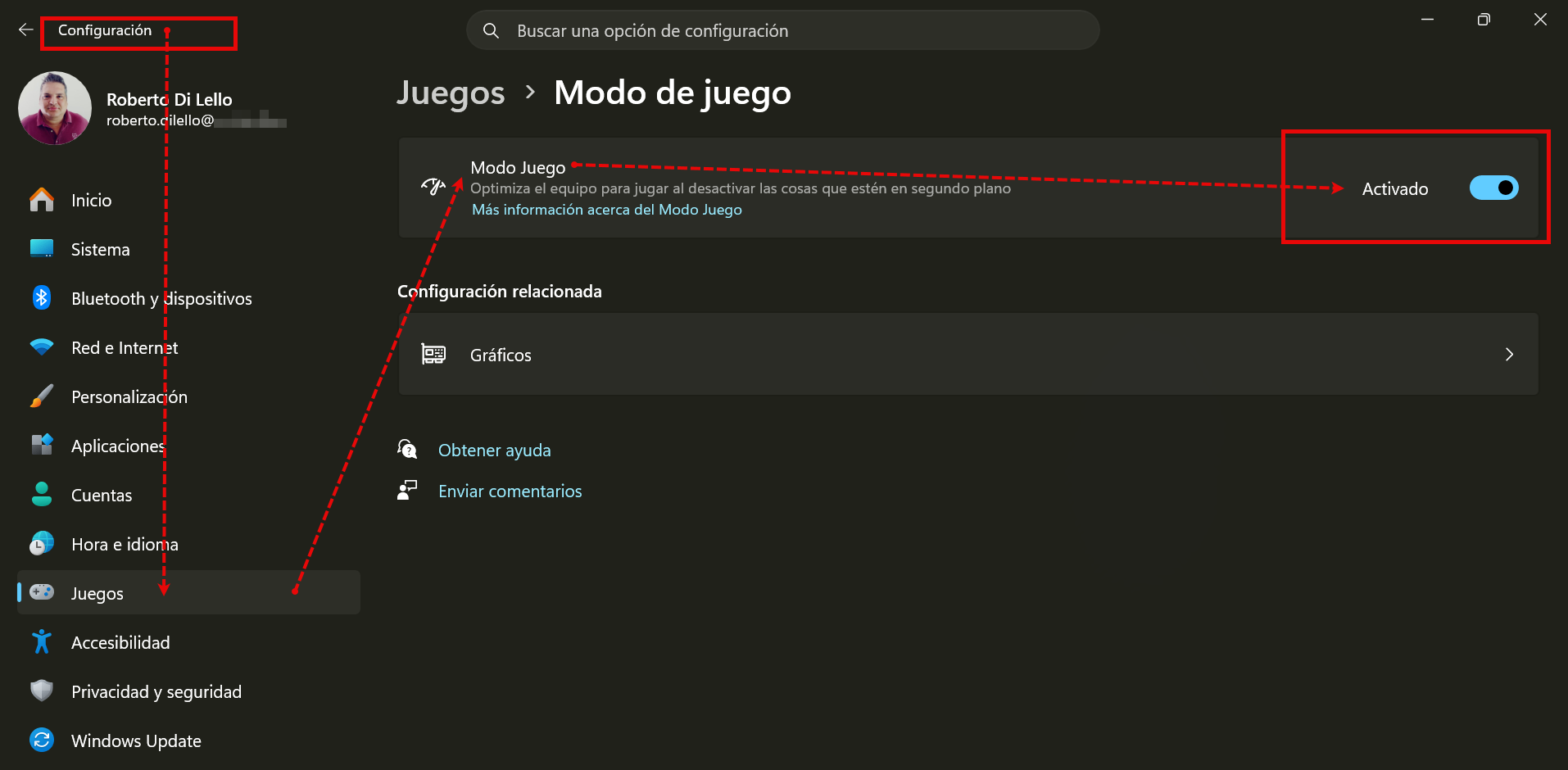
Habilita esta función en unos sencillos pasos para sacarle el máximo partido a tu hardware: [1]
- Abre el menú Inicio y haz clic en Configuración (el icono de engranaje).
- En la barra lateral izquierda, selecciona Juegos.
- Haz clic en Modo de juego.
- Activa el interruptor a Activado.
Algunas modificaciones recomendadas:
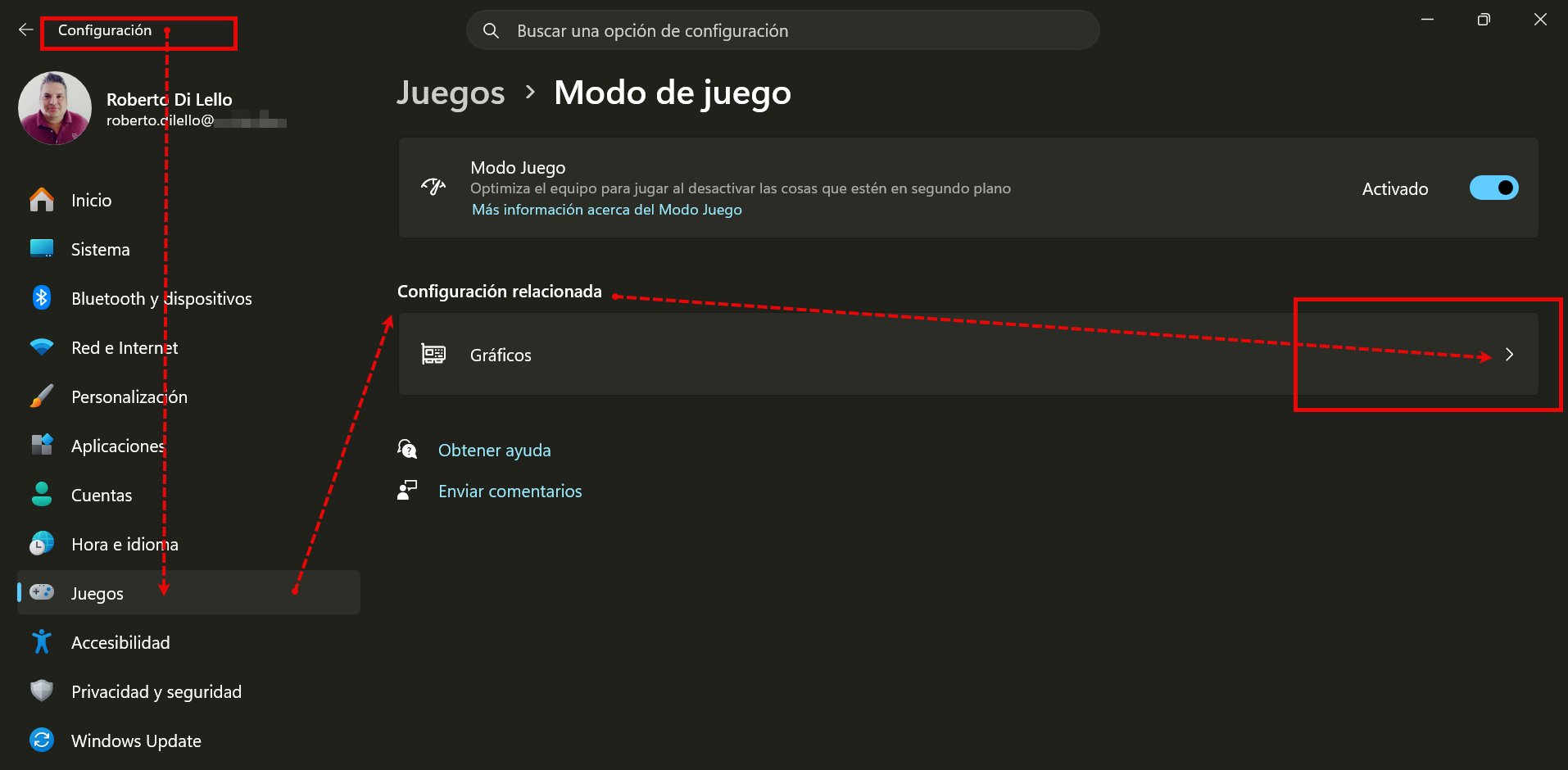
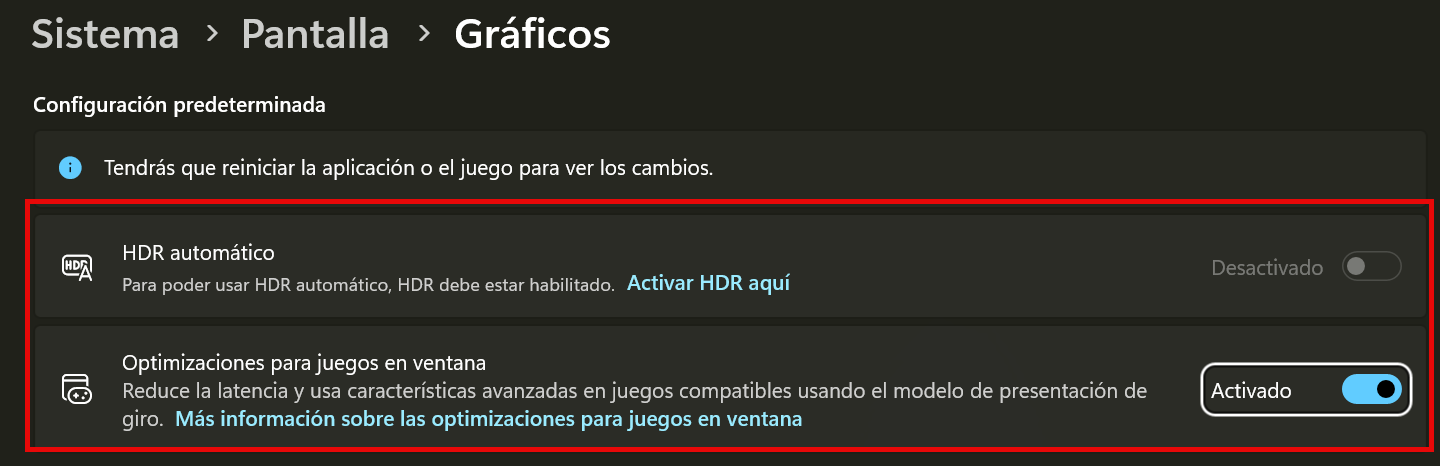
Como suele ser habitual en estos casos, las funciones que vamos a necesitar activar en este sentido las encontramos en la aplicación de Configuración del sistema. Podemos a abrir este apartado de manera rápida a través de la combinación de teclas Win + I. En este momento nos vamos a encontrar con múltiples apartados que nos permiten personalizar al máximo el sistema operativo y tambien seleccionar diversas configuraciones a nivel de graficos que nos permite aprovechar al maximo los FPS y las propiedades de nuestra placa de video y de nuestra maquina,
¿Es necesario tener un ordenador muy potente para notar estos cambios?
No, de hecho estas configuraciones son de enorme utilidad para usuarios con equipos que tienen limitaciones de hardware, ya que ayudan a exprimir mejor los componentes actuales sin necesidad de renovar el equipo.
¿Estas mejoras funcionan con los juegos de Game Pass?
Sí, estas optimizaciones a nivel de sistema afectan positivamente a todos los juegos ejecutados en Windows 11, incluyendo los títulos descargados a través de la suscripción Game Pass de Microsoft.