


Hola Windows Insiders, ha sido lanzado Windows 11 Insider Preview Build 26220.7262 (KB5070303) de Windows 11 Insider Preview para los canales Dev y Beta. Aqui los cambios que contiene:
Si eres un Insider en el Canal de Desarrollo, ahora tienes la oportunidad de cambiar del Canal de Desarrollo al Canal Beta si lo deseas. Esta opción estará disponible solo mientras publiquemos las mismas actualizaciones basadas en 25H2 en ambos canales. Una vez que el Canal de Desarrollo avance a una versión superior, la opción para cambiar de canal se cerrará. Cuando el Canal de Desarrollo avance, es posible que la estabilidad no sea la misma que la actual, por lo que te recomendamos que evalúes en qué canal prefieres estar durante el tiempo que dure la opción de cambio.
Los cambios en las compilaciones y actualizaciones de los canales Dev y Beta se documentan en dos categorías: nuevas funciones, mejoras y correcciones que se implementan gradualmente para los Insiders que han activado la opción para recibir las últimas actualizaciones en cuanto estén disponibles (a través de Configuración > Windows Update*), y nuevas funciones, mejoras y correcciones que se implementan para todos los usuarios de los canales Dev y Beta. Para obtener más información, consulte la sección Recordatorios al final de esta publicación.
Las nuevas funciones se irán implementando gradualmente con la opción activada*.
Voces HD en Narrador y Lupa
Las funciones Narrador y Lupa ahora admiten voces de alta definición en inglés (Estados Unidos), gracias a los últimos modelos de conversión de texto a voz integrados en el dispositivo de Azure. Estas voces utilizan inteligencia artificial generativa para ajustar el tono y el ritmo, logrando así un habla más natural y expresiva.
Al leer con el Narrador o escuchar el texto en la Lupa, las voces HD ofrecen un audio más nítido y una lectura más fluida. Esto ayuda a reducir la fatiga auditiva durante sesiones largas y facilita la concentración en el contenido. Si bien las voces naturales están disponibles en varios idiomas, las voces HD se ofrecen actualmente en inglés (Estados Unidos ). Tanto el Narrador como la Lupa permiten personalizar la experiencia ajustando la velocidad de la voz y cambiando entre voces en cualquier momento.
Para habilitarlo en Narrador
- Abrir Ajustes → Accesibilidad → Narrador.
- Navegue hasta el botón “Agregar una voz natural”.
- Descarga tu voz HD preferida .
- Cambia de voz o ajusta la velocidad en cualquier momento en la configuración del Narrador.
Actualmente, las voces en alta definición están disponibles en inglés (Estados Unidos ), con una opción masculina (Andrew) y una femenina (Ava) para elegir.
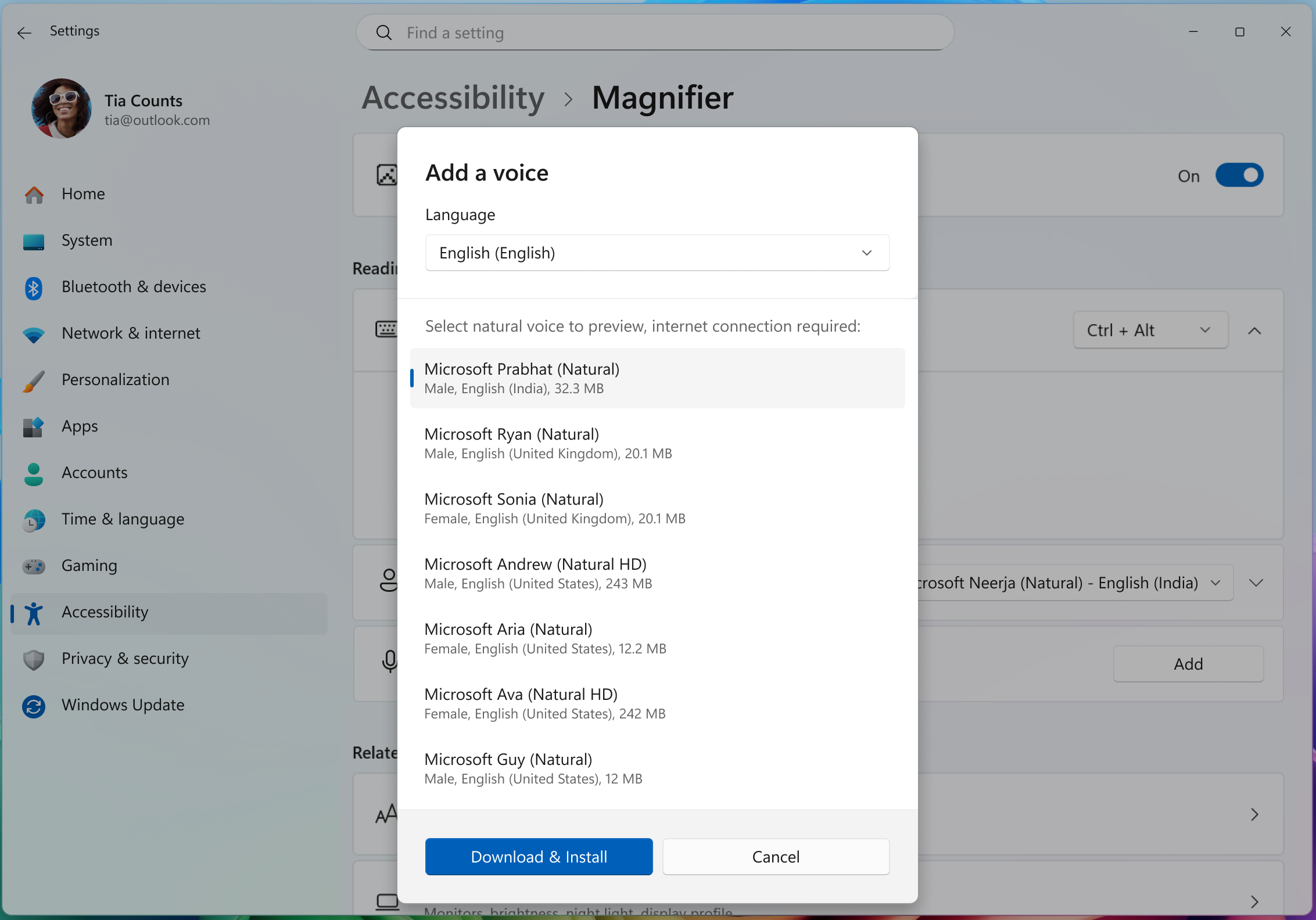
Magnifier también admite voces naturales, incluyendo nuevas opciones HD para un habla aún más clara y realista. Para activarlo:
- Abrir Ajustes → Accesibilidad → Lupa .
- Navegue hasta el botón “Agregar una voz natural”.
- Descarga tu voz preferida .
- Cambia las voces o ajusta la velocidad en cualquier momento en la configuración de la lupa.
El narrador ahora admite matemáticas.
- Presentamos la primera fase de la lectura matemática en Narrador, que ofrece una experiencia matemática más clara y natural a los usuarios ciegos o con baja visión. Con esta actualización, las ecuaciones en las aplicaciones de Microsoft 365, como Word, ahora se pueden leer de forma estructurada, reflejando su correcta comprensión. Las matemáticas son fundamentales para la educación y el aprendizaje STEM, y esta mejora garantiza que estudiantes y profesionales puedan explorar ecuaciones, fórmulas y notaciones científicas con confianza y de forma independiente.
- Para probar esta función, activa el Narrador (pulsa Win + Ctrl + Intro ) y abre un documento de Word con ecuaciones matemáticas. Usa cualquiera de los comandos de lectura estándar del Narrador para escuchar las ecuaciones leídas en voz alta de forma más natural y estructurada. Seguimos perfeccionando esta función y planeamos ampliarla a más situaciones en el futuro.
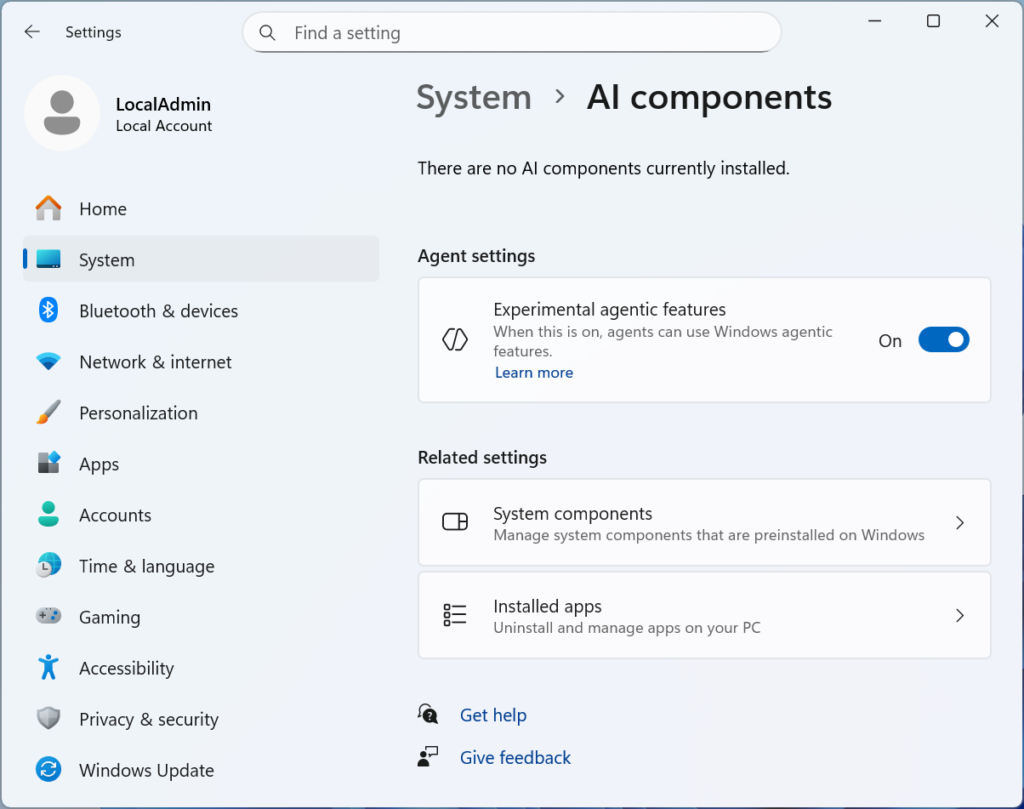
Configuración de componentes de IA
- Nueva opción “Funciones experimentales de agentes” en la aplicación Configuración. Esta configuración, ubicada en Sistema > Componentes de IA, permite a los agentes usar las nuevas funciones de agentes de Windows. Para obtener más información: Funciones experimentales de agentes
Los cambios y mejoras se irán implementando gradualmente con la opción activada*.
[Haz clic para hacerlo]
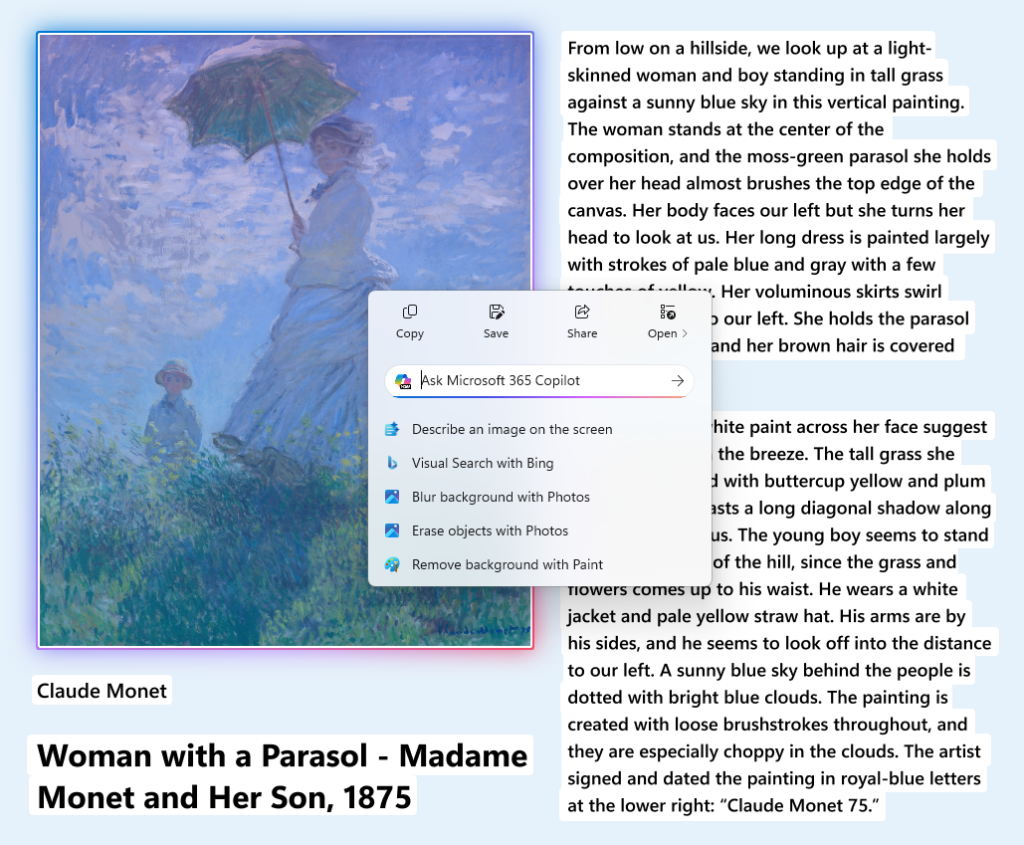
- El menú contextual de Click to Do se está actualizando con un diseño optimizado , lo que facilita encontrar lo que necesitas. Ahora, podrás acceder fácilmente a acciones de uso frecuente como Copiar, Guardar, Compartir y Abrir directamente desde el menú contextual.
- Siempre que aparezca una imagen o tabla grande en la pantalla, el menú contextual se desplegará automáticamente, lo que permitirá acceder de forma más rápida y sencilla a las acciones y los resultados que necesite.
Actualización de la selección de objetos de imagen
- Desactivaremos temporalmente la selección de objetos de imagen, como se detalla aquí, para las versiones Dev y Beta.
Actualizaciones de consejos didácticos
- Se han mejorado los consejos didácticos y la pantalla de introducción en el modo tutorial.
- Un nuevo botón de “Iniciar tutorial” e instrucciones actualizadas facilitan a los usuarios el inicio del tutorial.
[Aporte]
- Los lápices ópticos con respuesta háptica ahora ofrecerán sensaciones táctiles durante ciertas interacciones con la interfaz de usuario del sistema. Por ejemplo, es posible que sienta vibraciones al pasar el cursor sobre el botón de cerrar o al ajustar y redimensionar ventanas.
[Explorador de archivos]
- Estamos reconfigurando el CFR que admitía las acciones de IA en el Explorador de archivos . Es posible que los usuarios del programa Insider experimenten una pérdida temporal de las acciones de imagen y las acciones de resumen de Copilot mientras se relanza y se implementa gradualmente para los usuarios del programa Insider en los canales Dev y Beta.
- Hemos suspendido temporalmente la función que permite abrir las carpetas del Explorador de archivos en pestañas en lugar de ventanas, ya que no funcionaba correctamente. Agradecemos su paciencia.
- Estamos trabajando para consolidar las opciones para compartir en el menú contextual en un único punto de acceso. (Actualizado el 17/11)
[Protección del administrador]
- Hemos suspendido temporalmente el despliegue de la función de protección de administrador . Agradecemos su paciencia. (Actualizado el 17/11)
Las correcciones se están implementando gradualmente con el interruptor activado*.
[General]
- Se solucionó un problema que provocaba que el ratón y el teclado no funcionaran para algunos usuarios del programa Insider en WinRE / Inicio avanzado.
[Recordar]
- Se solucionó un problema reciente que provocaba que algunos usuarios del programa Insider vieran un mensaje que indicaba que no tenían una cámara apta para la función de retirada, cuando sí la tenían.
[Administrador de tareas]
- Se solucionó un problema por el cual el proceso del Administrador de tareas no se detenía correctamente después de cerrarlo. Como consecuencia, es posible que también haya visto que el Administrador de tareas se abría inesperadamente al iniciar el sistema.
[Ajustes]
- Se solucionó un problema por el cual las opciones de Espacios de trabajo virtuales no funcionaban correctamente en Configuración > Sistema > Avanzado. Como parte de esta solución, la opción ya está disponible nuevamente para los usuarios del programa Insider.
- Se ha solucionado un problema por el que la información de la CPU en Configuración > Sistema > Acerca de podía aparecer truncada de forma inesperada.
Problemas conocidos
[Barra de tareas y bandeja del sistema]
- Estamos investigando un problema que impide que el menú Inicio se abra al hacer clic en él para algunos usuarios del programa Insider, aunque sí se abre al pulsar la tecla de Windows. Se cree que este problema también podría afectar al centro de notificaciones (que se abre con la combinación de teclas WIN + N).
- Estamos investigando un problema por el cual algunas aplicaciones del programa Insider no aparecen en la bandeja del sistema cuando deberían.
[Explorador de archivos]
- La barra de desplazamiento y el pie de página no aparecen y, en su lugar, se muestra un bloque blanco cuando el texto se ajusta al tamaño de la pantalla en la versión oscura del cuadro de diálogo de copia.
[.NET Framework y Visual Studio]
- [ NUEVO ] Los usuarios del programa Insider que utilicen PC con arquitectura ARM64 podrían experimentar fallos en Visual Studio o en aplicaciones que dependen de .NET Framework. Para solucionar el problema, busquen actualizaciones de Windows e instalen la última actualización de .NET Framework.