


 Hoy vamos a ver algunas cosas relacionadas con Virtual PC y con Hyper-V. he recibido varias preguntas acerca de estos productos y de como solucionar problemas comunes con ellos, hoy vamos a ver uno puntual. Es común pasar una maquina virtual de Virtual PC a Hyper-V, pero que pasa cuando queremos hacer la inversa? Muchos dicen que no se puede, pero es verdad?.
Cuando queremos levantar una virtual que estaba funcionando sin inconvenientes en Hyper-V en Virtual PC vemos el siguiente error (si la iniciamos en modo “Safe Mode”, sino vemos una pantalla negra):

Entonces, se puede o no se puede hacer este cambio?. La realidad es que: “Si se puede”, pero hay que tener algunas cosas en cuenta antes de hacerlo.
De VPC a Hyper-V
En principio, cuando pasamos una VPC (maquina virtual hecha en Virtual PC) a Hyper-V debemos hacer ir a agregar o quitar programas y desinstalar el componente Virtual Machine Additions.


Tengamos en mente estas dos ventanas, el antes y el después de desinstalar el VM Additions.


Nosotros tenemos un servidor de virtualización en el cual esta implementado Hyper-V, montado sobre un Windows Server 2008 R2. Vamos a la consola de Hyper-V, seleccionamos en el cuadro de Actions, New, y luego Virtual Machine…

Comienza el wizard de instalación de la VM en Hyper-V, lo seguimos en el paso a paso:


En donde debemos seleccionar el tipo de disco, indicamos Use an exisisting wirtual hard disk, y buscamos la ubicación de nuestro archivo .VHD


Iniciamos nuestra VM:

Abrimos la VM, y podemos ver que no tiene el Integration Services, por lo cual no tenemos Red ni video entre otras cosas.

Vamos a instalarlo, y aquí vemos este importante mensaje:
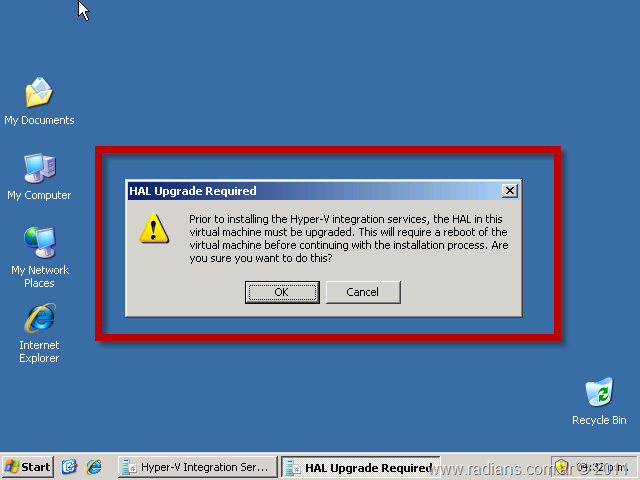
En este mensaje se nos informa que la HAL de esta VM va a ser Upgradeada.

Y luego, nos va a indicar que tenemos que reiniciar el equipo para finalizar.
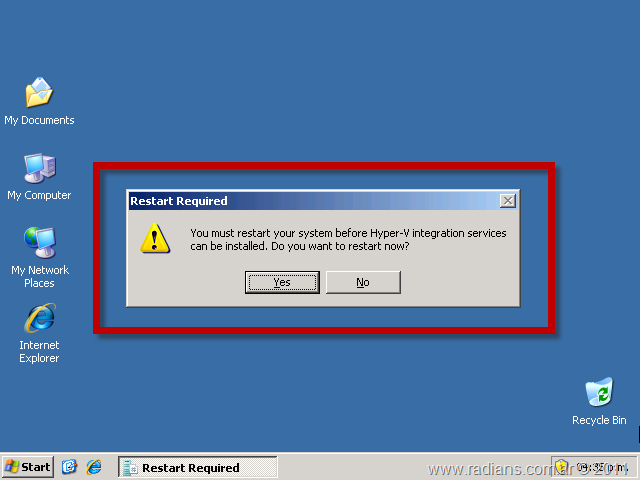
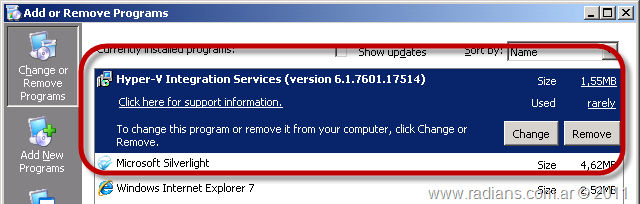
Al reiniciar ya funciona correctamente nuestra VM en Hyper-V con la integración de servicios (puede necesitar reiniciar varias veces). Podemos ver las diferencias en el siguiente screenshoot:

Hasta acá, todo es normal ahora que pasa cuando queremos hacer la inversa?
De Hyper-V a VPC
Lo primero que debemos hacer antes de pasar una VM de HyperV a Virtual PC, es desinstalar el Integration Services, ya que sino no va a levantar la VM. Debemos tener en cuenta que esto generara que perdamos los datos de la red, ósea si tenemos IP fija debemos acodarnos de copiar los datos del servidor para después volver a configurarlo.
Ahora, lo mas importante es que tener una maquina virtual en Virtual PC que tenga el mismo sistema operativo y el mismo nivel de Service Pack, entonces lo que hacemos es adjuntar el disco de la maquina virtual en Hyper-V (de ahora en mas llamada HPV) como segundo disco.

Entonces, esta VPC es similar en versión de Sistema Operativo y Service Pack con la maquina Virtual de Hyper-V que estoy queriendo levantar en Virtual PC. Ahora lo que debemos hacer es una copia del archivo HAL.dll que se encuentra en la carpeta c:\windows\system32, de la maquina VPC a la misma ubicación del disco 2 que corresponde a la maquina virtual de Hyper-V.
Recordemos que si no vemos el segundo disco, debemos abrir la consola de administración de discos (Disk Management) y vemos que la unidad no tiene letra asignada, hacemos clic con el botón derecho y seleccionamos Add Drive Letter and Paths…
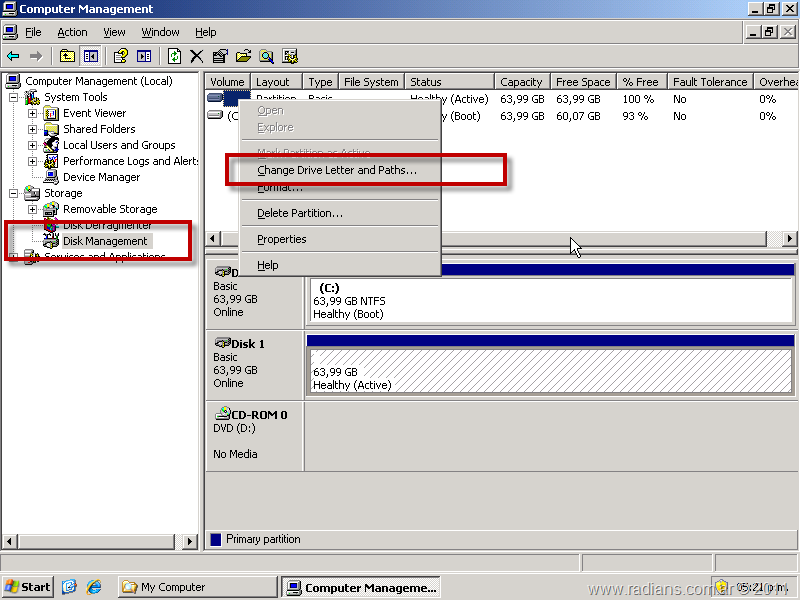
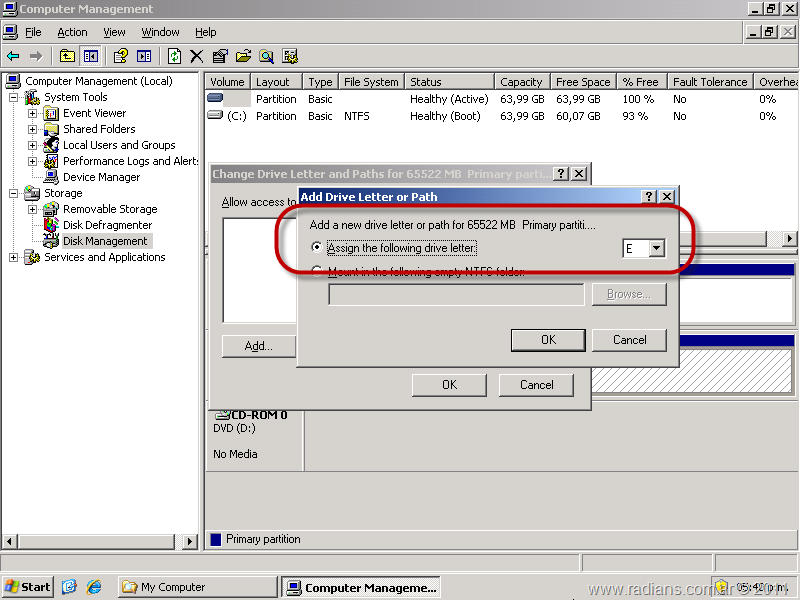
Una vez hecho esto podemos ver los dos discos de las dos maquinas virtuales, el C:\ que corresponde a la maquina virtual en Virtual PC y el E:\ que corresponde a la maquina virtual en Hyper-V.
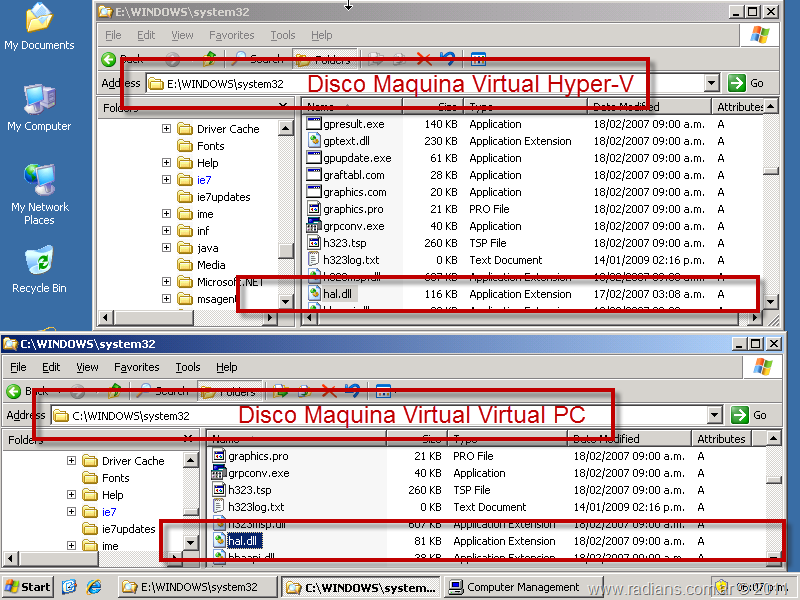
Aquí podemos comparar los dos archivos HAL.DLL, vemos que uno es mayor que el otro, lo que debemos hacer es reemplazar el archivo de la maquina en Hyper-V por el archivo de la maquina virtual de Hyper-V.
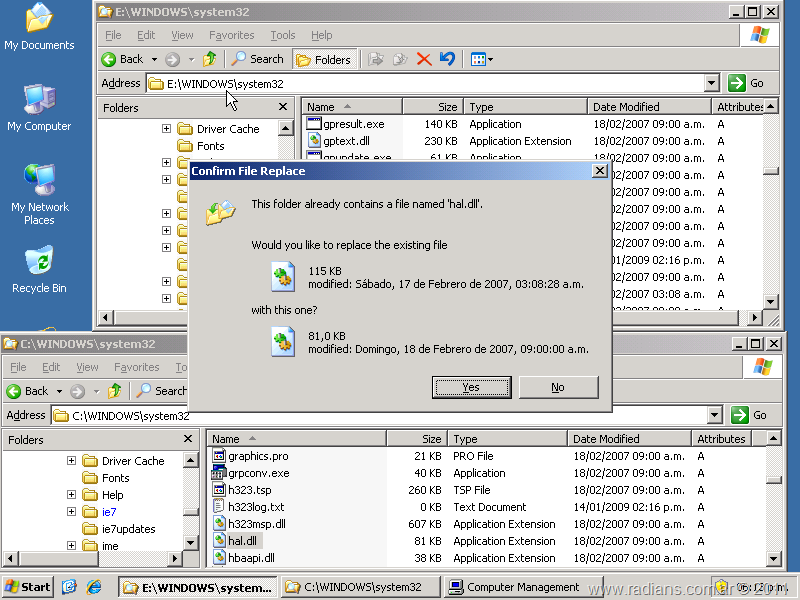
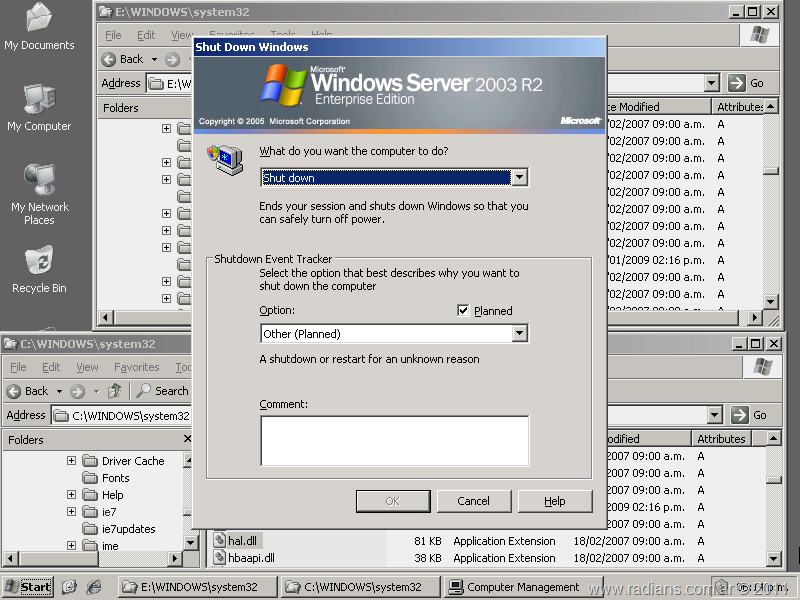
Listo este tema, apagamos la maquina.
Vamos a configurar una nueva maquina virtual, en la que el disco rígido será nuestro rígido de la maquina en Hyper-V que queríamos migrar.
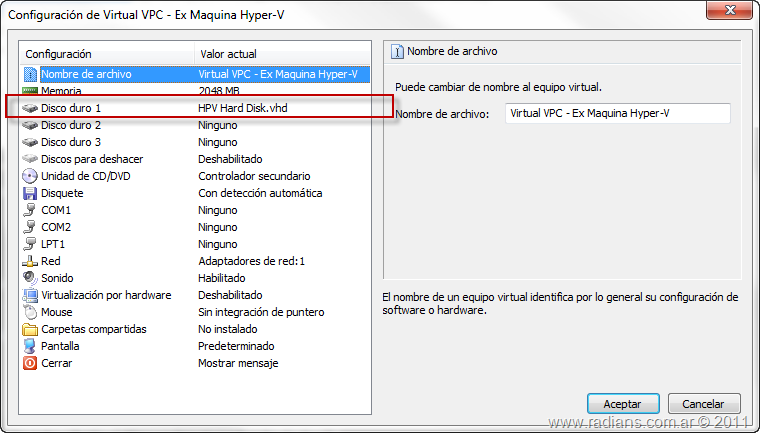
Al iniciar la maquina vemos que podemos logearnos bien sin ningún tipo de inconvenientes.
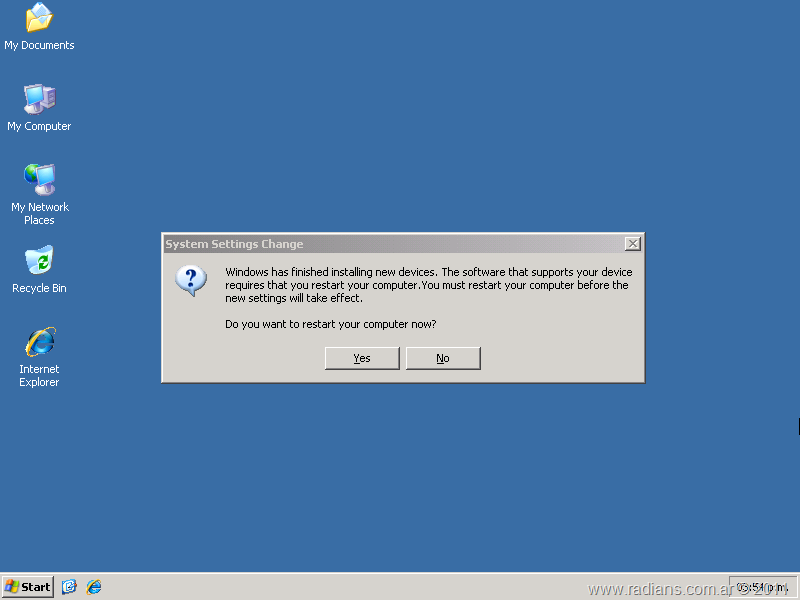
Luego de unos segundos, la maquina virtual nos informara que debe reiniciarse para que puedan aplicarse ciertos cambios de dispositivos. Esto se debe al cambio de HAL que hemos realizado. Una vez que reiniciemos la VM, ya estará operativa, solo deberíamos instalar los Additions de VPC para poder utilizarla al 100% con todos sus dispositivos, para que interprete el hardware y puedas configurar los datos de la NIC (placa de red) que habíamos copiado anteriormente. Este procedimiento es medio engorroso pero funciona bien.
En definitiva, la explicación breve de este tema: esto ocurre porque cambia la HAL de una maquina a otra, y no lo tenemos que hacer cuando pasas una VM de virtual PC a Hyper-V porque lo hace solo. Es decir, cuando migramos una VM de VPC a Hyper-V, cuando esta iniciando nos indica mediante un mensaje que va a hacer un upgrade de la HAL. El tema es que no tenemos la posibilidad de hacer un downgrade para pasarla de Hyper-Va VPC, por eso hacemos este procedimiento.
Espero que les sirva de utilidad. Saludos, Roberto Di Lello.
[…] 5 12 2012 Solucionar el error UnMountable_Boot_Volumen tanto en entornos virtuales como en fisico Hoy vamos a ver como resolver un problema bastante común cuando trabajamos con virtuales y las movemos de un equipo a otro. Ya hemos visto como solucionar el tema de las virtuales que se “colgaban” en la pantalla negra cuando migrábamos de Hyper-V a Virtual-PC con el error de acpitabl.dat en la nota: Administracion de entornos Virtuales en nuestro Active Directory: Hyper-V a VPC (Virtual PC) y VPC a… […]