

Te ha pasado que te desaparecen algunos accesos director de alguna app o que luego de un tiempo sin utilizarlas tardan mas de lo comun? te cuento porque sucede esto y como evitarlo.
📦 ¿Qué significa “archivar una app”?
No significa que la borró. 👉 Windows simplemente la “guarda” porque ve que no la usás mucho.
Esto lo hace para:
- Ahorrar espacio
- Mantener la computadora más liviana
👉 Pero el problema es que:
- La app puede desaparecer del menú
- O tardar más en abrir
💡 Ejemplo fácil
Imaginá esto:
- Instalaste un programa hace meses
- No lo usaste más
👉 Windows dice: “esto no se usa”, y entonces lo archiva. Cuando quieras abrirlo: puede no aparecer o tarda bastante
⚠️ ¿Conviene desactivar esta función?
Depende:
👉 Sí conviene desactivarla si:
- Tenés mucho espacio libre (más de 200 GB)
- Preferís que todo funcione siempre sin demoras
👉 No hace falta desactivarla si:
- Tenés poco espacio
- No te molesta
🛠️ Cómo evitar que Windows archive tus apps
Seguí estos pasos:
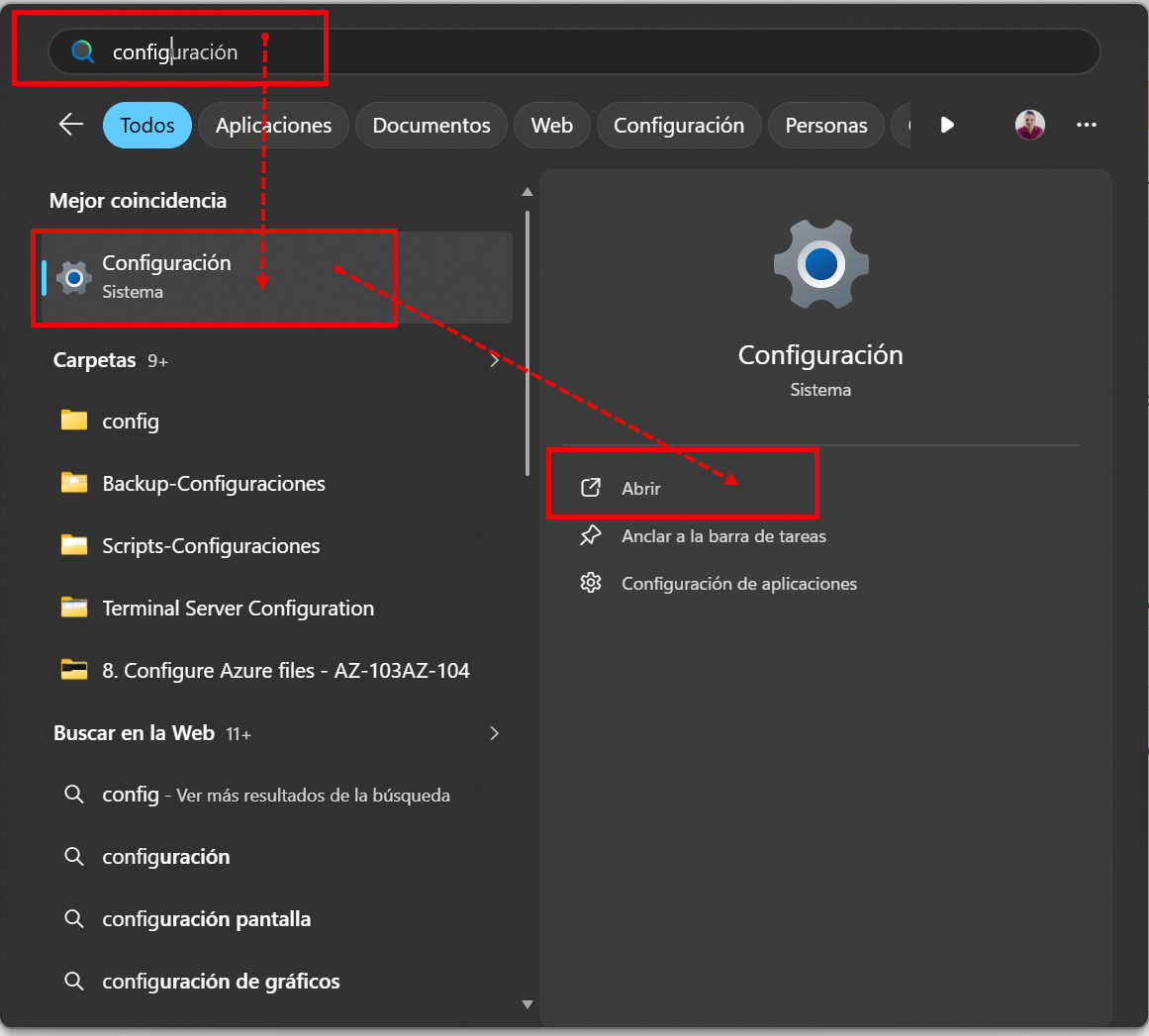
🔹 Paso 1: Abrir configuración e ir a Aplicaciones
Podés hacerlo de dos formas: Presioná: Windows + I o escribí “Configuración” en el buscador
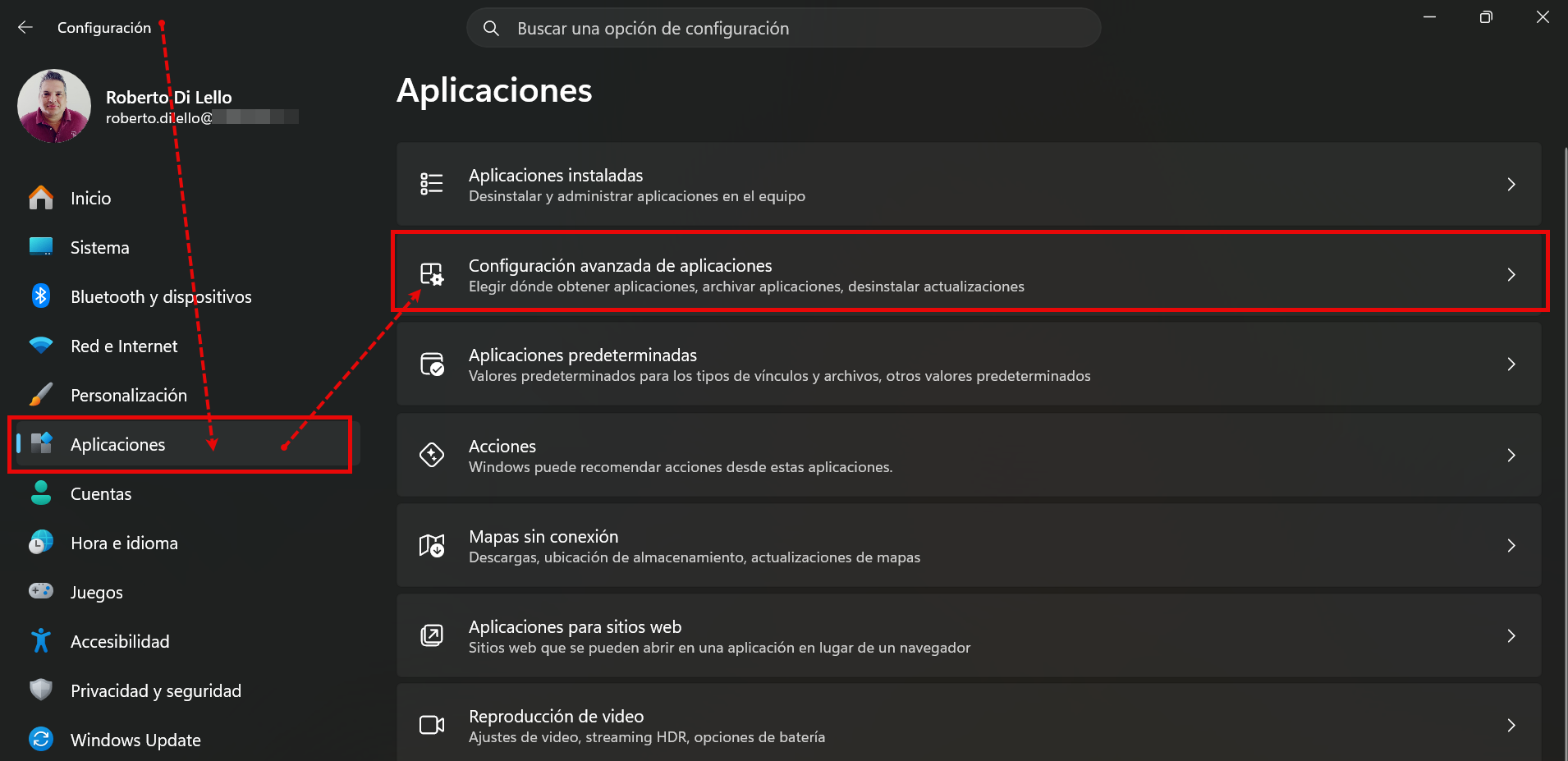
🔹 Paso 2: Ir a Aplicaciones
Buscá y entrá en:👉 Entrá en “Aplicaciones” y luego 👉 “Configuración avanzada de aplicaciones”
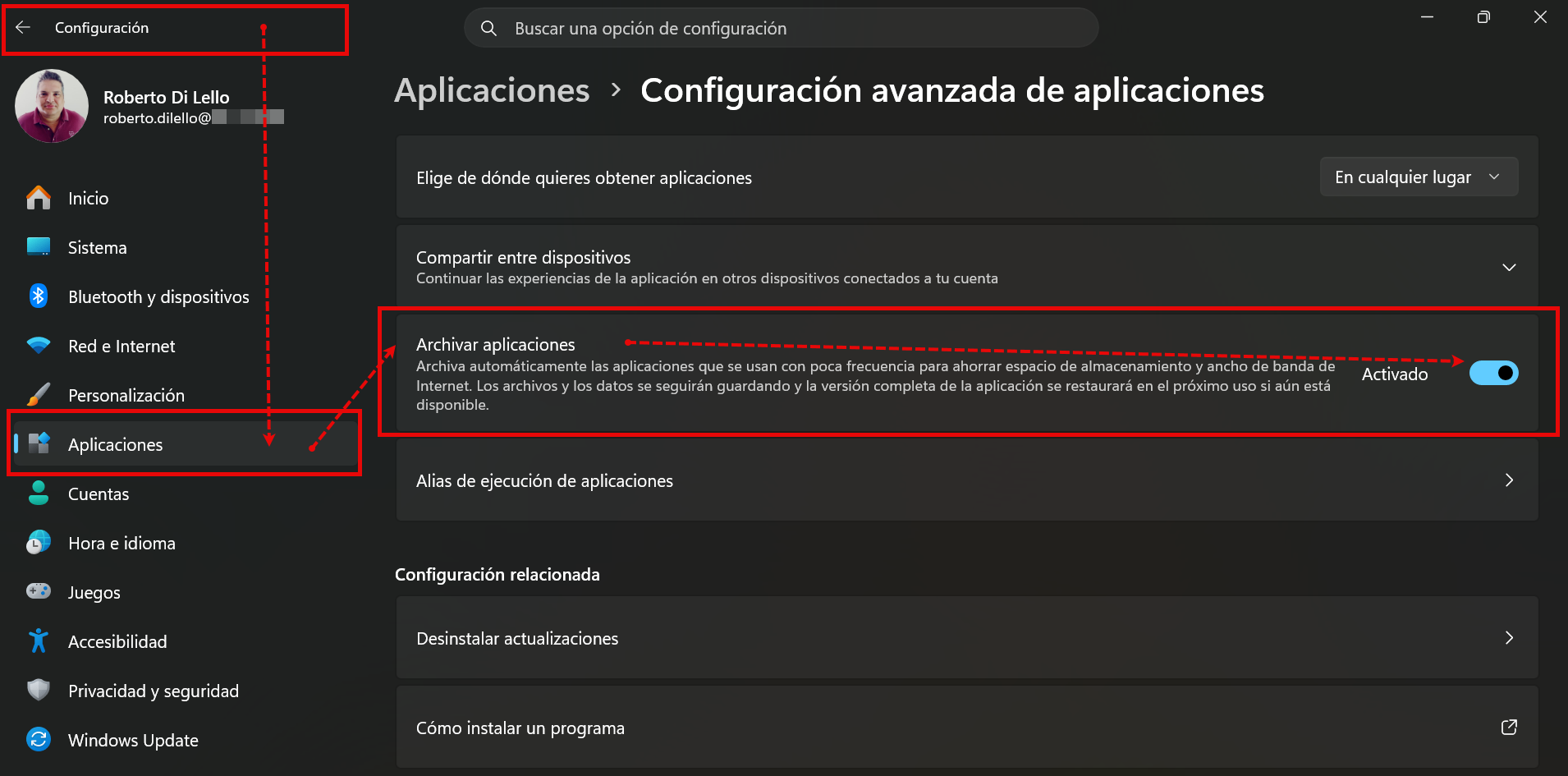
🔹 Paso 4: Desactivar la función
Ahí vas a ver una opción que dice: 👉 “Archivar aplicaciones” ✅ Desactivalo
✅ Resultado
Una vez desactivado:
- Windows ya no va a archivar apps
- Todas van a seguir visibles
- Se van a abrir normalmente
👉 Es recomendable reiniciar la PC después
🧠 Resumen claro y rápido
- Windows guarda automáticamente apps que no usás
- Eso puede hacer que desaparezcan o sean lentas
- Podés desactivar esta función fácilmente
- Conviene hacerlo si tenés mucho espacio libre