

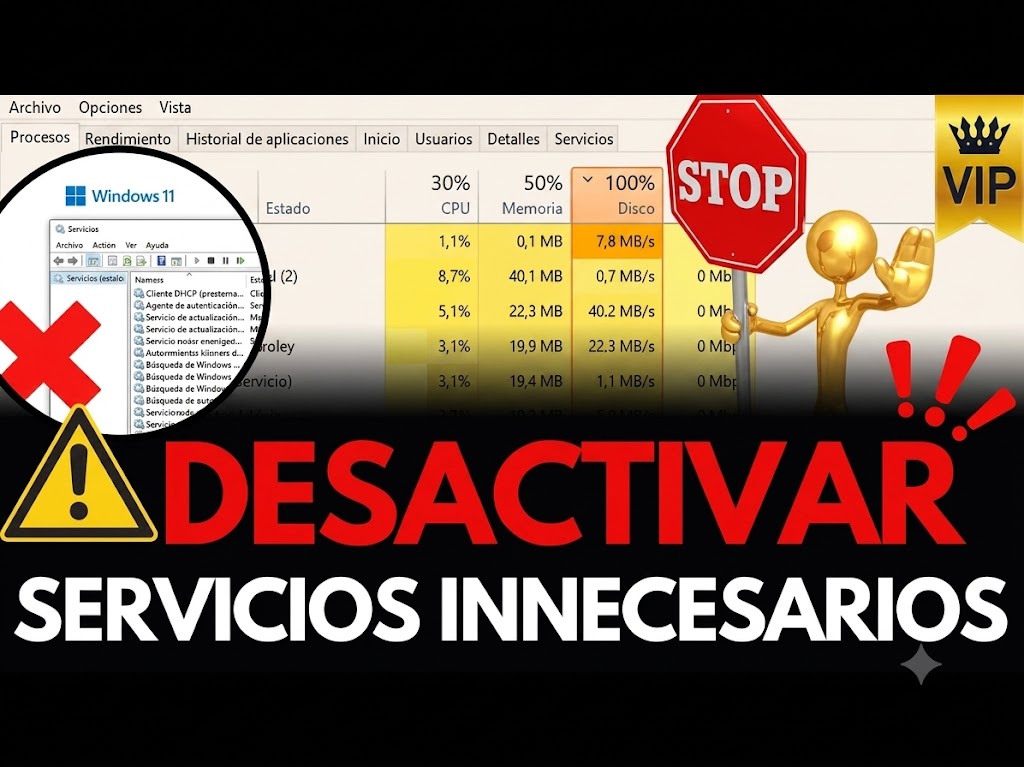
Windows 11, como en sus anteriores versiones, posee una gran cantidad de servicios que se ejecutan en segundo plano. Si bien muchos de ellos son esenciales para que el sistema funcione de forma correcta, otros no son para nada necesarios, porque además de consumir recursos, pueden hacer mas lento el equipo y sobre todo si tienes un equipo viejo o con poca memoria.
¿Qué significa esto?
Tu computadora tiene muchas “mini tareas” funcionando todo el tiempo, aunque vos no las veas.
A esas tareas se las llama servicios.
👉 Algunos son importantes (no se deben tocar).
👉 Otros son inútiles en tu caso y solo consumen recursos.
📌 Ejemplo simple: Es como tener muchas apps abiertas en el celular sin usarlas → el teléfono se vuelve más lento.
✅ ¿Para qué sirve desactivar servicios?
- Hace que la PC vaya más rápida
- Reduce el consumo de memoria (RAM)
- Mejora el rendimiento, sobre todo en computadoras viejas
⚠️ IMPORTANTE
Antes de empezar:
👉 No desactives cosas “al azar”
👉 Siempre podés volver atrás
👉 Ideal: crear un punto de restauración (como un “guardar partida”)
🔹 Paso 1: Abrir la herramienta de servicios
- Presioná en tu teclado: 👉 Tecla Windows + R
- Se abre una ventanita
- Escribí:
services.msc - Hacé clic en Aceptar
📌 Se abre una lista con todos los servicios de Windows.
🔹 Paso 2: Ver los servicios
Ahí vas a ver:
- Nombre del servicio
- Si está funcionando o no
- Cómo se inicia
💡 No te asustes: es normal que haya muchos
🔹 Paso 3: Cambiar un servicio
- Elegí uno de la lista
- Hacé clic derecho
- Tocá Propiedades
🔹 Paso 4: Desactivarlo
En la ventana que aparece:
- Buscá “Tipo de inicio”
- Cambialo a: 👉 Deshabilitado
✔️ Eso significa que nunca se va a iniciar solo
🔹 Paso 5: Reiniciar la PC
Esto es clave: 👉 Reiniciá la computadora para que se aplique el cambio
🧾 ¿Qué servicios podés desactivar (fácil de entender)?
Solo si NO los usás 👇
📠 Fax
👉 Si nunca enviaste un fax (lo más común hoy en día)
✅ Lo podés desactivar
🔵 Bluetooth
👉 Si tu PC no usa Bluetooth
✅ Lo podés apagar
🖨️ Impresora (Print Spooler)
👉 Si no tenés impresora
✅ Desactivalo
📌 Ejemplo: si nunca imprimís, no tiene sentido que funcione
📊 Reporte de errores de Windows
👉 Envía información a Microsoft
✅ No es necesario
💡 Ejemplo práctico
Imaginá esto:
- Tenés una notebook vieja
- Solo la usás para internet y Word
- Nunca usás impresora, Bluetooth ni fax
👉 Podés desactivar esos servicios
👉 Resultado: la computadora va más rápido
🧠 Resumen súper corto
✔ Windows ejecuta muchas cosas en segundo plano
✔ Algunas no las necesitás
✔ Podés desactivarlas para mejorar el rendimiento
✔ Siempre hacelo con cuidado
👍 Consejo final
Si no estás seguro:
👉 Mejor no tocar
👉 O buscá el nombre del servicio antes