

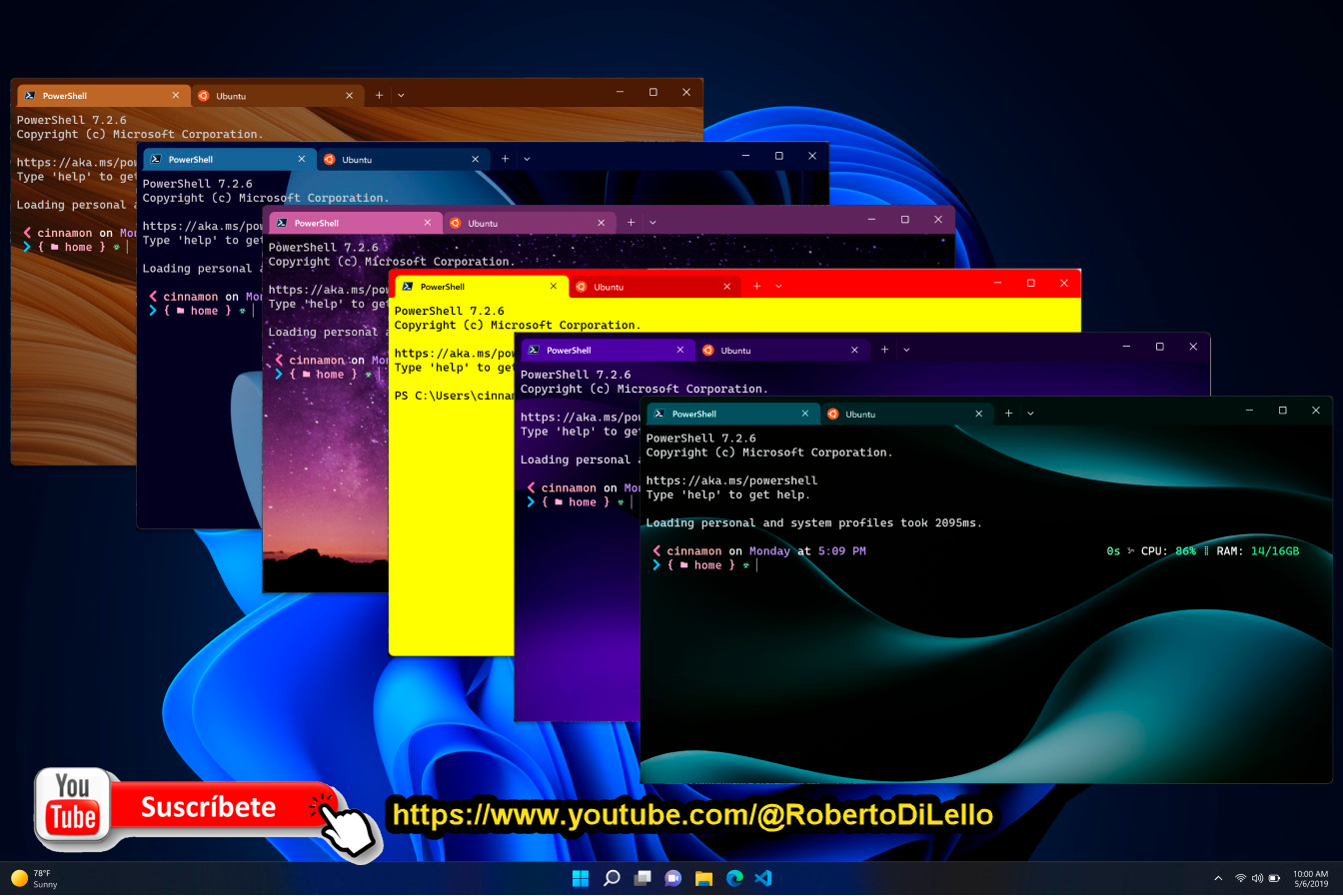
El Terminal de Windows 11 es una aplicación moderna y centralizada que permite a los usuarios interactuar con el sistema operativo mediante texto. Reúne en un solo lugar todas las herramientas de línea de comandos tradicionales (como el Símbolo del sistema, PowerShell y WSL) con una interfaz mucho más avanzada y personalizable.
Características principales
- Múltiples pestañas y paneles: Puedes abrir distintas herramientas de consola o varias instancias a la vez en una misma ventana, e incluso dividirlas en paneles para verlas lado a lado.
- Todo en un solo lugar: Funciona como un “contenedor” para PowerShell, Símbolo del sistema (CMD), Azure Cloud Shell y Subsistema de Windows para Linux (WSL).
- Altamente personalizable: Permite cambiar los colores, usar imágenes de fondo, modificar la transparencia y elegir diferentes tipos de letra.
- Rendimiento avanzado: Cuenta con renderizado de texto acelerado por GPU y compatibilidad con caracteres modernos (Unicode y emojis).
Para los desarrolladores y administradores, es la herramienta definitiva de línea de comandos, ya que es mucho más rápida y flexible que las consolas clásicas de Windows. Y algo para los que lo usamos mucho, es que se puede configurar para abrirse automáticamente al arrancar Windows 11.
En esta oportunidad te explicaremos paso a paso todo lo que tienes que hacer para que el Terminal de Windows se abra al arrancar Windows 11. No necesitamos descargar programas externos, ni tampoco ser un experto ya que es un proceso simple.
Abrir el Terminal en el arranque de Windows 11
A continuación, vemos el paso a paso cómo habilitar esta función en Windows 11:
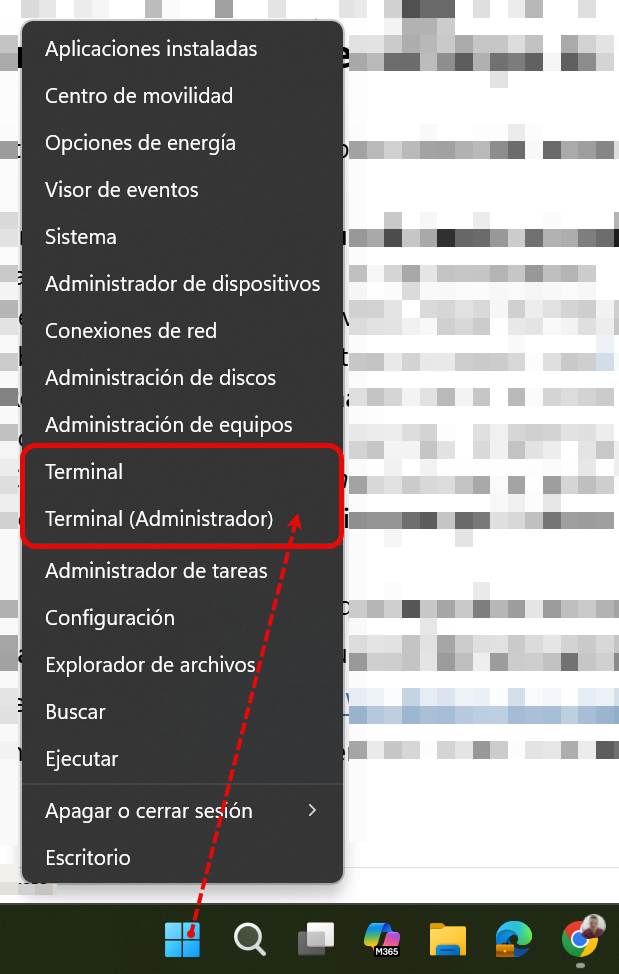
- Primero hacemos un clic derecho sobre el botón de inicio que está ubicado en la barra de tareas de Windows 11 (tiene el logo de Windows), con esto se desplegará un menú con varias opciones, vemos que desde esta ventana tenemos 2 opciones: “Terminal” y “Terminal (Administrador)“. Si deseamos abrir la versión para administradores, seleccionamos la ultima.
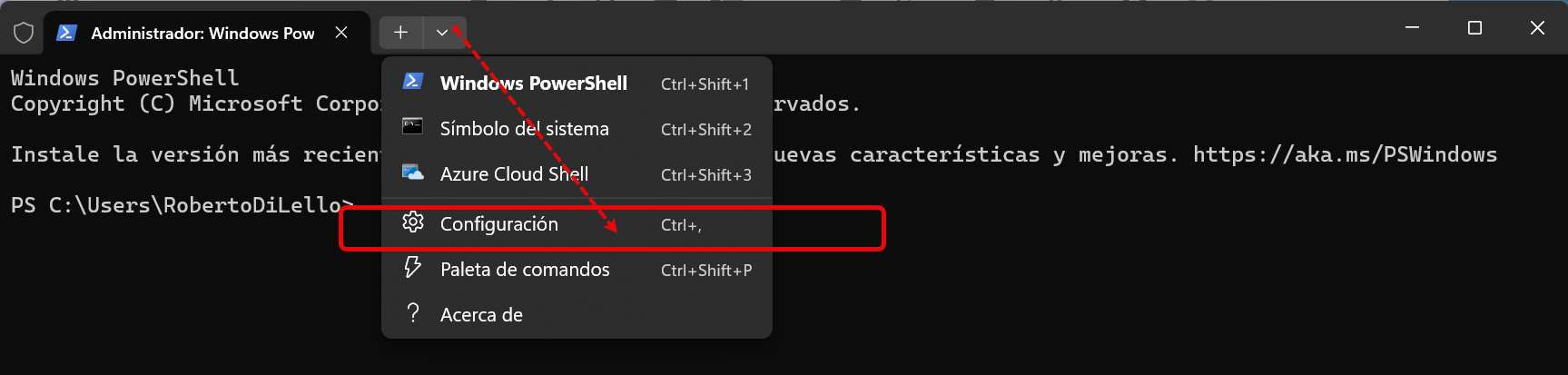
- Ahora debemos realizar un clic sobre la flecha que aparece en la segunda pestaña del Terminal, y seleccionar el menu “Configuración”.
- Una vez abierta la pantalla de configuracion buscamos el menú que llamado “Inicio”, y luego debemos activar la función llamada “Iniciar al inicio del equipo”.
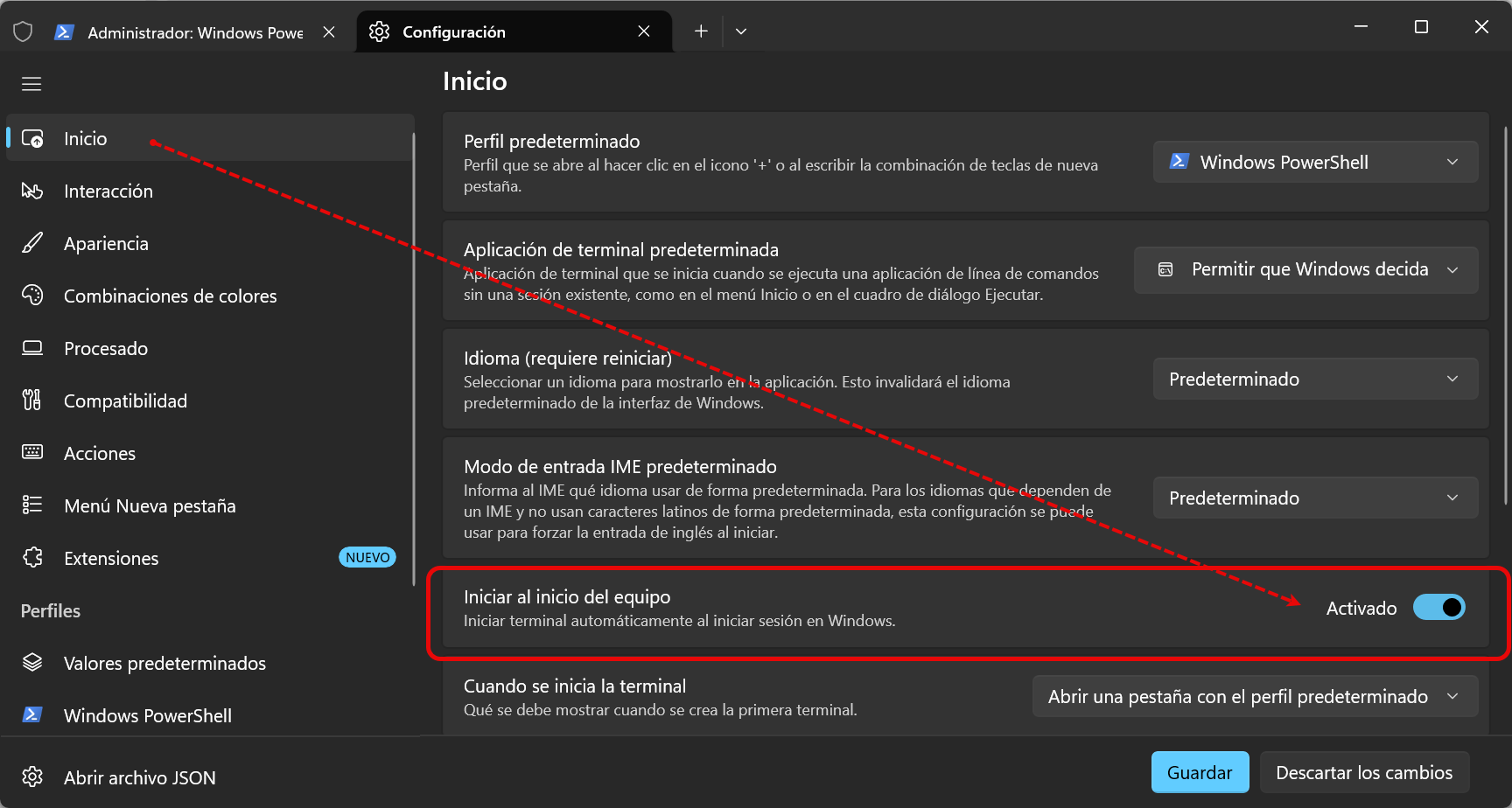
- Por último y no menos importante, debemos guardar los cambios para que nuestro Windows 11 registre la nueva configuración.
Espero les sea de utilidad. Saludos.