

Hola Windows Insiders, ha sido lanzado Windows 11 Insider Preview Build 26220.7523 (KB5072043) para los canales Dev y Beta. Aqui los cambios que contiene:
Los cambios en las compilaciones y actualizaciones de los canales Dev y Beta se documentan en dos categorías: nuevas funciones, mejoras y correcciones que se implementan gradualmente para los Insiders que han activado la opción para recibir las últimas actualizaciones en cuanto estén disponibles (a través de Configuración > Windows Update*), y nuevas funciones, mejoras y correcciones que se implementan para todos los usuarios de los canales Dev y Beta. Para obtener más información, consulte la sección Recordatorios al final de este blog.
Las nuevas funciones se irán implementando gradualmente con la opción activada*.
Presentamos Ask Copilot en la barra de tareas con Microsoft 365 Copilot.
En octubre, presentamos Ask Copilot en la barra de tareas con la compilación 26220.7051 para clientes particulares. Ahora, estamos comenzando a implementar una versión adaptada a clientes comerciales, anunciada por primera vez en Microsoft Ignite . Esta experiencia opcional se implementará gradualmente en las próximas semanas para los clientes comerciales del Programa Windows Insider en Estados Unidos que tengan licencias de Microsoft 365 Copilot .

La función “Preguntar a Copilot” en la barra de tareas proporciona un punto de acceso unificado que conecta fluidamente Microsoft 365 Copilot, los agentes y la búsqueda. Esto hace que Copilot y los agentes se integren de forma natural en el uso del PC, convirtiendo las interacciones cotidianas en momentos de productividad y con un impacto real.
- Acceso a Copilot con un solo clic desde la barra de tareas : Esta opción es la forma más integrada y natural de interactuar con Copilot mediante voz o texto, según tus necesidades. Los usuarios comerciales contarán con toda la potencia de Work IQ como información contextual a la que podrán recurrir en sus chats de Copilot y con los agentes de IA de Microsoft 365.
- Invocar agentes: Podrás invocar agentes directamente desde Ask Copilot en la barra de tareas usando el botón de herramientas o escribiendo “@”.
- Experiencia de búsqueda optimizada : Resultados ultrarrápidos con un diseño renovado que facilita la búsqueda de aplicaciones, archivos y configuraciones.
Para empezar, ve a Ajustes > Personalización > Barra de tareas > Solicitar a Copilot que active la función.
La función Ask Copilot en la barra de tareas complementa la experiencia familiar de la Búsqueda de Windows, para que puedas seguir utilizando la Búsqueda desde el menú Inicio como siempre lo has hecho mientras pruebas esta nueva experiencia.
Ask Copilot utiliza las API de Windows existentes para devolver aplicaciones, archivos y configuraciones, al igual que la Búsqueda de Windows, y no le otorga a Copilot acceso a tu contenido personal. Para obtener más detalles, puedes consultar las opciones de privacidad y control de Microsoft 365 Copilot aquí .
Comentarios: Comparta sus opiniones en el Centro de comentarios (WIN + F) en Entorno de escritorio > Preguntar a Copilot en la barra de tareas .
Presentación de los agentes en la barra de tareas
Windows incorpora una nueva forma de supervisar a tus agentes directamente desde la barra de tareas.
El Investigador de Microsoft 365 Copilot puede profundizar en un tema y generar un informe detallado, y ahora podrás seguir su progreso sin interrumpir tu flujo de trabajo. Pruébalo formulando una pregunta al Investigador desde la aplicación Microsoft 365 Copilot.
También estamos probando una experiencia interactiva: al pasar el cursor sobre el icono de Copilot o Researcher, verá actualizaciones de razonamiento en tiempo real, para que siempre sepa cómo progresa la tarea. Researcher también le notificará cuando haya finalizado. Esta experiencia opcional se implementará gradualmente en las próximas semanas para los clientes comerciales del Programa Windows Insider en Estados Unidos que tengan licencias de Microsoft 365 Copilot .


Cuando el informe esté completo, recibirá una notificación y verá el estado “Completado” en la barra de tareas. Haga clic en cualquiera de las opciones para volver a Microsoft 365 o revise el informe y ponga en práctica lo aprendido.
Estamos experimentando con diferentes formas en que las tareas del agente aparecerán en la barra de tareas para determinar la mejor manera de satisfacer las necesidades de los clientes. (Agrupe la tarea del agente con el icono de Copiloto en la barra de tareas o muéstrela como un icono de Investigador independiente ) .
Lanzadores de agentes en Windows
Presentamos Agent Launchers, un nuevo marco que permite a las aplicaciones de Windows registrar agentes de IA y hacerlos visibles en todo el sistema. Agent Launchers proporciona una forma estandarizada para que las aplicaciones expongan sus agentes de IA interactivos, de modo que Windows y otras aplicaciones puedan encontrarlos e invocarlos. Al iniciarse, estos agentes abren su chat para que puedas empezar a trabajar con ellos. Los agentes ofrecen experiencias activas y colaborativas, formulando preguntas para aclarar dudas, manteniendo el contexto y realizando acciones para completar tareas.
Con Agent Launchers, los desarrolladores pueden registrar sus agentes una sola vez, y estos estarán disponibles para todas las experiencias compatibles, incluyendo Ask Copilot en la barra de tareas con Microsoft 365 Copilot y otras aplicaciones instaladas. Microsoft 365 Copilot ya utiliza este marco para registrar agentes como Analyst (para obtener información valiosa a partir de datos) e Researcher (para crear informes detallados). Los desarrolladores pueden registrar los agentes de forma estática durante la instalación o de forma dinámica en tiempo de ejecución, lo que ofrece flexibilidad para controlar la disponibilidad según la autenticación, las suscripciones u otras condiciones. La documentación está disponible en https://learn.microsoft.com/windows/ai/agent-launchers/ .

Personaliza lo que anuncia el Narrador
Ahora, Narrador te ofrece mayor control sobre cómo se lee la información al navegar por los elementos de la interfaz de usuario de una aplicación. Cada aplicación se compone de diferentes tipos de controles , como botones, casillas de verificación, enlaces, controles deslizantes y campos de texto. Cada control incluye propiedades (como su nombre, función o estado) y valores (por ejemplo, un control deslizante configurado al 75 %). Narrador suele anunciarlos en un orden fijo, pero ahora puedes elegir qué propiedades se mencionan y reorganizar su orden según tus preferencias.
Por ejemplo, al pulsar el botón “Enviar” , el Narrador podría anunciar: “Enviar, botón”. Con la personalización, puedes elegir escuchar primero la etiqueta, el rol o incluso omitir información innecesaria. En una casilla de verificación, puedes decidir si el estado (“marcada” o “no marcada”) debe aparecer antes o después de la etiqueta, o si prefieres no escuchar el estado en absoluto.
Para personalizar estos anuncios, pulse la tecla Narrador + Ctrl + P. Desde allí, puede seleccionar , deseleccionar y reordenar las propiedades que el Narrador menciona para cada tipo de control.
Puedes realizar cambios más rápidamente utilizando un cuadro de entrada de lenguaje natural exclusivo en PC con Copilot+. Simplemente escribe lo que quieras; por ejemplo: “No anunciar la información de selección ni la información de posición”.
Estos cambios se aplican a ese tipo de control en toda la aplicación que está utilizando actualmente .
También puedes previsualizar cómo sonará tu anuncio personalizado antes de guardar los cambios. Si en algún momento quieres volver atrás, simplemente selecciona Restablecer valores predeterminados para restaurar el patrón de anuncio original del Narrador.
Personaliza el nivel de detalle del Narrador según tus preferencias: más claro, más predecible y adaptado a cómo quieres navegar.


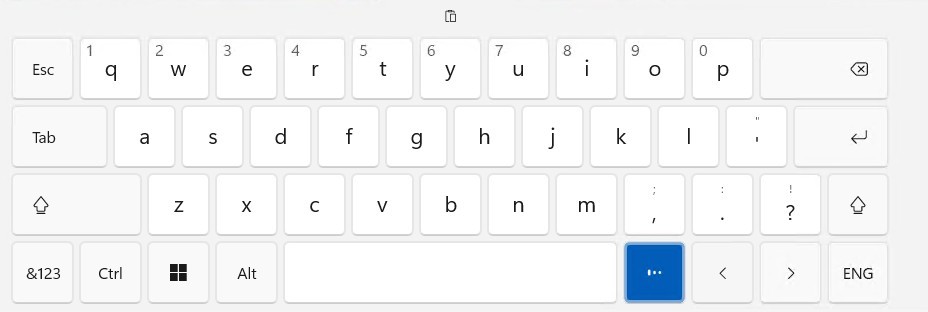
Mejorando la experiencia del teclado táctil para la escritura por voz.
Estamos mejorando la experiencia de escritura por voz con el teclado táctil para que sea más fluida e intuitiva. El nuevo diseño elimina la superposición de pantalla completa anterior y, en su lugar, muestra las animaciones de escritura por voz directamente en la tecla de dictado, lo que te ayuda a concentrarte en lo que estás haciendo sin distracciones visuales adicionales.
Antes de la actualización:

Después de la actualización:
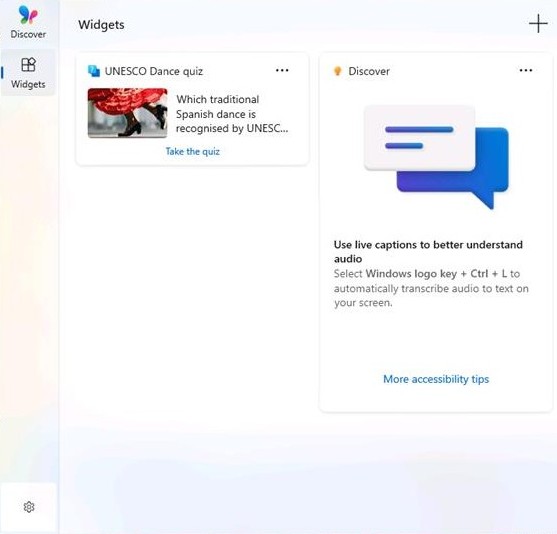
Descubre el widget de Windows
Presentamos un nuevo widget de Descubrir Windows en Windows 11. Este widget te ayuda a conocer las funciones de Windows con consejos breves y útiles que aparecen justo cuando los necesitas.
Lo que muestra:
- Consejos rápidos y prácticos del sitio web de Consejos de Windows, que abarcan temas como atajos, trucos de productividad y recordatorios de seguridad.
- Los consejos se actualizan automáticamente a lo largo del día para coincidir con los momentos de uso más frecuentes.
Cómo agregarlo:
- Para acceder al Tablero de widgets: Abra el Tablero de widgets, seleccione Agregar widgets y, a continuación, elija Descubrir .
- Para bloquear la pantalla: ve a Ajustes > Personalización > Pantalla de bloqueo y, a continuación, añade el widget Discover a tus widgets de pantalla de bloqueo.
Puedes añadirlo, eliminarlo o ignorarlo cuando quieras; está diseñado para ser útil sin estorbar. Probaremos esta función primero con los usuarios del programa Insider para recabar opiniones antes de su lanzamiento general.

Los cambios y mejoras se irán implementando gradualmente con la opción activada*.
[Configuración de la expansión del idioma del agente]
- En septiembre pasado, anunciamos que la experiencia del Agente en Configuración se había ampliado para incluir el francés en las versiones de desarrollo y beta. Ahora, los idiomas compatibles con el Agente de Configuración siguen ampliándose. Esta versión admite los siguientes idiomas y configuraciones regionales:
Actual:
- Español: en-gb, en-us
- Francés: fr-fr, fr-ca
Nuevo:
- Alemán: de-de
- Portugués: pt-br, pt-pt
- Español: es-es, es-mx
- Coreano: ko-kr
- Japonés: ja-jp
- Hindi: hi-in
- Italiano: it-it
- Chino (simplificado): zh-cn
[Haz clic para hacerlo]
- El cuadro de sugerencias de Copilot en Click to Do ahora es compatible con Microsoft 365 Copilot. Consulta con Microsoft 365 Copilot el contenido de tu pantalla. Escribe rápidamente una sugerencia personalizada directamente en un cuadro de texto, que se enviará a Microsoft 365 Copilot junto con el contenido seleccionado. Esta función aún no está disponible para los participantes del programa Windows Insider en el Espacio Económico Europeo (EEE) ni en China. Esta función se implementó previamente en septiembre pasado para los canales Dev y Beta fuera del EEE.
[Aporte]
- La capa AltGr ya está habilitada para la distribución de teclado árabe 101. La tecla Alt izquierda sigue funcionando como antes, mientras que la tecla Alt derecha actúa como modificador para acceder a símbolos adicionales. El primer símbolo nuevo asignado a AltGr en la distribución árabe 101 es el símbolo de la moneda rial saudí ( AltGr + S) . Los usuarios que cambian de idioma con Alt + Mayús pueden seguir utilizando Alt izquierda + Mayús o el atajo general de la tecla del logotipo de Windows + Espacio . Las distribuciones árabe 102 y árabe 102 AZERTY se actualizan de forma similar.
[Acceso por voz]
- Presentamos un proceso de configuración más sencillo para que empezar a usar Acceso por Voz sea aún más fácil. El nuevo proceso te ayuda a descargar el modelo de voz adecuado para el idioma que elijas, seleccionar tu micrófono de entrada preferido y te muestra las funciones que Acceso por Voz te ofrece en tu PC.
[Barra de tareas]
- Hemos suspendido temporalmente el despliegue de las nuevas animaciones al deslizar entre las aplicaciones abiertas en la barra de tareas para investigar algunos problemas; agradecemos su paciencia.
[Explorador de archivos]
- Para los usuarios de Windows Insider que hayan iniciado sesión con una cuenta de Microsoft (en la nube para consumidores), el Explorador de archivos mostrará iconos de personas en la columna “Actividad” de la página de inicio y en secciones como Recomendados, Favoritos y Recientes. Al pasar el cursor o hacer clic sobre un icono de persona, el Explorador de archivos mostrará la nueva Tarjeta de Personas de Windows (WPC), que proporciona información básica sobre quién interactuó recientemente con el archivo y ofrece acciones rápidas como iniciar un chat o una llamada a través de sus aplicaciones de comunicación preferidas.
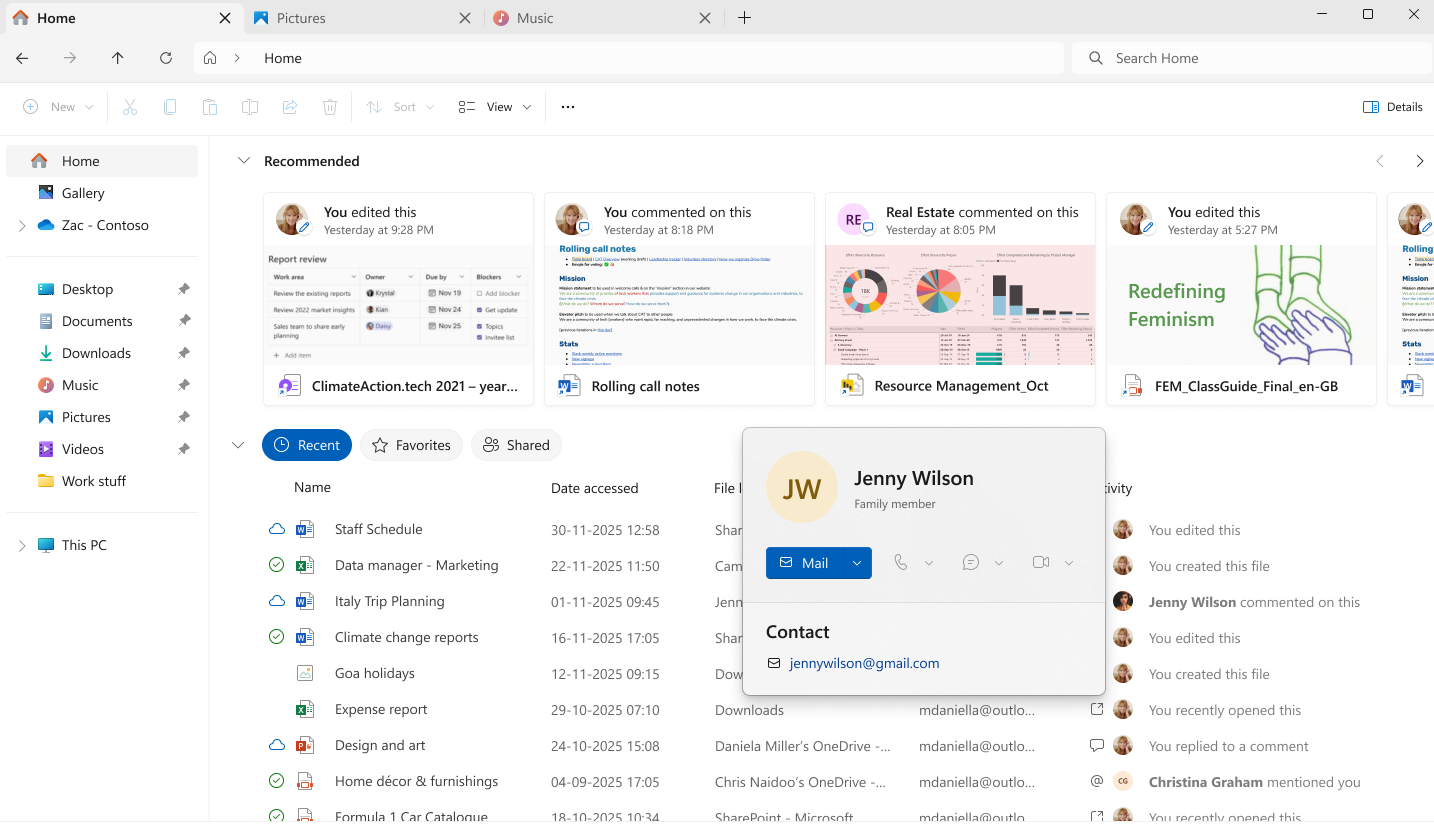
Esto extiende la experiencia de contexto de usuario —anteriormente disponible solo para archivos de trabajo y escolares (Entra ID) mediante la Tarjeta de Persona en Vivo (LPC)— también a los archivos en la nube para consumidores, lo que permite una experiencia de colaboración más consistente e intuitiva en el Explorador de Archivos. Esta es una actualización de la función lanzada originalmente, que se documentó previamente en los canales de desarrollo y beta en agosto de 2025.
Las correcciones se están implementando gradualmente con el interruptor activado*.
[Barra de tareas y bandeja del sistema]
- Cuando la barra de tareas está configurada como no combinada, si tienes una aplicación abierta con varias ventanas, estas ya no se moverán todas juntas al área de desbordamiento cuando no haya suficiente espacio en la barra de tareas, sino solo las que estén específicamente dentro del grupo que no tengan espacio. Con este cambio, el área de desbordamiento ya no debería mostrarse con mucho espacio disponible.
- Se solucionó un problema por el cual la etiqueta en la barra de tareas podría no mostrarse correctamente si tenía una aplicación con varias ventanas abiertas.
[Explorador de archivos]
- Se ha solucionado un problema que provocaba que el Explorador de archivos mostrara un destello blanco al navegar entre páginas después de los últimos vuelos.
- Se han realizado algunas mejoras en el rendimiento de búsqueda del Explorador de archivos eliminando las operaciones de indexación de archivos duplicados, lo que debería resultar en búsquedas más rápidas y un menor uso de recursos del sistema durante las operaciones con archivos.
- Mayor fiabilidad en las búsquedas gracias a una gestión optimizada de las ubicaciones de las unidades del sistema y secundarias, lo que ayuda a garantizar resultados de búsqueda más precisos en todos sus dispositivos de almacenamiento.
- Se solucionó un problema que podía impedir que los archivos de OneDrive se abrieran en sesiones de RemoteApp (mostraba el error 0x80070057).
- Se ha mejorado la compatibilidad con el acceso por voz en la vista de galería del Explorador de archivos, de modo que ahora puede abrir fotos diciendo “haga clic en [número]” en lugar de tener que hacer doble clic, lo que agiliza la navegación controlada por voz.
[Pantallas de inicio de sesión y bloqueo]
- Se han solucionado algunos problemas más que podían provocar que la pantalla de inicio de sesión dejara de responder y no se mostrara correctamente.
[Pantalla y gráficos]
- Se ha solucionado un problema que podía provocar que el brillo adaptativo no funcionara inmediatamente después de reiniciar el PC.
[Actualización de Windows]
- Se ha solucionado un problema que provocaba un aumento en el número de usuarios del programa Insider que veían el error 0x800F0922 al intentar instalar las últimas actualizaciones recientemente.
[Otro]
- Se solucionó un problema por el cual el texto podría no mostrarse correctamente en la Recuperación de Windows al usar el idioma de visualización japonés.
- Se solucionó un problema por el cual, en algunos casos, la migración de una licencia válida de Windows podía fallar al actualizar porque el dispositivo no podía registrarse en el servidor de activación de Windows para su licencia CLIP/en línea, lo que requería el uso de la herramienta de solución de problemas para corregirlo.
- Se solucionó un problema por el cual los conmutadores virtuales externos podían perder sus enlaces de adaptador de red físico (NIC) después de reiniciar el host. Cuando esto sucedía, los conmutadores volvían al modo interno, lo que provocaba la pérdida de conectividad de red para las máquinas virtuales y bloqueaba las operaciones normales del servidor.
- Se solucionó un problema por el cual el cuadro de diálogo Compartir podía mostrar inesperadamente una opción para compartir con Shell Experience Host.
- Se ha actualizado el cuadro de diálogo “Cambiar tipo de cuenta” en Configuración > Cuentas > Otras cuentas para que se ajuste mejor a otros cuadros de diálogo modernos en Configuración.
- Si veías un mensaje que decía “Hay una versión más reciente disponible” en la configuración del programa Windows Insider, pero en realidad no la había, ese problema ya debería estar resuelto.
Problemas conocidos
[Agentes en la barra de tareas]
- Es posible que el investigador no responda si hace clic en el icono de la barra de tareas o en la tarjeta de estado mientras la tarea está en curso. Cambiar a otra conversación y luego volver a la tarea del investigador dentro de Microsoft 365 Copilot debería solucionar el problema.
[Experiencia de pantalla completa de Xbox para PC]
- Algunas aplicaciones pueden comportarse de forma inesperada al usar FSE, en particular aquellas que esperan estar limitadas a un tamaño determinado o que abren ventanas adicionales.
[Barra de tareas y bandeja del sistema]
- Estamos trabajando en la solución de un problema que impide que el menú Inicio se abra al hacer clic en él para algunos usuarios del programa Insider, aunque sí se abre al pulsar la tecla de Windows. Este problema también podría afectar al centro de notificaciones (que se abre con WIN + N) y a la configuración rápida (WIN + A).
- Estamos investigando un problema por el cual algunas aplicaciones del programa Insider no aparecen en la bandeja del sistema cuando deberían.
- [ NUEVO ] Estamos trabajando en la solución para un problema en las últimas compilaciones donde, cuando la barra de tareas está configurada para ocultarse automáticamente, podría ejecutarse antes de interactuar con la parte inferior de la pantalla, bloqueando el uso de aplicaciones en esa área.
[Explorador de archivos]
- La barra de desplazamiento y el pie de página no aparecen y, en su lugar, se muestra un bloque blanco cuando el texto se ajusta al tamaño de la pantalla en la versión oscura del cuadro de diálogo de copia.
- Estamos trabajando en la solución a un problema por el cual, al abrir el menú contextual, explorer.exe se bloquea para algunos usuarios del programa Insider después de la última actualización.
[Bluetooth]
- Estamos trabajando en la solución a un problema que provoca que el nivel de batería de los dispositivos Bluetooth no se muestre para algunos usuarios del programa Insider.
[Haz clic para hacerlo]
- [ NUEVO ] Estamos investigando un problema por el cual el cuadro de diálogo de Microsoft 365 Copilot en imágenes seleccionadas no funciona si la aplicación Microsoft 365 Copilot no se está ejecutando.
La actualización de Paint App se está implementando en los canales Canary y Dev.
- Con la versión 11.2511.281.0 de Paint, presentamos la función de barra de herramientas plegable. Para empezar, abre Paint y haz clic en el icono de flecha en la esquina inferior derecha de la cinta para activar la opción ” Ocultar automáticamente la barra de herramientas” . Una vez plegada, usa el botón “Mostrar barra de herramientas” para volver a abrirla y cambiar de herramienta. Para ocultarla de nuevo, haz clic en el botón “Ocultar barra de herramientas” o en cualquier lugar fuera de la barra de herramientas. Cuando quieras volver a la vista predeterminada, haz clic en el icono de flecha y selecciona ” Mostrar siempre la barra de herramientas”.
GIF de Paint App que muestra la barra de herramientas plegable.

