


Gestión de las GPUs
Con el objetivo de brindar a los usuarios un mayor control de las GPUs cuando el equipo cuente con dos gráficas instaladas (integrada y dedicada), Windows 10 usará la primera por defecto para ahorrar energía y la segunda en tareas que requieran mayor rendimiento. Esta configuración se aplicará automáticamente en función del tipo de dispositivo si el usuario no lo modifica.

Por supuesto, el usuario podrá modificar este comportamiento en Configuración > Sistema > Pantalla > Configuración de gráficos y especificar si una aplicación debe usar una u otra. Imaginamos que esta herramienta de configuración interna se sincronizará de alguna manera con las preferencias que actualmente pueden manejar tarjetas gráficas como el Configurador de NVIDIA.
Adiós al 3D
Microsoft ha eliminado Paint 3D y 3D Viewer del conjunto de aplicaciones que preinstala por defecto en la versión Insider de Windows 10 y no estarán disponibles en la versión final Windows 10 21H2. También se eliminará la carpeta Objetos 3D del sistema, la menos utilizada de las que se incluyen por defecto en el explorador de archivos del sistema.
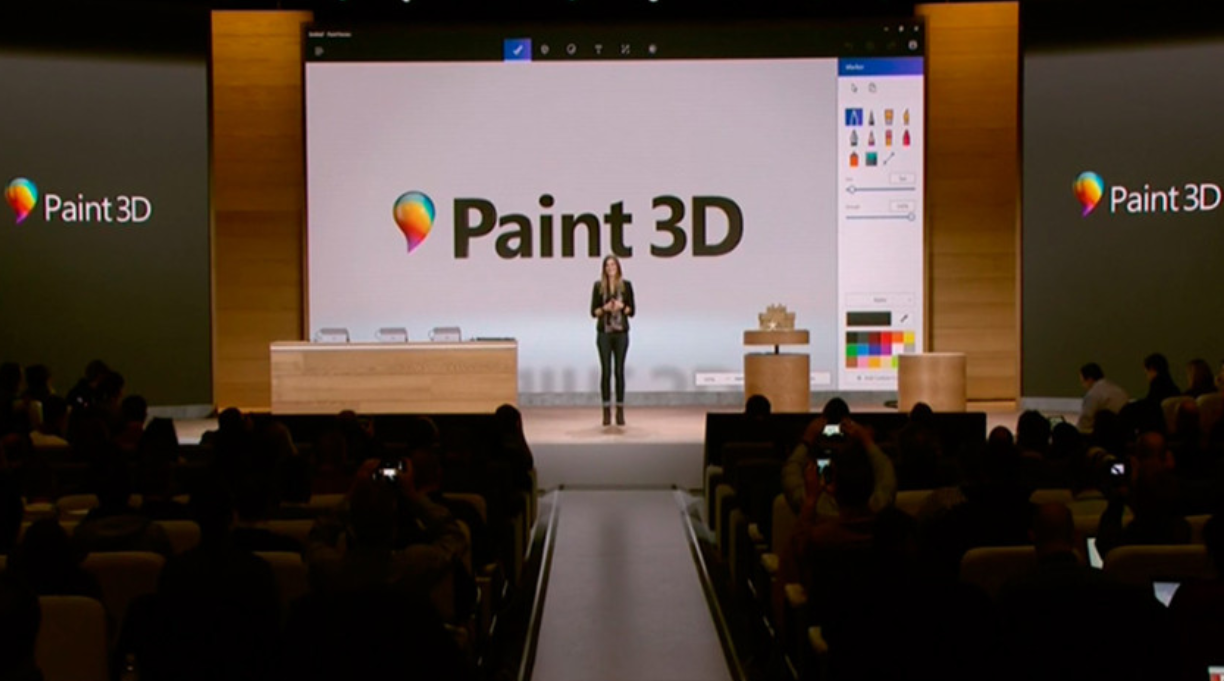
Realmente su uso ha sido mínimo y búsquedas populares de trucos de Windows 10 han girado en torno a la eliminación de todo este tipo de software. Tienen relación con la incapacidad de la industria de impulsar las tecnologías VR y AR en el mercado de consumo. Buenas noticias para los que apostamos por un sistema lo más limpio posible, sin bloatware y con el mínimo de aplicaciones preinstaladas. En todo caso, estarán disponibles en la Microsoft Store para los usuarios que quieran instalarlo.
Monitor de batería
La venta de portátiles (convertibles, 2 en 1…) siguen aumentando mientras que la de sobremesas sigue cayendo en picado. Uno de los componentes principales de cualquier equipo de movilidad es su batería y para ella y su funcionamiento llegarán novedades en este Windows 10 21H2 y a los actuales ajustes de la configuración del sistema, información sobre el estado de la batería, el patrón de uso que hacemos de la misma y una valoración del estado real de la salud de la misma.
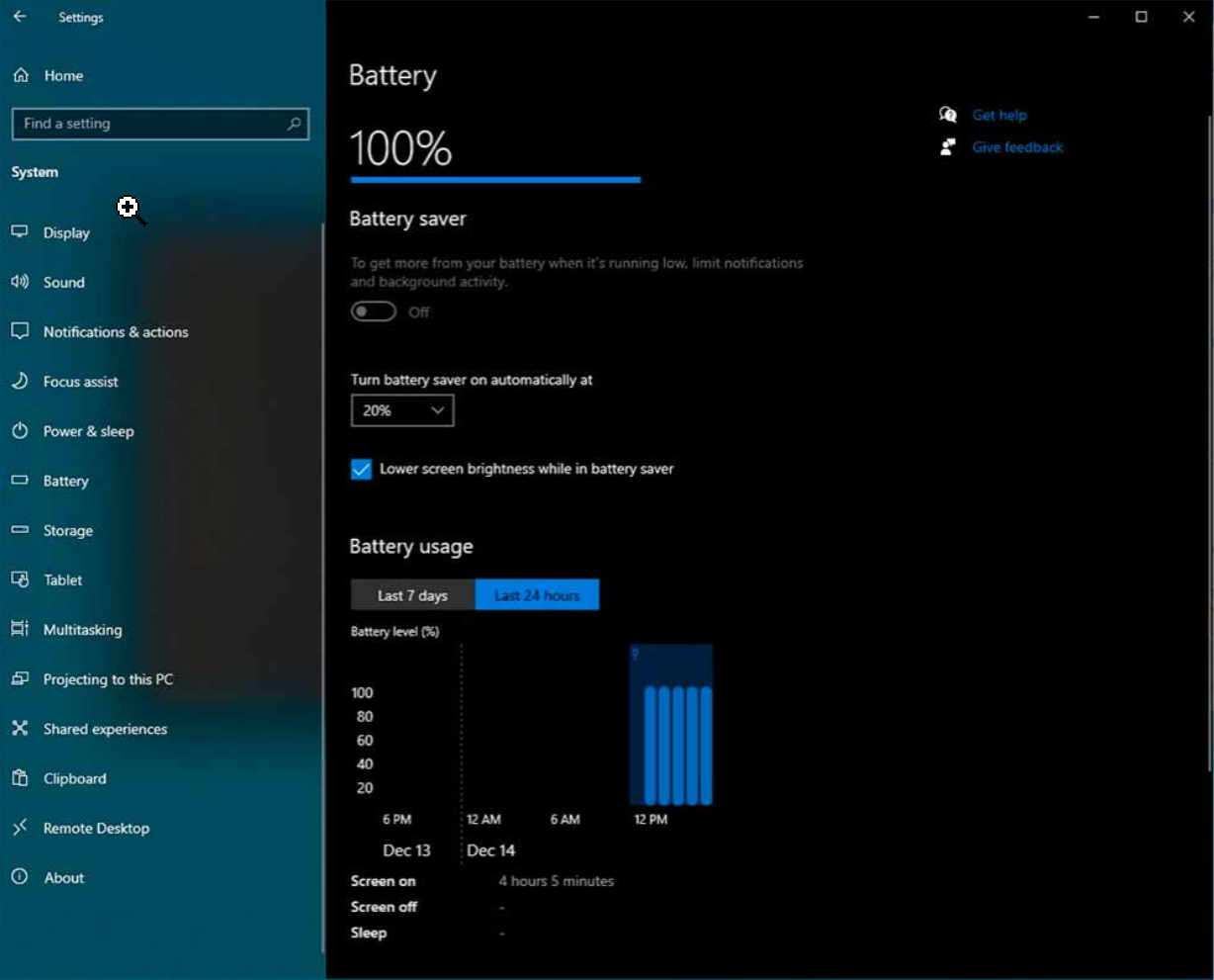
Similar al diseño que podemos encontrar en Android, mostrará gráficos de monitorización del uso diario o semanal de la batería y la última vez que se recargó. Sean bienvenidas las mejoras, aunque sean más informativas que funcionales para aumentar la vida útil de las mismas y tendremos que seguir realizando por fuera las técnicas de calibración y cuidados de uso de un material fungible que con el tiempo no quedará más remedio que reemplazar.
Administrador de tareas
Task Manager fue una de las aplicaciones internas más mejoradas en el lanzamiento de Windows 10 y ha ido ampliando su funcionalidad con cada actualización del sistema. Para esta versión llega una novedad menor y es que Microsoft ha incluido una nueva columna llamada ‘Arquitectura’, que enumera si un programa en ejecución es un proceso de 32 bits o de 64 bits.
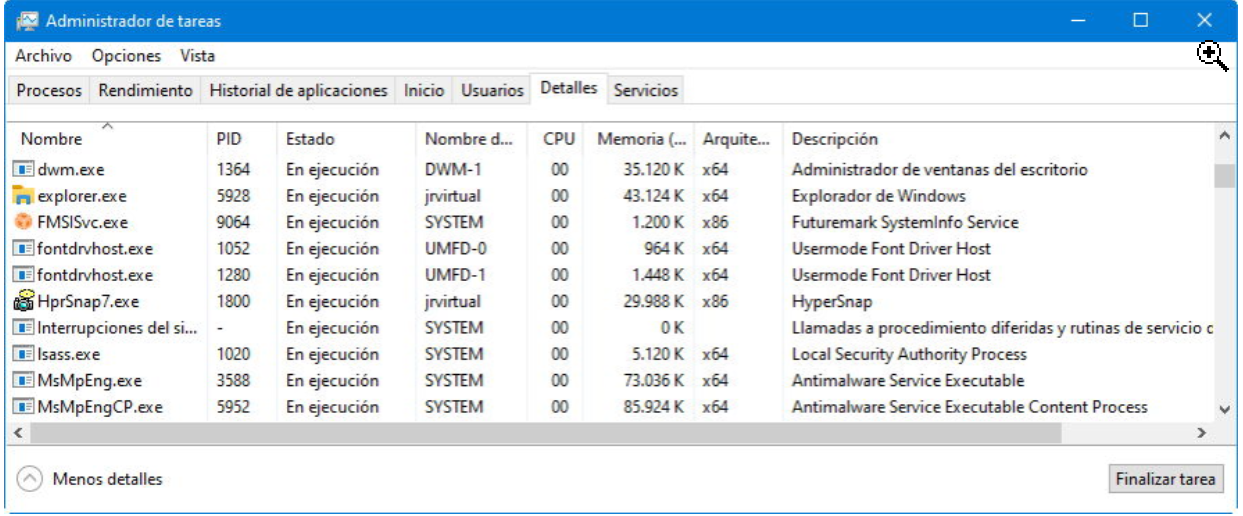
Es una de las aplicaciones internas más antiguas de Windows y sigue siendo una herramienta de gestión muy útil para profesionales o usuarios medios-avanzados que quieran controlar a fondo el funcionamiento de su equipo o resolver algunos problemas que se derivan de su uso.
Alarmas y reloj
Aunque en un escritorio informático no tiene la importancia ni el uso que le damos en un móvil inteligente, Microsoft la ha mejorado para la ocasión con el cambio del panel superior por uno lateral más discreto y colapsable, nuevas animaciones y el temporizador como nueva sección por defecto.
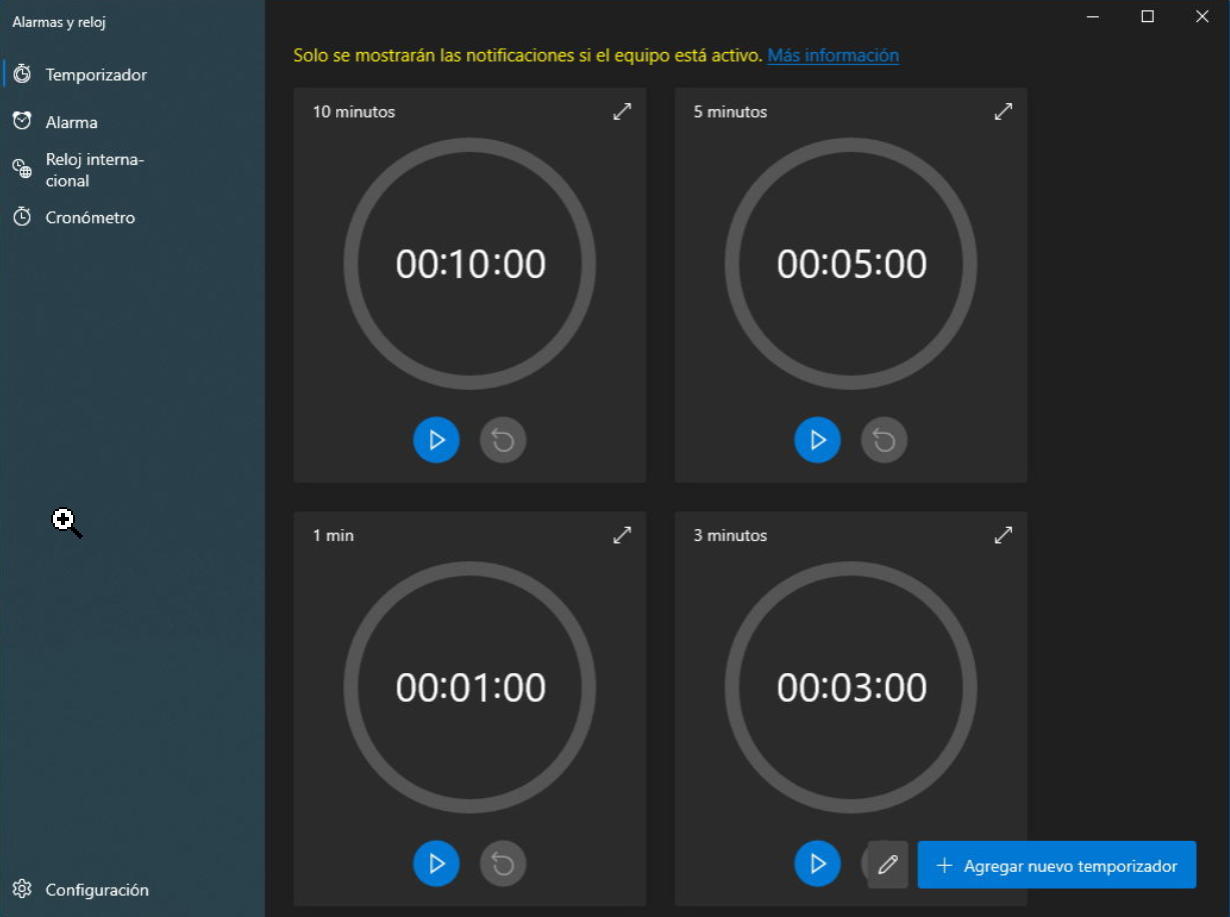
Sus funciones principales no varían, un reloj -configurable con horarios mundiales- y alarmas, el temporizador o el cronómetro con tiempos parciales. Es una app residual en un escritorio, pero está bien que Microsoft amplíe el lavado de cara a un mayor número de componentes.
Información de actualización de funciones
Dentro de un número enorme de actualizaciones menores y mayores, de seguridad, controladores o características, a veces es difícil conocer las nuevas funciones añadidas al sistema. «Sabemos que no siempre queda claro los cambios realizados en una actualización importante, o incluso cómo el usuario puede aprender y probar nuevas funciones y mejoras».
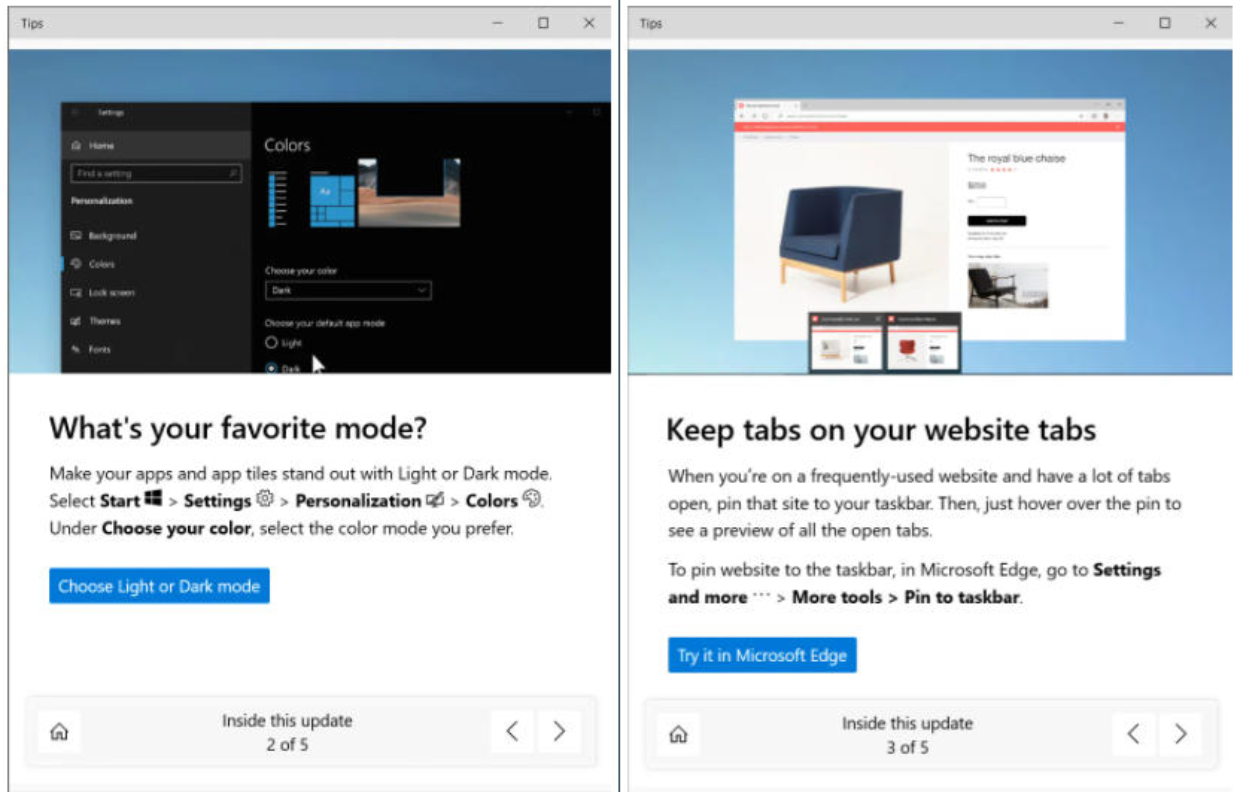
Microsoft quiere cambiar eso y mostrar «los beneficios reales que una nueva función ofrece a los usuarios». Esta nueva experiencia posterior a la actualización a Windows 10 se mostrará en la aplicación Windows Tips con una serie de tarjetas destinadas a promover las nuevas funciones y cómo usarlas en el sistema.
¿Cómo probar Windows 10 21H2?
Recordando que es una versión de prueba no recomendada para entornos de producción ya que puede tener errores indefinidos según el hardware donde se instalen, controladores o el software que ejecuten, puedes probar la edición de otoño de Windows de varias manera, como:
Imágenes ISO. Si no estás inscrito en el programa Windows Insider o perteneces al mismo, pero quieres realizar una instalación limpia, puedes descargar las imágenes de la versión y «quemarla» en un medio óptico o pendrive USB para instalar la versión en cualquier equipo compatible. Para ello:
- Accede a la página de descargas Windows Insider Preview Downloads.
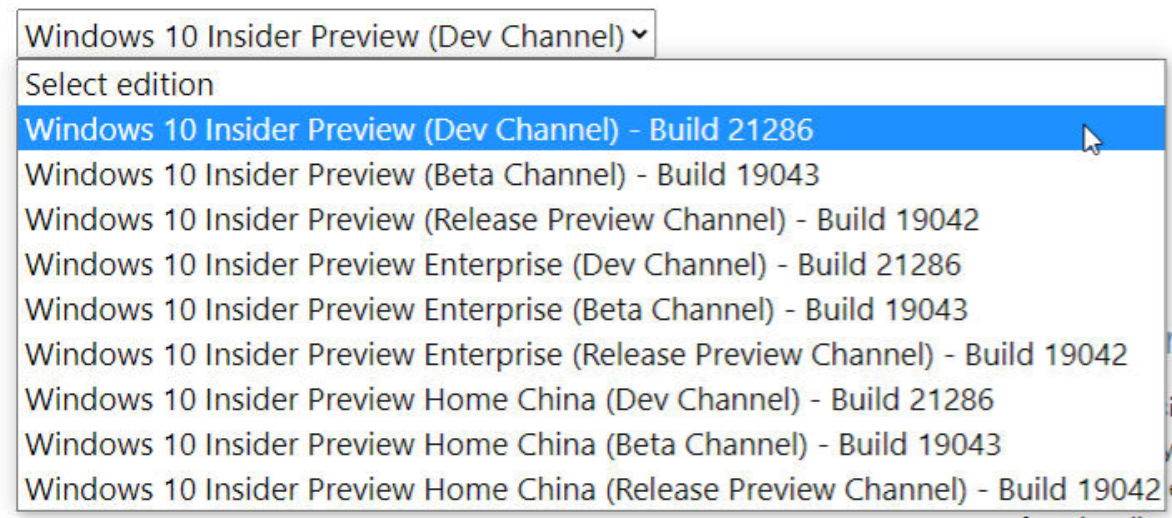
- Inicia sesión con tu cuenta ID de Microsoft.
- Selecciona la versión a descargar, en este caso Windows 10 Client Insider Preview – Build 21286.

Una vez instalada podrás actualizar el sistema desde Windows Update a la última compilación que haya publicado Microsoft para esta rama. Recordemos que ésta es la versión más avanzada de la línea temporal de Windows y por ello la manos estable.
Windows Insiders. Si estás inscrito en Windows Insiders y estás manejando una versión anterior de esta programa de prueba como las Build 19043 que corresponden a la versión de primavera, puedes saltar a Windows 10 21H2 desde Windows Update. De la misma manera, si quieres formar parte del programa de prueba nada más sencillo que transformar tu versión de Windows a Insider desde la herramienta de Configuración > Actualización y seguridad > Programa Windows Insider.