


 Hoy vuelvo a escribir sobre la forma de administrar nuestros entornos desde el Server Manager en Windows Server 2012 R2. Ya hemos hablado de esta posibilidad y de todos los beneficios que tenemos al hacerlo. En el ultimo mes he recibido varias preguntas al respecto de como hacerlo.
Por tal motivo, vamos a ver algunos de los requisitos que podemos tener y luego un video de como hacerlo también.
Recordemos que podemos administrar todos nuestros Windows Server 2008, 2008 y 2012 & R2 por medio del Dashboard Manager Server. Este Dashboard es una consola de administración tanto en Windows Server 2012 y Windows Server 2012 R2, que nos ayuda a administrar los servidores basados en Windows ya sean locales y/o remotos desde nuestros escritorios, sin que se requiera, el acceso físico a los servidores, o la necesidad de permitir el Escritorio Remoto tradicional (RDP) en cada servidor.
Recordemos que la consola incluye las Herramientas de administración remota del servidor para Windows 8.1 y herramientas de administración remota del servidor para Windows 8 (RSAT). Recordemos que cuando las Herramientas de administración remota del servidor están instaladas en un equipo cliente, no se puede administrar dicho equipo localmente con el Administrador de servidores (esto es un error común). El Administrador de Servidores no se puede utilizar para administrar equipos o dispositivos que ejecutan un sistema operativo cliente.
Dependiendo de nuestro ambiente, podemos necesitar instalar alguno de los siguientes fixes disponibles; sobre todo para equipos Windows Server 2008 y 2008 R2:
-
.NET Framework 4.5 y Windows Management Framework 4.0 en el caso de Windows Server 2012 R2
-
.NET Framework 4 y Windows Management Framework 3.0 en el caso de Windows Server 2012
Si trabajamos con los contadores de rendimiento de Windows Server 2008 SP2 o Windows Server 2008 R2 debemos instalar lo siguiente para que el Administrador de Servidores pueda mostrar los datos:
Para habilitar la administración remota del Administrador del servidor en Windows Server 2012 o R2 lo hacemos con PowerShell, ejecutándolo como administrador, por medio del cmdlet:
-
Configure-SMRemoting.exe –Enable
Para habilitarlo en otros Windows Servers (2008 & 2008 R2), lo hacemos con los siguientes cmdlets.
- Set-ExecutionPolicy -ExecutionPolicy RemoteSigned
- Configure-SMRemoting.ps1 -force –enable
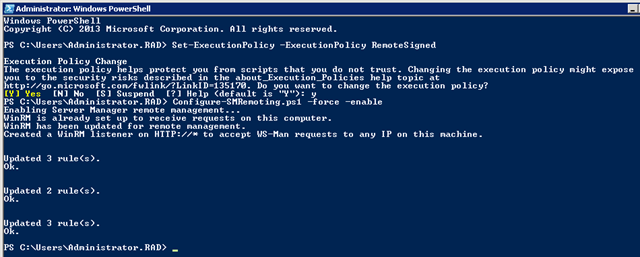
Luego debemos agregar el servidor al Server Manager, haciendo un clic con el botón derecho sobre “All Servers” y seleccionando “Add Server”

También les dejo el video:
Espero que les sea de interés y utilidad. Saludos. Roberto Di Lello.
[…] visto como funciona el Server Manager, y hemos grabado varios videos en cuanto a su funcionalidad: Administrando nuestros Servers 2008 con Windows Server 2012 Server Manager {ScreenCast}. Hoy veremos como podemos modificarlo con la ayuda de PowerShell. Usualmente el Dashboard del […]
despues de leer multiples artiulos lo cierto es que tu web es el mas
informativo.
Keep this going please, great job!
thanks a lot for your support! keep participating and thanks for share the information about the blog.