

Hola, hoy queria compartir con ustedes esta nueva version (build) de 26H2 de Windows 11 Insider Experimental (plataformas futuras) Preview Build 26340.10013 donde detallamos los cambios y las modificaciones que tienen. Espero les sea de interes. Saludos.
[Actualización 17 de noviembre de 2026: Hoy se anunció que la protección básica de Windows y la nueva experiencia de la página de seguridad se implementarán en esta compilación 26340.10013]
Los cambios y las mejoras se están implementando gradualmente.
[Seguridad]
Protección básica de Windows
- La protección básica de Windows reúne en un solo lugar las protecciones principales de hardware e integridad del sistema de Windows. De un vistazo, puede comprobar si su dispositivo cumple con una configuración de seguridad básica consistente y mantenida por Microsoft desde el momento en que se inicia.
- Para comprobar tu dispositivo, ve a Configuración > Seguridad > Protección básica . Esta función se está implementando gradualmente, por lo que es posible que no la veas de inmediato. Más información: Estado de seguridad verificable con la protección básica de Windows .
Nueva experiencia de seguridad en la configuración de Windows.
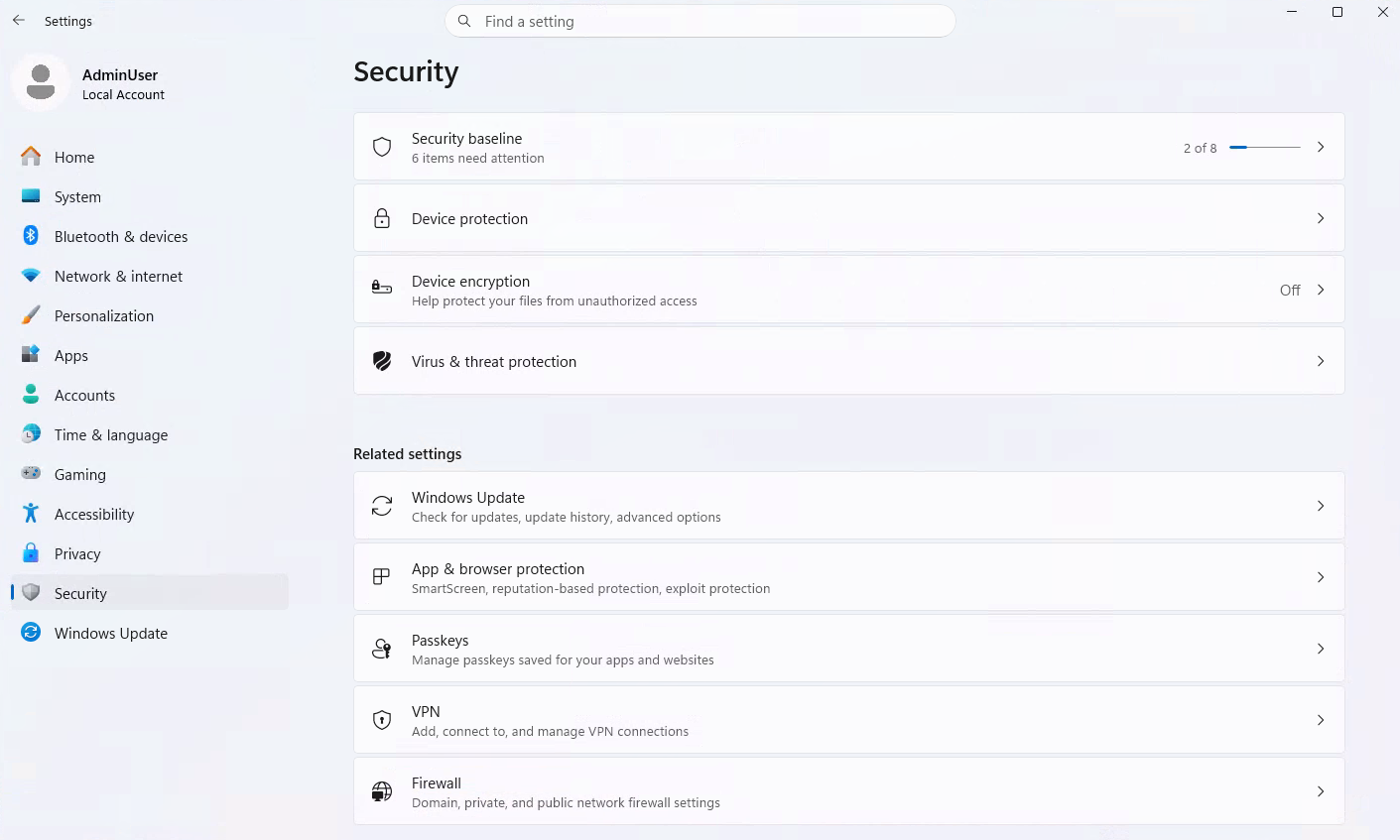
- Presentamos una nueva página dedicada a la seguridad en la Configuración de Windows, que reúne las principales funciones y enlaces de seguridad en una interfaz de usuario más moderna, accesible e integrada. El objetivo es convertir la Configuración en el centro principal de las funciones de seguridad cotidianas de Windows y reducir la fragmentación que los usuarios observan actualmente en las distintas secciones de Windows.
- La nueva página de Seguridad ofrece un punto de partida claro para la protección del dispositivo, el cifrado del dispositivo, la protección contra virus y amenazas, y la configuración de seguridad relacionada. Los controles del firewall se encuentran junto a la configuración de Red e Internet, mientras que la protección de aplicaciones y navegador se encuentra junto a la configuración de Aplicaciones. Las claves de acceso y otras configuraciones relacionadas también son fácilmente accesibles desde la experiencia de Seguridad.
[Gestión avanzada de claves de seguridad]
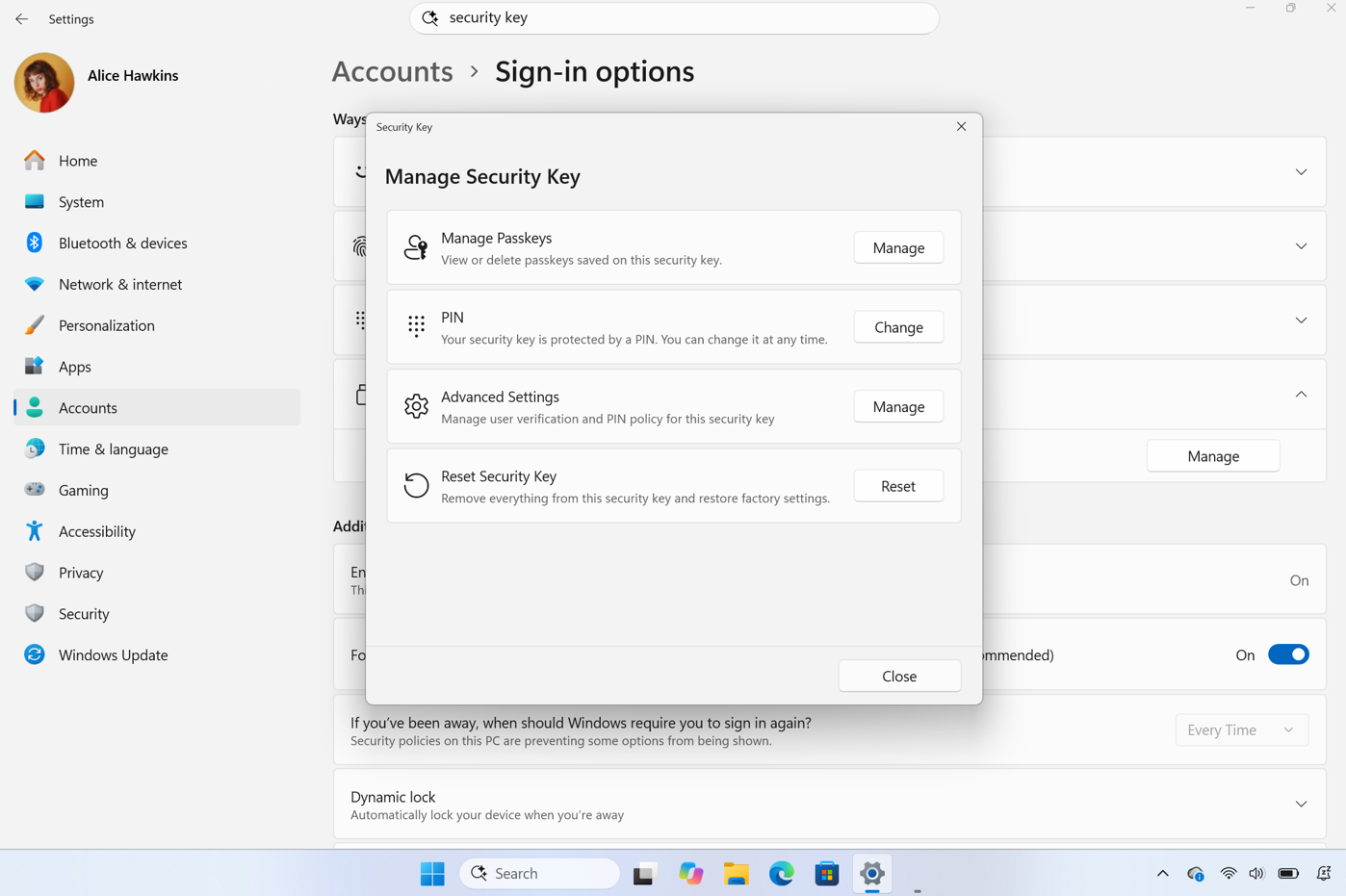
- Ahora puede ver las claves de acceso almacenadas en una clave de seguridad FIDO2 (Fast Identity Online 2) y eliminarlas una por una, en lugar de restablecer la clave completa. Los administradores también pueden configurar ajustes empresariales como la longitud mínima del PIN, la verificación de usuario obligatoria y la certificación empresarial.
[Bloqueo remoto]
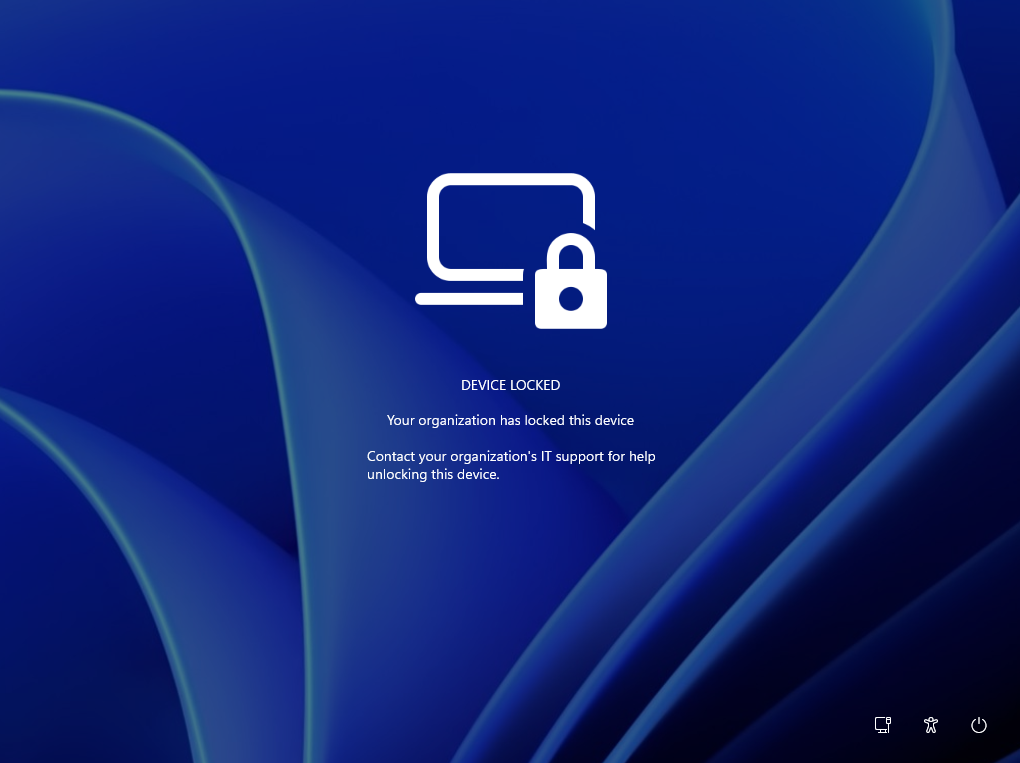
- El bloqueo remoto permite al departamento de TI bloquear un dispositivo Windows perdido, robado o comprometido desde Microsoft Intune sin borrarlo. Windows cierra la sesión en cada sesión activa, oculta todas las opciones de inicio de sesión y muestra una pantalla de “Dispositivo bloqueado”. No se borra nada: el dispositivo permanece registrado y administrado; BitLocker permanece activado y los datos del usuario se conservan. Solo un administrador puede desbloquearlo de forma remota, por lo que el usuario retoma su trabajo donde lo dejó. Más información: https://aka.ms/remotelock
Lo que ve el usuario en un dispositivo bloqueado:
[Microsoft Plutón]
- Presentamos una versión preliminar del proveedor de almacenamiento de claves Microsoft Pluton, que permite a los desarrolladores en dispositivos compatibles usar el procesador de seguridad Pluton para el almacenamiento y las operaciones de claves criptográficas protegidas por hardware a través de las API CNG estándar de Windows. Obtenga más información aquí .
[Barra de tareas]
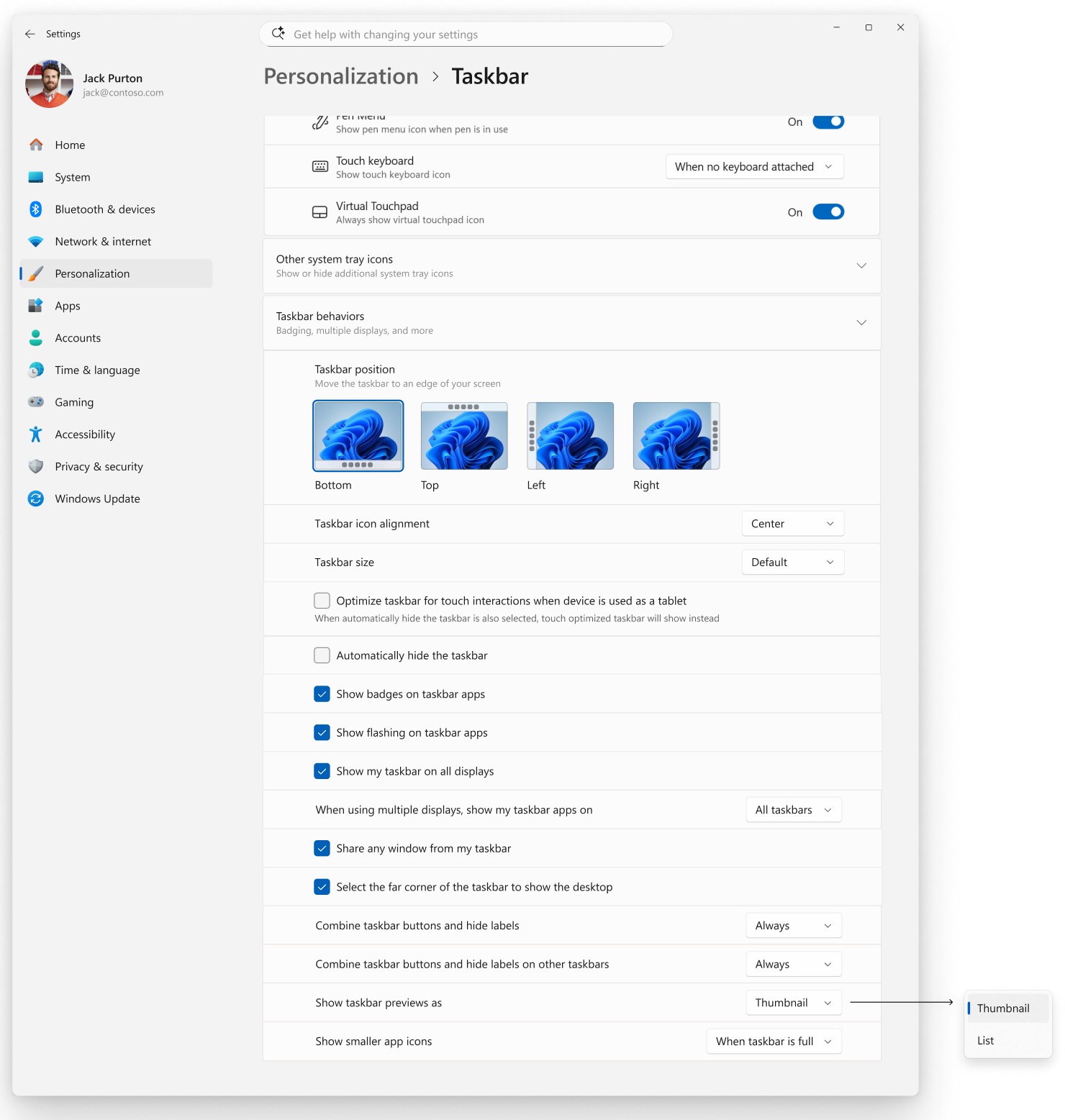
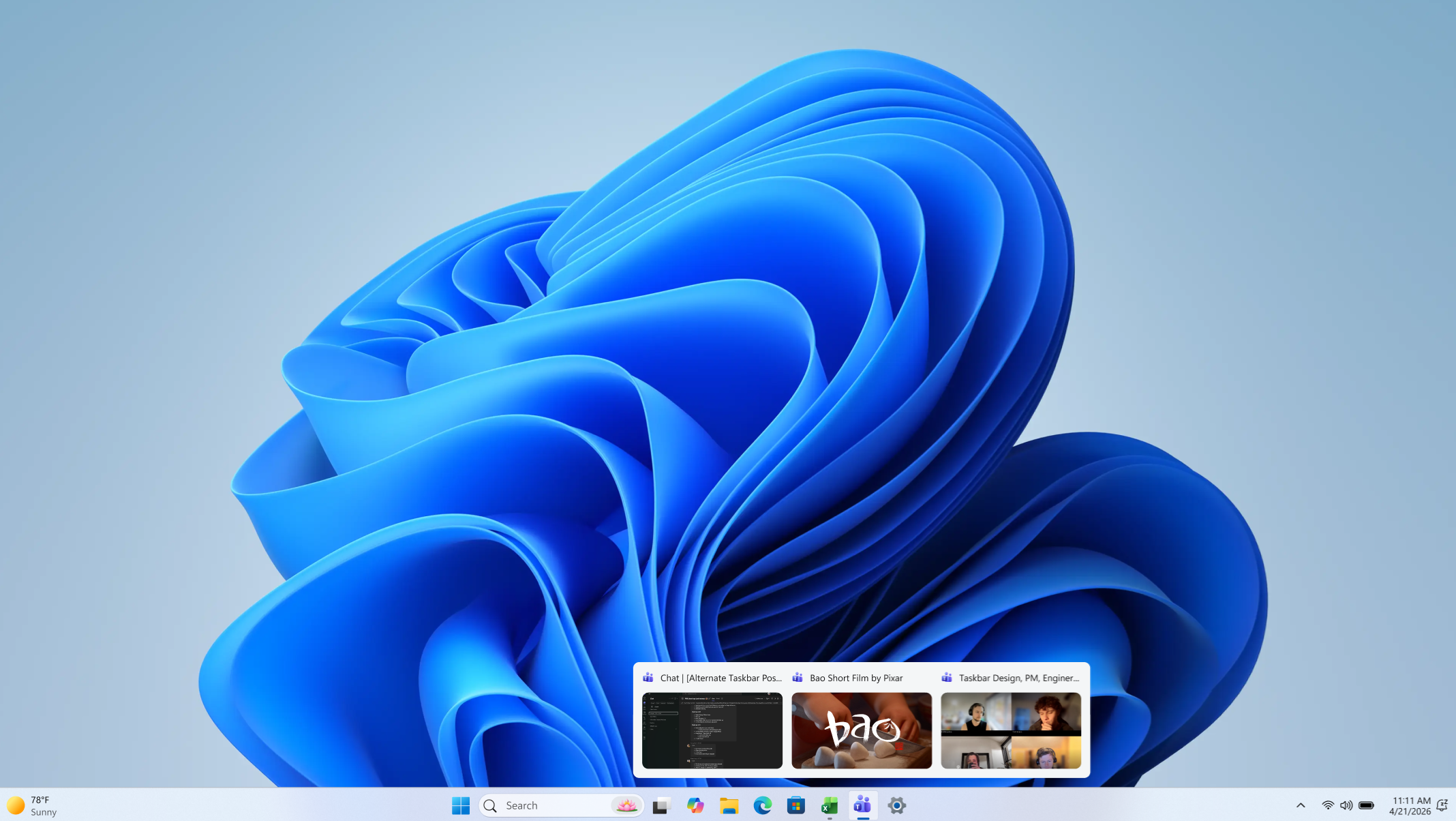
- Cuando colocas el cursor sobre una aplicación en la barra de tareas, Windows muestra vistas previas de las ventanas abiertas para ayudarte a distinguirlas y ver rápidamente qué hay en cada una.
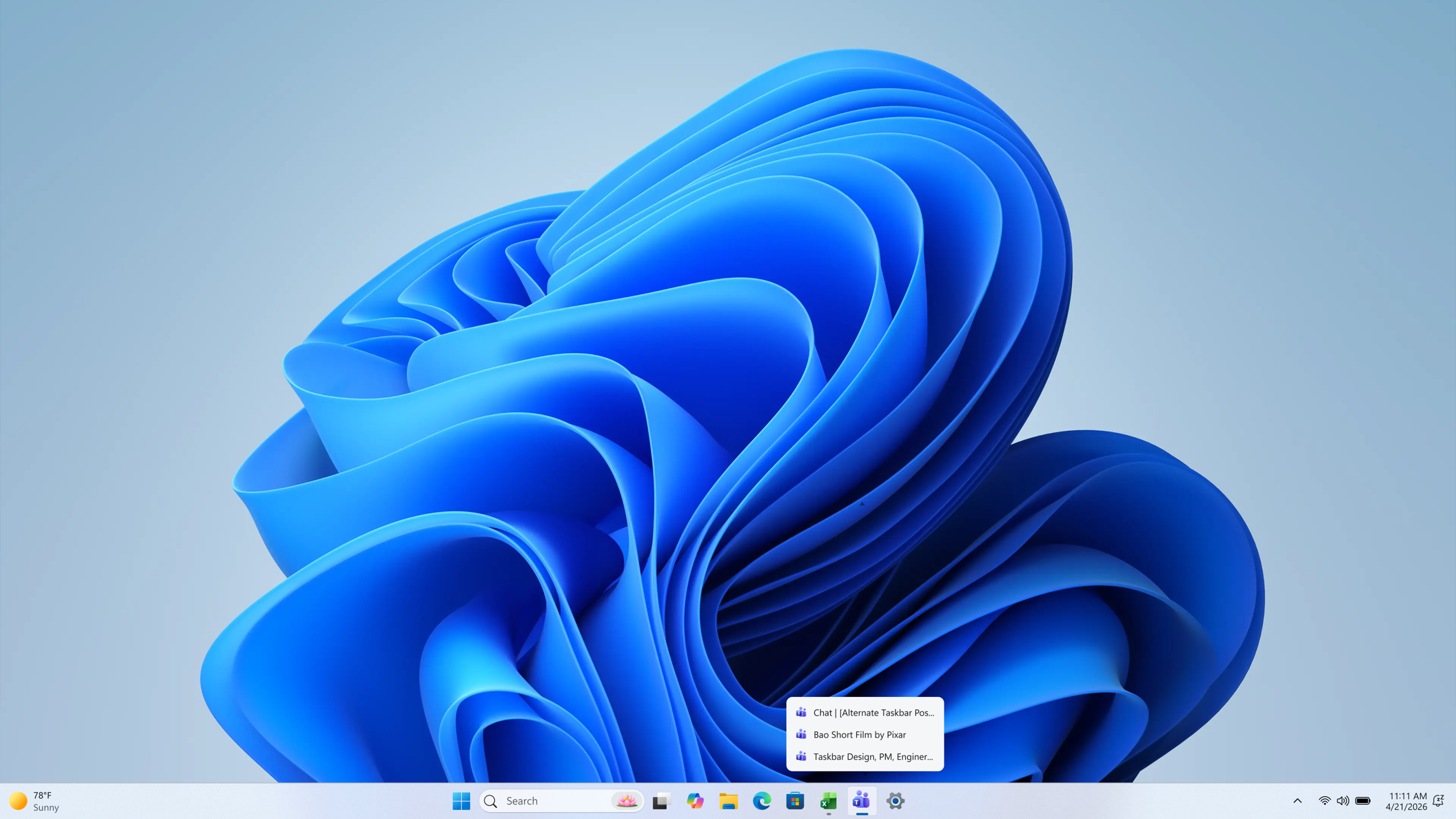
- Ahora, puedes usar la vista de lista cuando quieras. Cuando la vista de lista está activada, al pasar el cursor sobre una aplicación en la barra de tareas, se muestran todas sus ventanas abiertas ordenadas por título en una lista, en lugar de como vistas previas.
- Para activar la vista de lista, vaya a Configuración > Personalización > Barra de tareas.
[BitLocker]
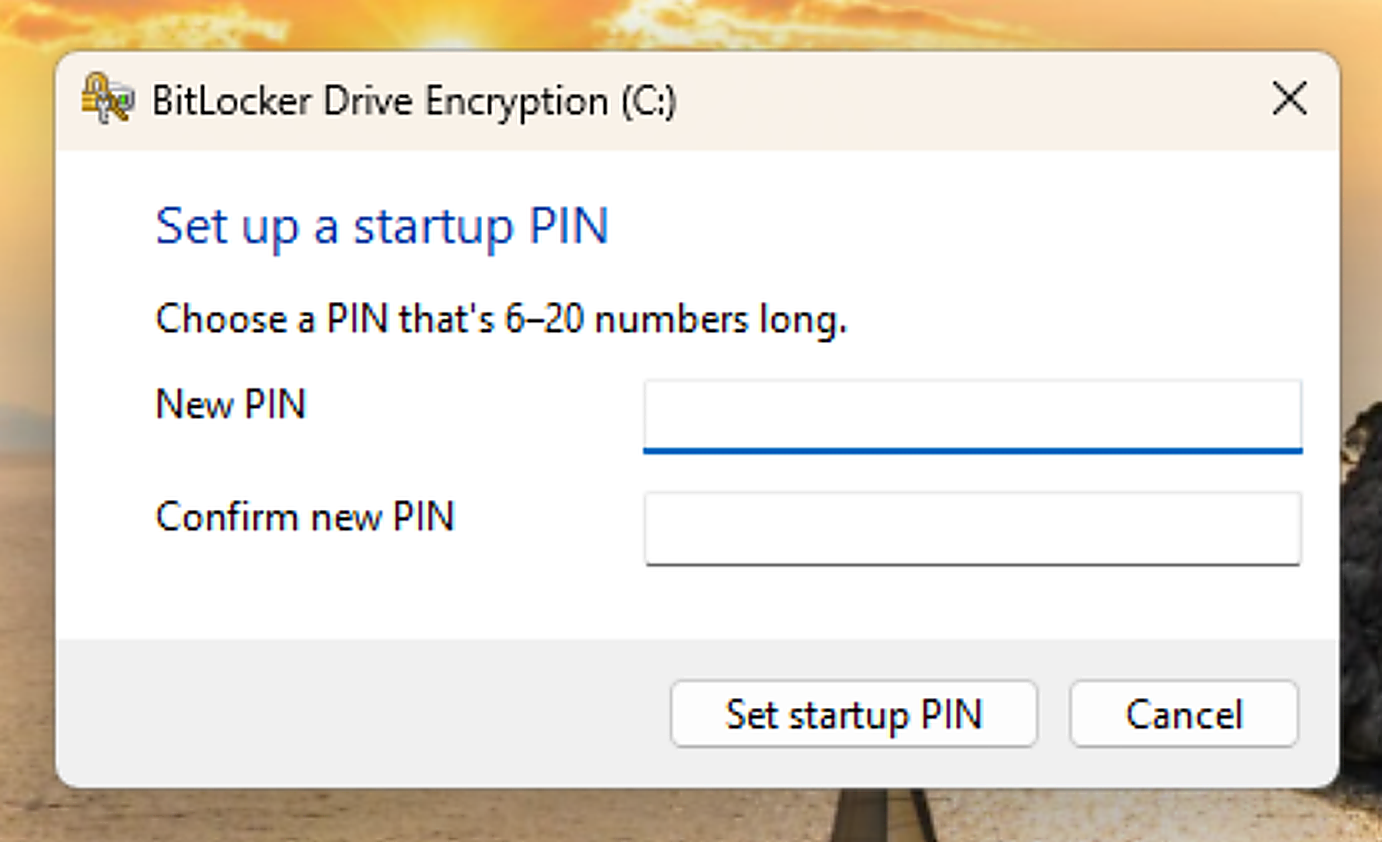
- Los usuarios estándar ahora pueden configurar un PIN de BitLocker antes del arranque. Antes de este cambio, los usuarios sin permisos de administrador no podían agregar el protector TPM+PIN. Ahora, los usuarios estándar en dispositivos administrados pueden agregar el PIN ellos mismos.
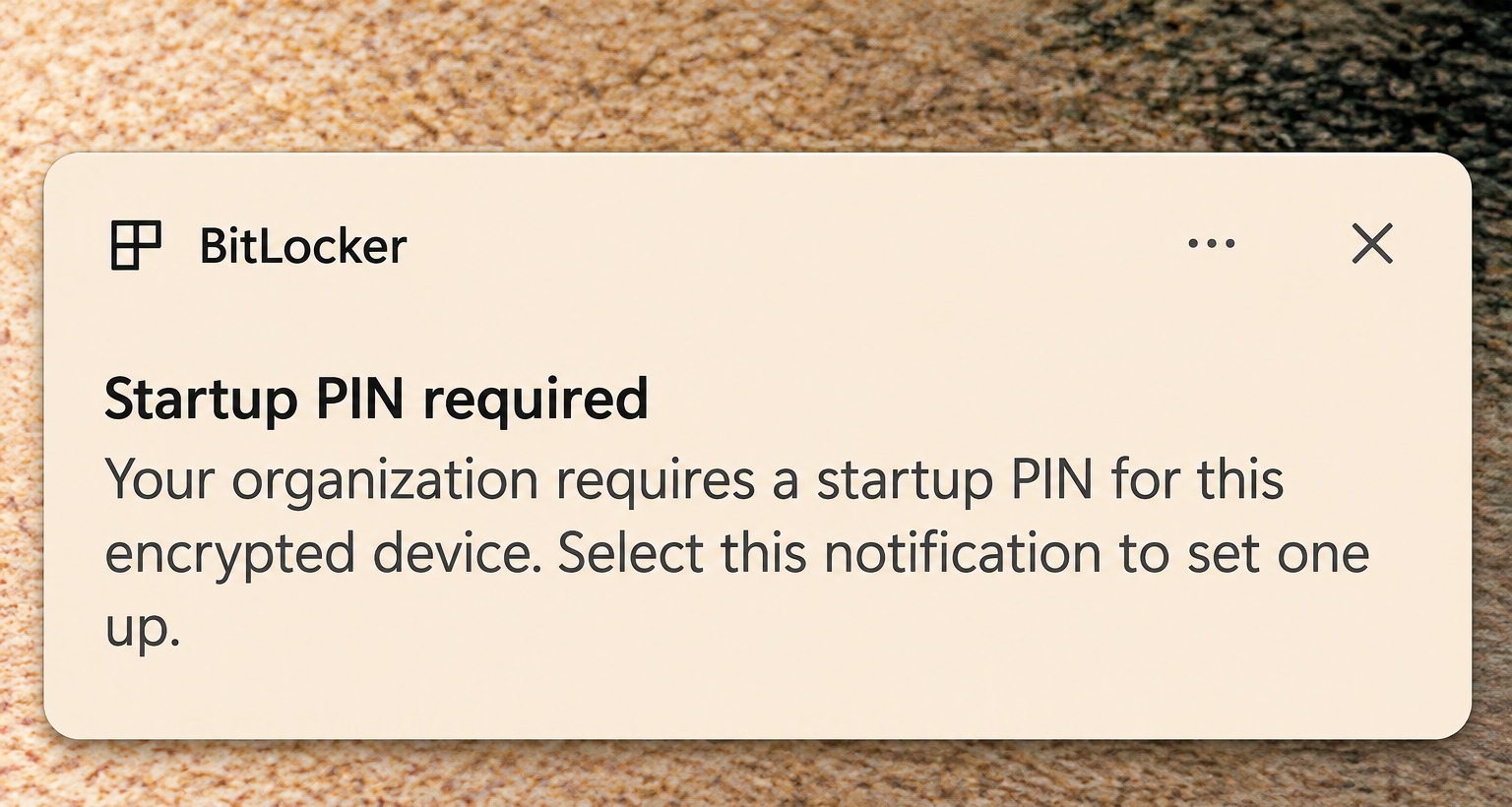
- Cómo funciona: Cuando las políticas que se describen a continuación se aplican a un dispositivo que aún no tiene un PIN, recibirá una notificación que le pedirá que agregue uno. Al seleccionar la notificación, se abrirá una ventana donde podrá configurar el PIN de prearranque.
Configúralo
En Microsoft Intune u otra solución de administración de dispositivos, configure estas directivas de BitLocker existentes para que requieran TPM+PIN para usuarios que no sean administradores:
| Política | Valor |
|---|---|
AllowStandardUserEncryption | ON |
AllowWarningForOtherDiskEncryption | OFF |
RequireDeviceEncryption | ON |
SystemDrivesRequireStartupAuthentication | ON |
Importante: Esta política de destino requiere autenticación de inicio y cifrado de dispositivos únicamente para el grupo de prueba de usuarios estándar que tenga esta función habilitada en el Programa Windows Insider. Los usuarios estándar que no disponen de esta función no pueden añadir el protector TPM+PIN necesario, y el cifrado del dispositivo falla con esta configuración. Los usuarios estándar que no disponen de esta función y que ya están cifrados con TPM solo se reportan como no conformes con la política.
- Todos los usuarios afectados por estas políticas reciben una notificación para agregar un PIN a su dispositivo si aún no lo tienen. Al seleccionar la notificación, se abre una ventana donde pueden configurar el PIN de arranque.
[Lupa]
Lupa, tu forma de trabajar: ahora con función táctil y panel táctil.
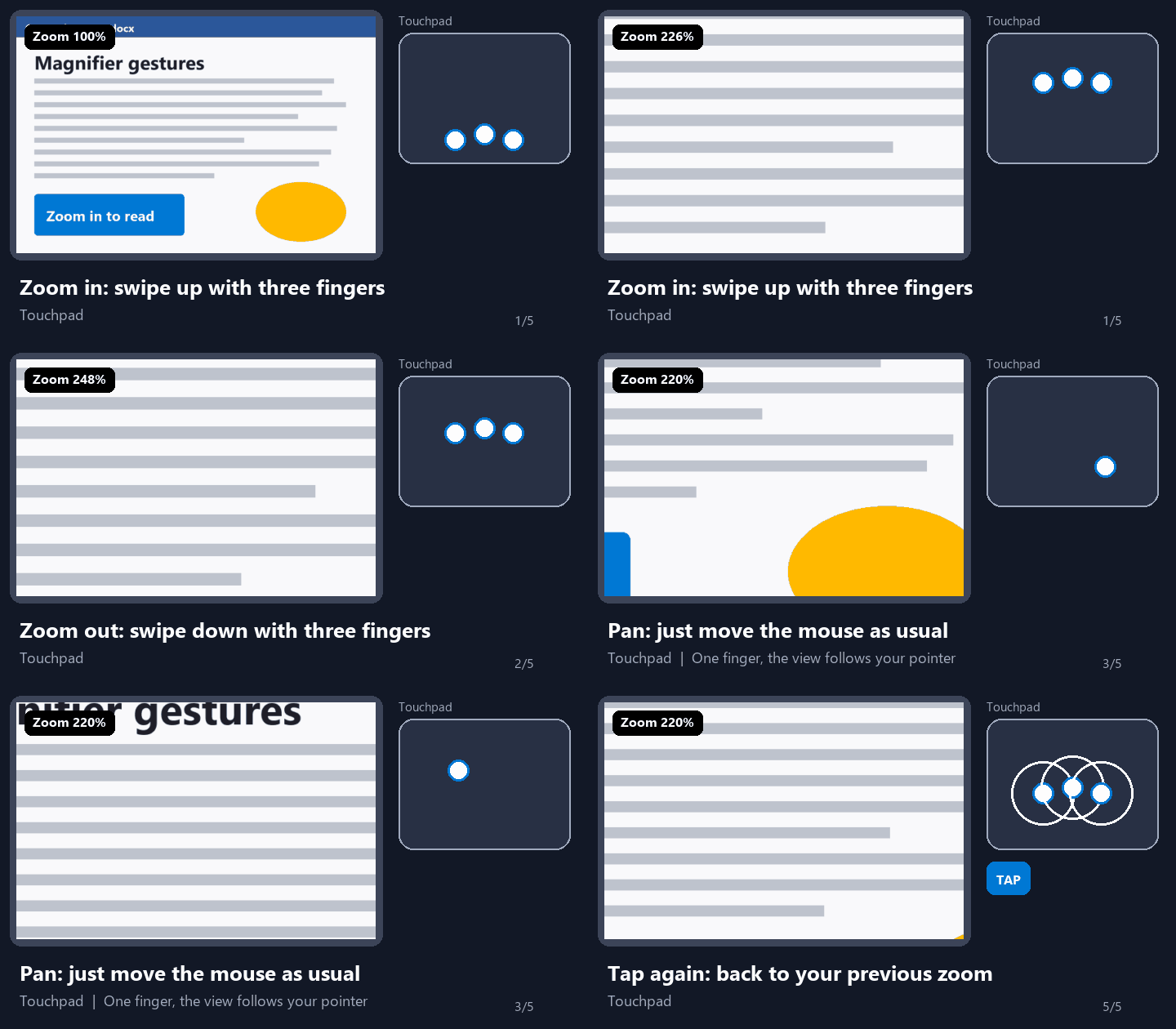
- La lupa ya funciona con el teclado, el ratón y la rueda de desplazamiento. Ahora también es compatible con el panel táctil y los gestos táctiles, para que puedas ampliar y desplazarte de la forma que te resulte más natural.
- Antes de empezar: Asegúrate de que la Lupa esté en ejecución. Pulsa la tecla de Windows + el signo más (+) para activarla. Los siguientes gestos funcionan mientras la Lupa está activada.
En un panel táctil
- Acercar o alejar: Desliza tres dedos hacia arriba para acercar o hacia abajo para alejar.
- Desplaza la pantalla: mueve un dedo como lo harías normalmente y la vista ampliada seguirá a tu puntero.
- Alterna entre el 100 % y tu nivel de zoom anterior: toca con tres dedos.
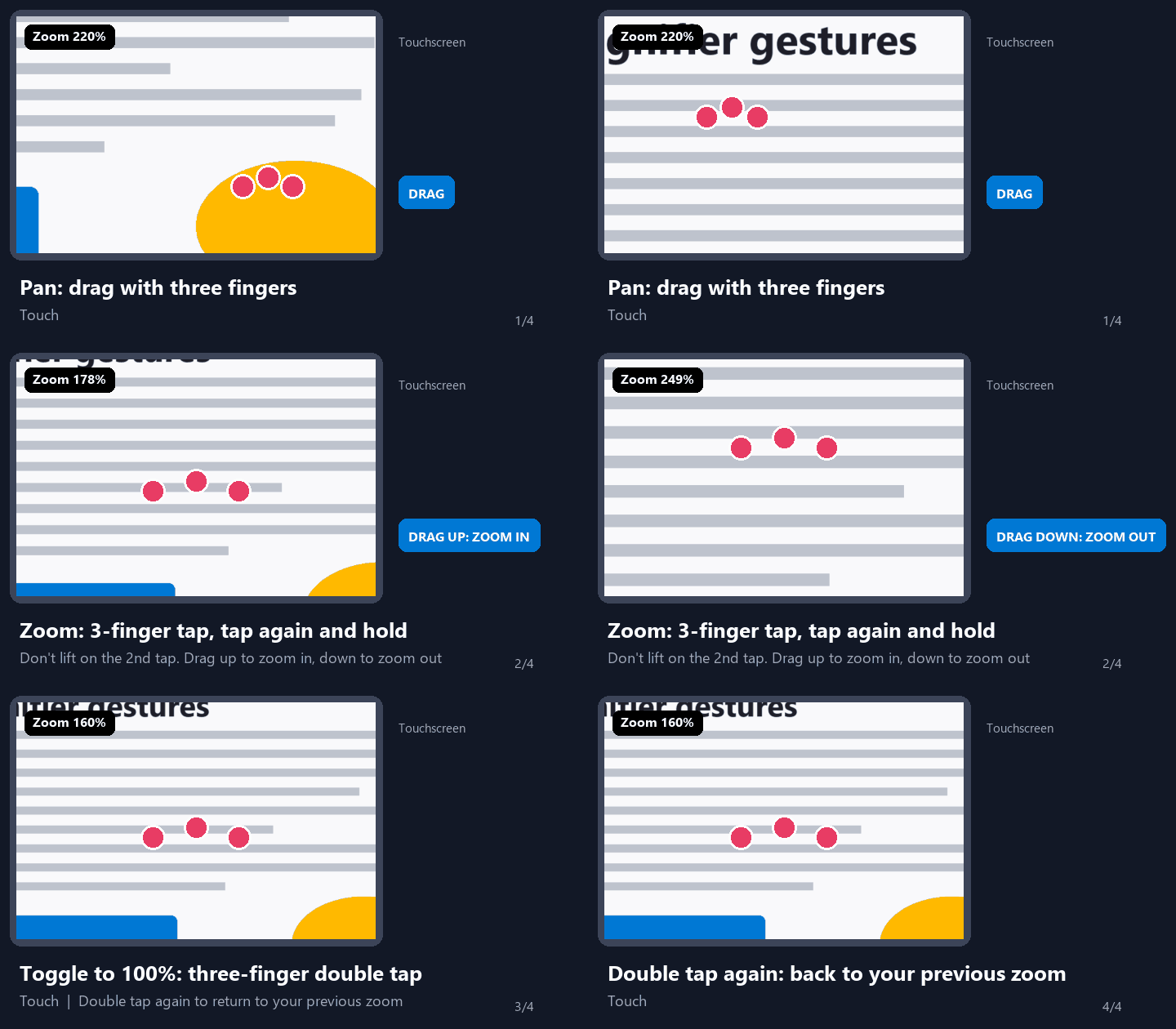
En una pantalla táctil
- Desplaza el dedo por la pantalla: arrastra con tres dedos.
- Acercar o alejar: Con tres dedos, pulsa una vez, luego otra vez sin soltarlos. Sin levantarlos, arrastra hacia arriba para acercar o hacia abajo para alejar.
- Para alternar entre el 100 % y el nivel de zoom anterior: pulsa dos veces con tres dedos.
- Ambos conjuntos de gestos están activados de forma predeterminada. Para desactivar cualquiera de ellos, ve a Ajustes > Accesibilidad > Lupa y desactiva Controlar la lupa con gestos del panel táctil o Controlar la lupa con gestos táctiles .
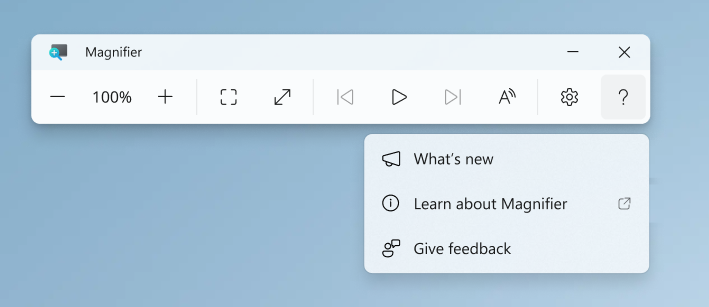
Ayuda, novedades y comentarios, directamente desde la barra de herramientas.
La lupa ahora tiene un botón de ayuda ( ? ) en su barra de herramientas. Selecciónelo para:
- Obtén ayuda: Abre los artículos de soporte de Magnifier.
- Descubre las novedades: Ponte al día con las últimas funciones de la Lupa.
- Envía tus comentarios: Comparte tu opinión en el Centro de comentarios.
[Cambio seguro de cuenta MSA a cuenta local]
- A los usuarios que cambien de una cuenta MSA a una cuenta local desde la configuración se les pedirá siempre que hagan una copia de seguridad de su clave de recuperación de BitLocker con instrucciones actualizadas para evitar cualquier pérdida de datos.
[Eliminación de mapas sin conexión]
- Tras el anuncio de abril de 2025 sobre la próxima descontinuación del control de Mapas de Windows UWP y las API de la plataforma Mapas de Windows, eliminaremos la función Mapas sin conexión y la interfaz de usuario relacionada de la Configuración de Windows. Con la próxima eliminación del control de Mapas y las API, la función de mapas sin conexión dejará de funcionar. La eliminación incluye las siguientes funciones en la Configuración de Windows:
- Mapas sin conexión: se encuentra en Ajustes > Aplicaciones > Mapas sin conexión.
- Almacenamiento de mapas: se encuentra en Configuración > Almacenamiento > Disco local.
- Para obtener recursos relacionados con la próxima eliminación del control de Mapas y las API de la plataforma, consulte esta documentación.
[Escritorio remoto]
- Se solucionó un problema por el cual las conexiones del Protocolo de Escritorio Remoto (RDP) podían fallar en el cliente debido a una discrepancia en el certificado después de las últimas actualizaciones.
[Windows Spotlight]
- Se ha solucionado un problema reciente por el que la opción Explorar fondo en el menú contextual de Windows Spotlight para el fondo de escritorio no funcionaba.
[Aporte]
- Se ha solucionado un problema subyacente que provocaba que el cursor del ratón se volviera invisible de forma inesperada en algunos escenarios diferentes en vuelos recientes.
- Mayor fiabilidad en la configuración de los ajustes de dictado por voz.
[Problemas conocidos]
- Se están investigando los informes de fuentes internas que indican que la velocidad de la CPU que se muestra en el Administrador de tareas ya no se actualiza después de los últimos vuelos.