

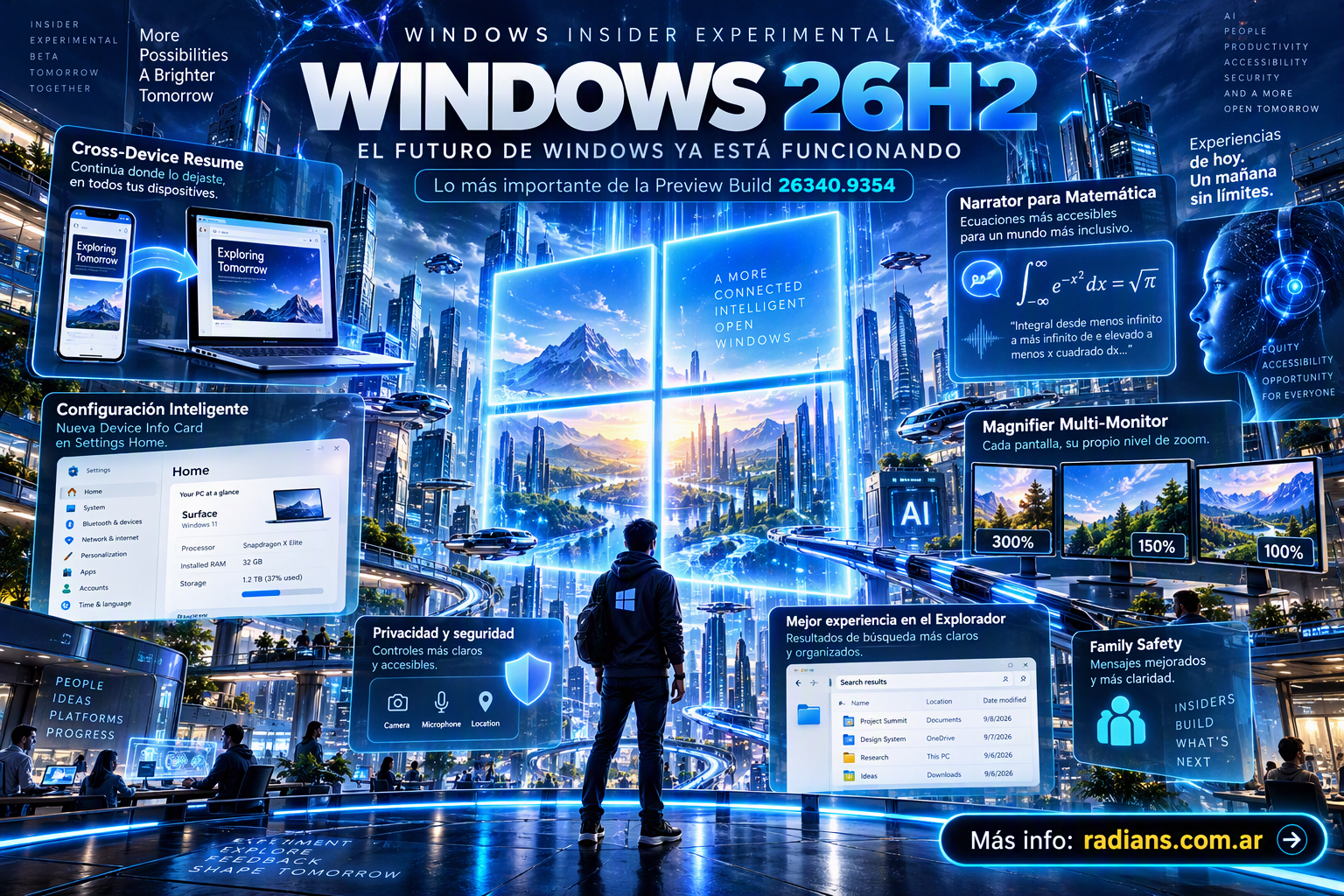
Hola, hoy queria compartir con ustedes esta nueva version (build) de Windows 11 Insider, donde detallamos los cambios y las modificaciones que tienen. Espero les sea de interes. Saludos.
Los cambios y las mejoras se están implementando gradualmente.
[Mejoras en la reanudación de tareas en diferentes dispositivos]
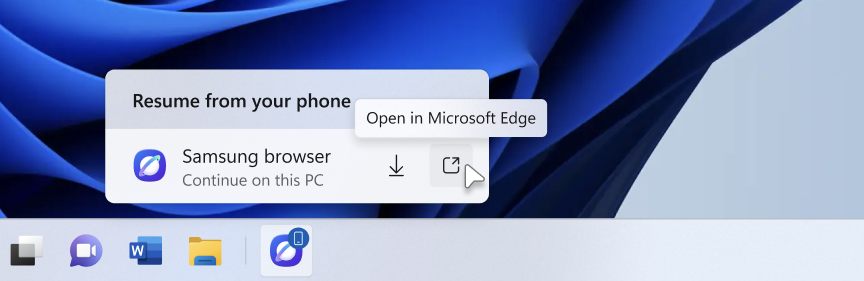
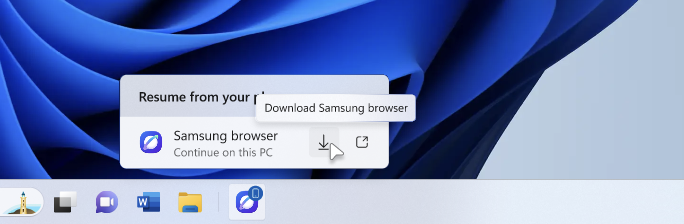
- Ahora es más fácil retomar la actividad donde la dejaste en tu PC. Cuando reanudas una página web desde tu teléfono y el navegador del teléfono no está instalado en tu PC, la notificación emergente de Reanudar te ofrece dos opciones: abrir la página directamente en el navegador predeterminado de tu PC o instalar el navegador del teléfono para una experiencia nativa. Esta actualización te permite continuar tu trabajo de inmediato sin necesidad de instalar ninguna aplicación.
[Ajustes – Inicio]
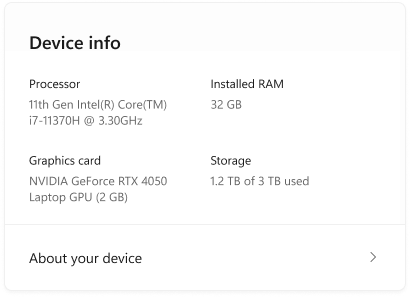
- Estamos empezando a ampliar la experiencia de la nueva Tarjeta de información del dispositivo para la página de inicio de Configuración a otros mercados a nivel mundial. Disponible para los participantes del programa Windows Insider que hayan iniciado sesión con su cuenta de Microsoft, la Tarjeta de información del dispositivo ofrece un resumen rápido de las especificaciones y el uso clave de su PC. Desde la tarjeta, puede ir directamente a Configuración > Sistema > Acerca de para ver información más detallada sobre su PC.
- Nota: Hemos estado ofreciendo una vista previa de la Tarjeta de información del dispositivo a los participantes del programa Windows Insider en EE. UU. y en la página de inicio de Configuración para equipos administrados por TI que hayan iniciado sesión con una cuenta de Microsoft Entra ID.
[Configuración – Privacidad y seguridad]
- La página mejorada de Privacidad y seguridad en la Configuración de Windows facilita el acceso a los controles de privacidad de la cámara, el micrófono y la ubicación. Agrupa controles similares en la página e integra información de uso de páginas con enlaces más internos.
[Seguridad familiar]
- Mensajes de seguridad familiar mejorados cuando las aplicaciones se bloquean debido a los controles parentales con restricción de edad.
[Barra de tareas y bandeja del sistema]
- Estamos reiniciando el despliegue de las animaciones de vista previa mejoradas de la barra de tareas, que proporcionan transiciones más fluidas entre los grupos de aplicaciones.
[Explorador de archivos]
- La información clave de los archivos, como el nombre, la ubicación y la fecha, ahora aparece con un formato coherente en la página de resultados de búsqueda del Explorador de archivos, lo que facilita la revisión de los resultados.
[Narrador]
Lee y explora ecuaciones matemáticas con el Narrador.
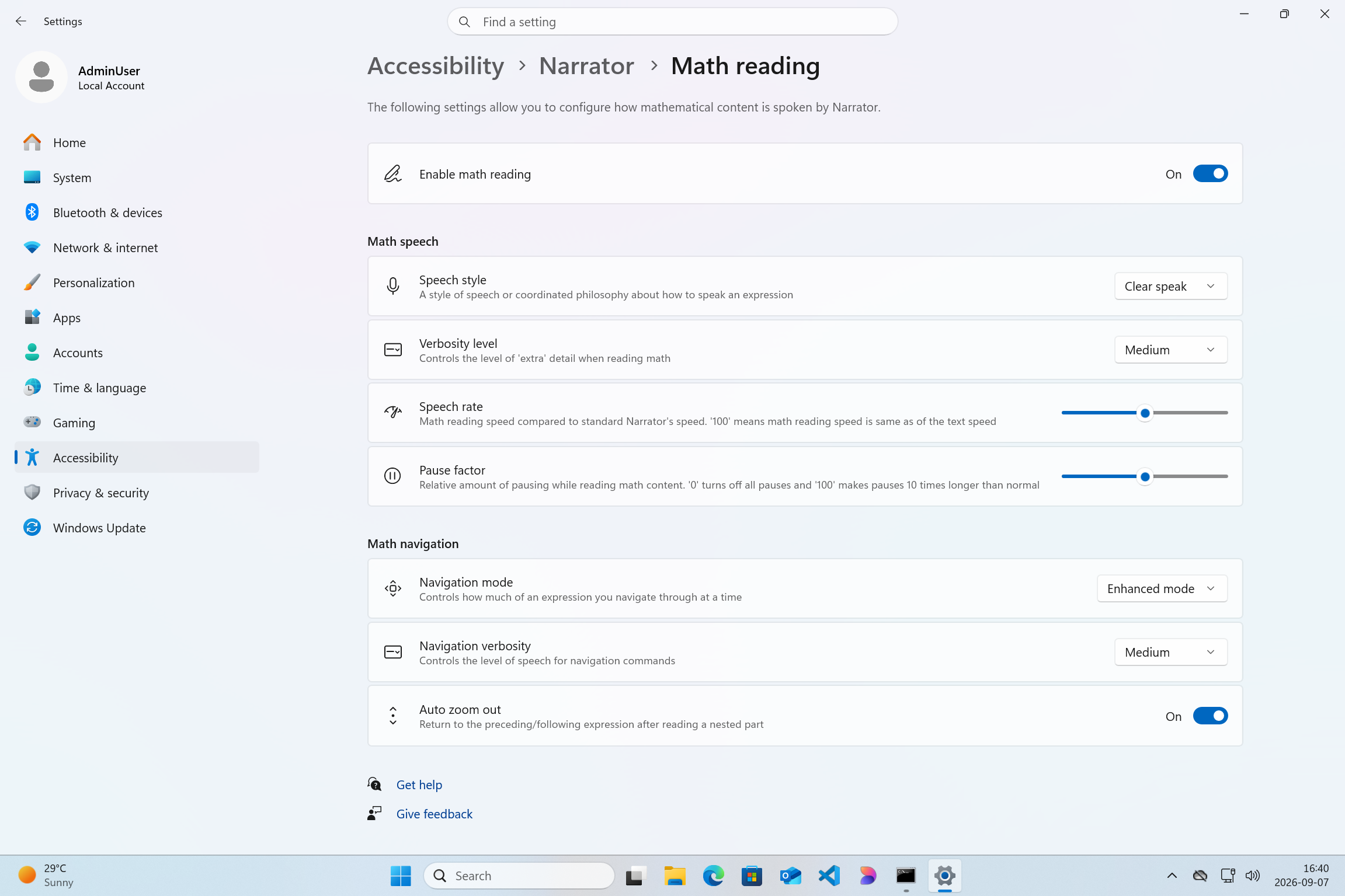
Estamos incorporando funciones de lectura y navegación matemática en Narrador, lo que brinda experiencias matemáticas más claras y naturales a los usuarios ciegos o con baja visión. Las matemáticas son fundamentales para la educación y el aprendizaje STEM, y esta actualización ayuda a estudiantes y profesionales a leer, comprender y explorar ecuaciones, fórmulas y notación científica de forma independiente y con confianza.
Con esta actualización, Narrador puede leer ecuaciones matemáticas en voz alta en las aplicaciones compatibles de Microsoft 365, incluidas Word y PowerPoint. En lugar de anunciar cada símbolo individualmente, Narrador lee las ecuaciones de forma estructurada y natural, reflejando su significado. Por ejemplo, cuando Narrador llega a una fracción, lee el numerador y el denominador juntos para que puedas comprender la relación entre ellos.
También puedes explorar ecuaciones con mayor detalle mediante un modo de navegación matemática específico. Pulsa la tecla Narrador + Alt + N para activar la navegación matemática y, a continuación, usa las teclas de flecha para desplazarte por las distintas partes de la ecuación, como fracciones, exponentes y raíces. Este modo te permite avanzar por la ecuación parte por parte, en lugar de escuchar la expresión completa de una sola vez. Pulsa Esc para salir del modo de navegación matemática.
La función de lectura matemática está disponible inmediatamente después de instalar esta versión, sin necesidad de descargas ni configuraciones adicionales. Para probarla, active el Narrador pulsando la tecla de Windows + Ctrl + Intro , abra un documento compatible que contenga ecuaciones matemáticas y utilice los comandos de lectura habituales del Narrador. También puede personalizar la experiencia en la configuración de lectura matemática del Narrador, incluyendo el estilo de voz y las preferencias de navegación.
Continuamos perfeccionando esta experiencia y planeamos ampliarla a más escenarios con el tiempo. Estamos empezando a implementarla para los participantes del programa Windows Insider, por lo que es posible que no esté disponible para todos de inmediato.
[Lupa]
Magnifier ahora entiende cada una de tus pantallas.
- Cada vez más, el trabajo que realizamos se desarrolla en más de una pantalla. Redactamos un borrador en una pantalla y mantenemos abierto el material de referencia en otra. Rellenamos un formulario mientras tenemos un documento de referencia al lado. Estas pantallas adicionales resultan más útiles cuando cada una cumple su función de manera independiente, y ahora Magnifier ofrece precisamente eso.
- Para usar esta actualización, configure sus monitores en “Extender” en Sistema > Pantalla , no en “Duplicar” , para que Windows trate cada pantalla como un espacio independiente.
- Cada pantalla mantiene su propia vista con su propio nivel de zoom. En versiones anteriores de Magnificador, al ampliar la imagen, una sola vista se extendía por todas las pantallas, de modo que el zoom de una pantalla te seguía a todas partes y los bordes se difuminaban. Con esta actualización, se respeta el límite de cada monitor y cada uno puede tener su propio porcentaje de zoom. La pantalla de escritura puede estar al 300 % mientras que la pantalla de referencia permanece al 150 %, y la vista ampliada ya no se extiende de una pantalla a la otra. Este comportamiento es importante porque las diferentes tareas y resoluciones de pantalla suelen requerir distintos niveles de ampliación para una lectura cómoda.
Configurar el zoom en cada pantalla es sencillo. Elige el método que te resulte más natural:
- Mueva el puntero del ratón sobre la pantalla que desea ajustar y, a continuación, pulse la tecla de Windows + Más (+) o la tecla de Windows + Menos (-) , o mantenga pulsadas las teclas Ctrl + Alt y gire la rueda del ratón.
- Establezca los porcentajes directamente en Accesibilidad > Lupa .
- Arrastra la barra de herramientas de la lupa a una pantalla específica para ajustarla desde sus controles en pantalla.
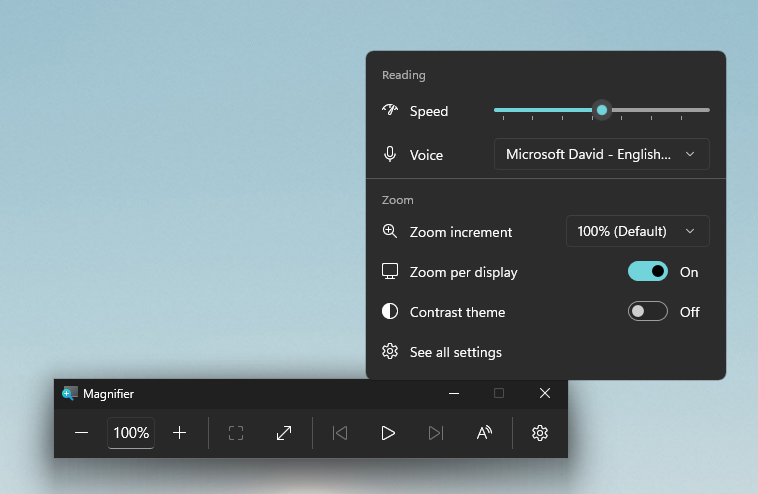
- El zoom por monitor está activado de forma predeterminada. Si prefiere el comportamiento clásico, donde un solo zoom abarca todas las pantallas, puede desactivar el zoom por monitor en cualquier momento desde la barra de herramientas de la Lupa o desde Accesibilidad > Lupa . Puede volver a activarlo cuando lo desee.
Mantén la vista que importa, justo donde la necesitas.
- Al mover el ratón de una pantalla a otra, la vista ampliada sigue automáticamente al puntero. En ocasiones, esto puede provocar que pierda de vista el contenido en el que está trabajando.
- El bloqueo de la ventana gráfica mantiene la vista fija. Por ejemplo, si está redactando un correo electrónico a partir de una sección de un documento abierto en otra pantalla, coloque esa pantalla de manera que el párrafo que necesita esté a la vista, pulse Ctrl + tecla de Windows + K , y la pantalla mantendrá la vista fija mientras mueve el cursor para escribir. La pantalla bloqueada permanece activa e interactiva, por lo que puede consultarla, hacer clic o copiar contenido cuando lo necesite, y la vista se mantiene fija hasta que la suelte.
- Cuando una pantalla está bloqueada, aparece un mensaje que indica qué elemento está bloqueado. Para bloquear o desbloquear una pantalla, apunta el ratón hacia ella y pulsa de nuevo Ctrl + tecla de Windows + K. Para desbloquearlo todo a la vez, pulsa la tecla de Windows + Esc . Puedes cambiar el atajo de teclado para bloquear la pantalla a Ctrl + Alt + P en Accesibilidad > Lupa .

[Ajustes de sonido]
Hemos realizado varias mejoras en Ajustes > Sistema > Sonido . Estas mejoras incluyen:
- Hemos actualizado el diseño de los controles deslizantes de volumen en la configuración de sonido para que muestren la actividad de audio en un lateral mientras se reproduce audio.

- Si su dispositivo de audio admite aceleración por hardware, ahora tiene disponible una opción para habilitarla en la sección Avanzada de las propiedades del dispositivo.
- Ahora puedes configurar el modo exclusivo para un dispositivo de audio en la sección Avanzada de las propiedades del dispositivo, de modo que no tengas que ir al Panel de control.
- Ahora puedes configurar los niveles de sonido de comunicación adaptativos, que reducen el volumen de otros sonidos cuando se detecta actividad de comunicación, directamente en Configuración.
- La opción para configurar un dispositivo de audio como dispositivo de sonido predeterminado para la comunicación ahora siempre aparece en Propiedades. Esta opción no está disponible si el dispositivo ya es el predeterminado, en lugar de estar oculta.
- Hemos actualizado el texto para que sea más claro y permita el uso de dispositivos de audio.
- Hemos añadido un nuevo banner cuando el audio mono está activado para dejar claro que algunas propiedades no surten efecto mientras el audio mono está activo.
- Hemos actualizado la página de todos los dispositivos de sonido :
- Ahora puedes cambiar los dispositivos predeterminados desde esta página.
- Hemos ajustado el diseño de la página para que puedas filtrar si estás viendo dispositivos de entrada o de salida.
- Hemos añadido interruptores para que puedas elegir si deseas ocultar o mostrar los dispositivos desactivados, desconectados o desenchufados.
- También hemos actualizado las páginas de propiedades de audio de entrada y salida en Configuración para incluir información sobre los conectores en los dispositivos que la necesiten.
[Fuentes]
Unicode ha anunciado la codificación de dos sistemas de escritura africanos en sus últimas versiones:
- Garay fue codificado en Unicode 16.0, publicado en septiembre de 2024.
- Beria Erfe fue codificada en Unicode 17.0, publicado en septiembre de 2025.
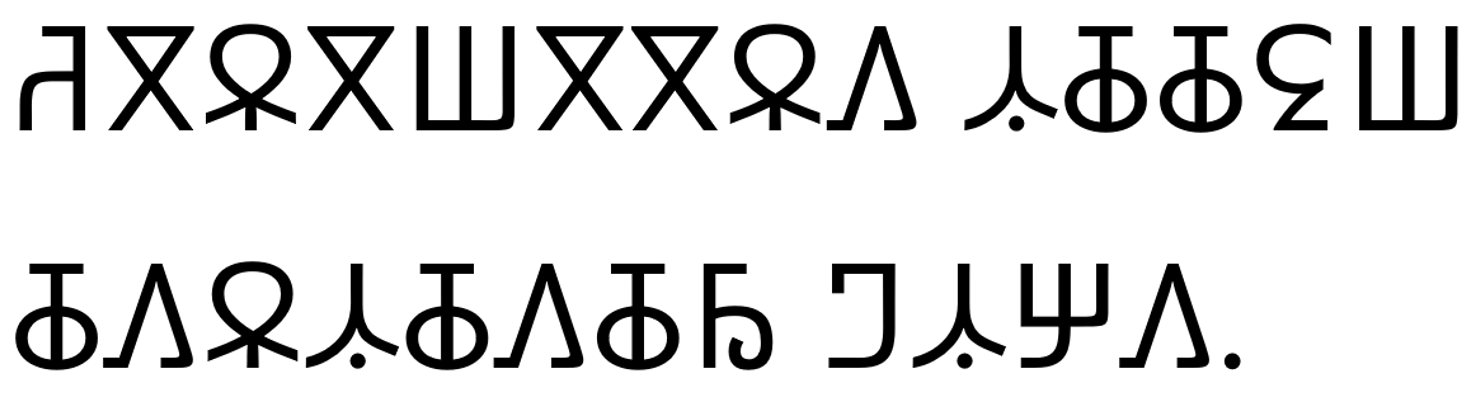
Nos complace anunciar que Ebrima es nuestra primera fuente de Microsoft compatible con Garay y Beria Erfe, lo que nos permite seguir ampliando la compatibilidad con los sistemas de escritura africanos en Windows. Además, hemos perfeccionado y mejorado Adlam. Los nuevos diseños de glifos reflejan el estándar Unicode actual y mejoran la coherencia.

[Gestión de impresión]
- Hemos eliminado temporalmente la experiencia modernizada de administración de impresión de las compilaciones de Windows Insider Preview mientras seguimos perfeccionándola basándonos en los comentarios recibidos. Las herramientas de administración de impresión existentes seguirán estando disponibles y no se verán afectadas.
- Tenemos previsto volver a ofrecer la experiencia actualizada de administración de impresión a los participantes del programa Windows Insider en una futura compilación, una vez que se hayan completado las mejoras adicionales.
[Centro de notificaciones]
- Ahora, después de que se descarten o caduquen, las notificaciones pueden guardarse en el Centro de notificaciones, lo que facilita encontrarlas de nuevo más adelante.
[Barra de tareas]
- Se ha solucionado un problema por el que la ventana de vista previa de la aplicación en la barra de tareas podría no responder correctamente a los cambios entre el modo oscuro y el modo claro.
[Aporte]
- Se ha solucionado un problema que provocaba que el cursor del ratón se moviera en la dirección incorrecta en monitores verticales para algunos usuarios del programa Insider tras las últimas actualizaciones.
[Protección de administrador]
- Se solucionó un problema en la versión anterior que provocaba que el cuadro de diálogo de Control de cuentas de usuario (UAC) no apareciera para algunos usuarios de Insider cuando la Protección de administrador estaba habilitada.
[Configuración asistida en OOBE]
- La configuración asistida es una nueva opción para finalizar la configuración de un PC con Windows. Al finalizar la configuración, puedes elegir que Windows te guíe en la instalación de aplicaciones, la personalización del dispositivo y la actualización para que el PC esté listo para usar. Esta opción es totalmente opcional y puedes omitirla para acceder directamente al escritorio.
[Fiabilidad general]
- Se solucionó un problema que provocaba que algunos usuarios del programa Insider vieran un error de EXCEPCIÓN DE SERVICIO DEL SISTEMA después del vuelo anterior al iniciar o cerrar ciertas aplicaciones.
Problemas conocidos
- Estamos trabajando en una solución para un problema que provoca que la personalización del cursor del ratón no funcione correctamente.
- Estamos trabajando en una solución para un problema que provoca que la personalización del fondo de escritorio no se mantenga después de reiniciar el equipo.