

Microsoft ha lanzado Windows 11 Insider Preview Build 26120.5770 (KB5064089) en el canal Beta de Windows Insiders en Windows 11, versión 24H2.
Los cambios en las compilaciones y actualizaciones del Canal Beta se documentan en dos categorías: nuevas funciones, mejoras y correcciones que se implementan gradualmente para los Insiders que han activado la opción para recibir las últimas actualizaciones en cuanto estén disponibles (a través de Configuración > Windows Update*), y nuevas funciones, mejoras y correcciones que se implementan para todos los usuarios del Canal Beta.
Nuevas experiencias de Copilot+ para PC
Nueva acción de texto de Microsoft 365 en Click to Do.
Estamos comenzando a implementar una nueva acción de texto en Click to Do!
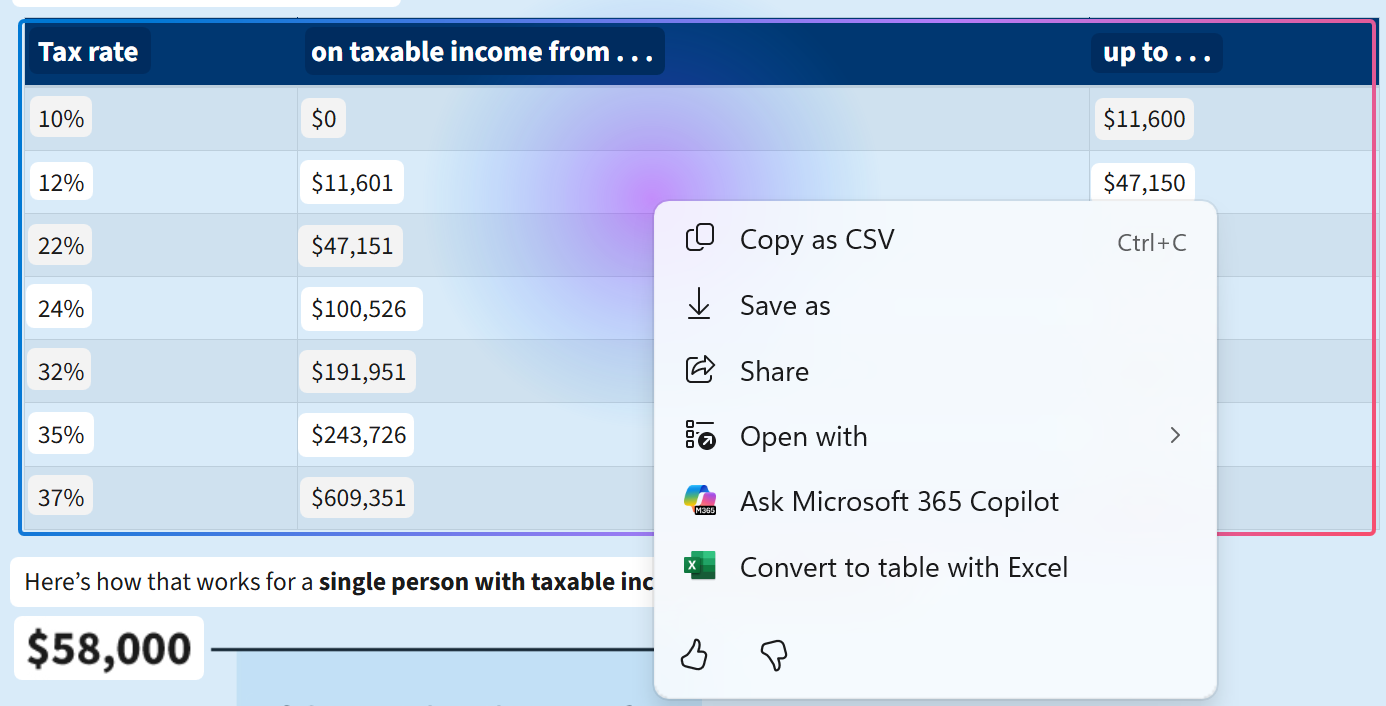
Convierte a tabla con Excel: Click to Do ahora reconoce las tablas para que trabajes de forma más inteligente y rápida con la información que encuentras a diario, ya sea una tabla compartida en Teams durante una reunión, un calendario escolar a partir de una foto o cualquier otro documento con una tabla incrustada. Con las tablas en Click to Do, ahora puedes seleccionar cualquier tabla sencilla y enviarla inmediatamente a Excel, copiarla o compartirla, todo sin tener que volver a escribir ni una sola celda.
Si ves una tabla en cualquier aplicación, puedes pulsar Win + Clic para activar la función “Haz clic aquí”, o Win + Q , o deslizar el dedo hacia la derecha y tocar para seleccionar la tabla. Una vez seleccionada, verás las acciones que puedes realizar, como ” Convertir en tabla con Excel” . Solo tienes que hacer clic, capturar y continuar.
Esta es una vista previa inicial de esta función en Click to Do, y es posible que la detección de tablas no funcione correctamente en ocasiones. Sin embargo, la calidad de la detección de tablas mejorará con el tiempo en las siguientes versiones para los canales Dev y Beta.
Las tablas en Click to Do se están implementando para los participantes del programa Windows Insider en equipos Copilot+ con procesador Snapdragon, y próximamente se añadirá compatibilidad con equipos Copilot+ con procesadores AMD e Intel. Necesitarás tener instalada la última versión de Microsoft Excel en tu equipo para ver la opción Convertir en tabla con Excel y una suscripción a Microsoft 365. Este cambio aún no está disponible para los participantes del programa Windows Insider en el EEE (Espacio Económico Europeo).
Consulta las tarjetas de perfil de Microsoft 365: En lugar de abrir Microsoft Outlook, Teams o cualquier otra aplicación para buscar el perfil de alguien, accede directamente a su información gracias a la integración de las tarjetas de perfil en vivo de Microsoft 365 en Click to Do. Consulta cómo contactar con ellos o sus colaboraciones anteriores sin salir de tu flujo de trabajo. Esta nueva función está disponible en los correos electrónicos que ves en Click to Do. Pulsa Win + Clic derecho en un correo electrónico y, si pertenece a tu organización (laboral o educativa), se mostrará la tarjeta de perfil.
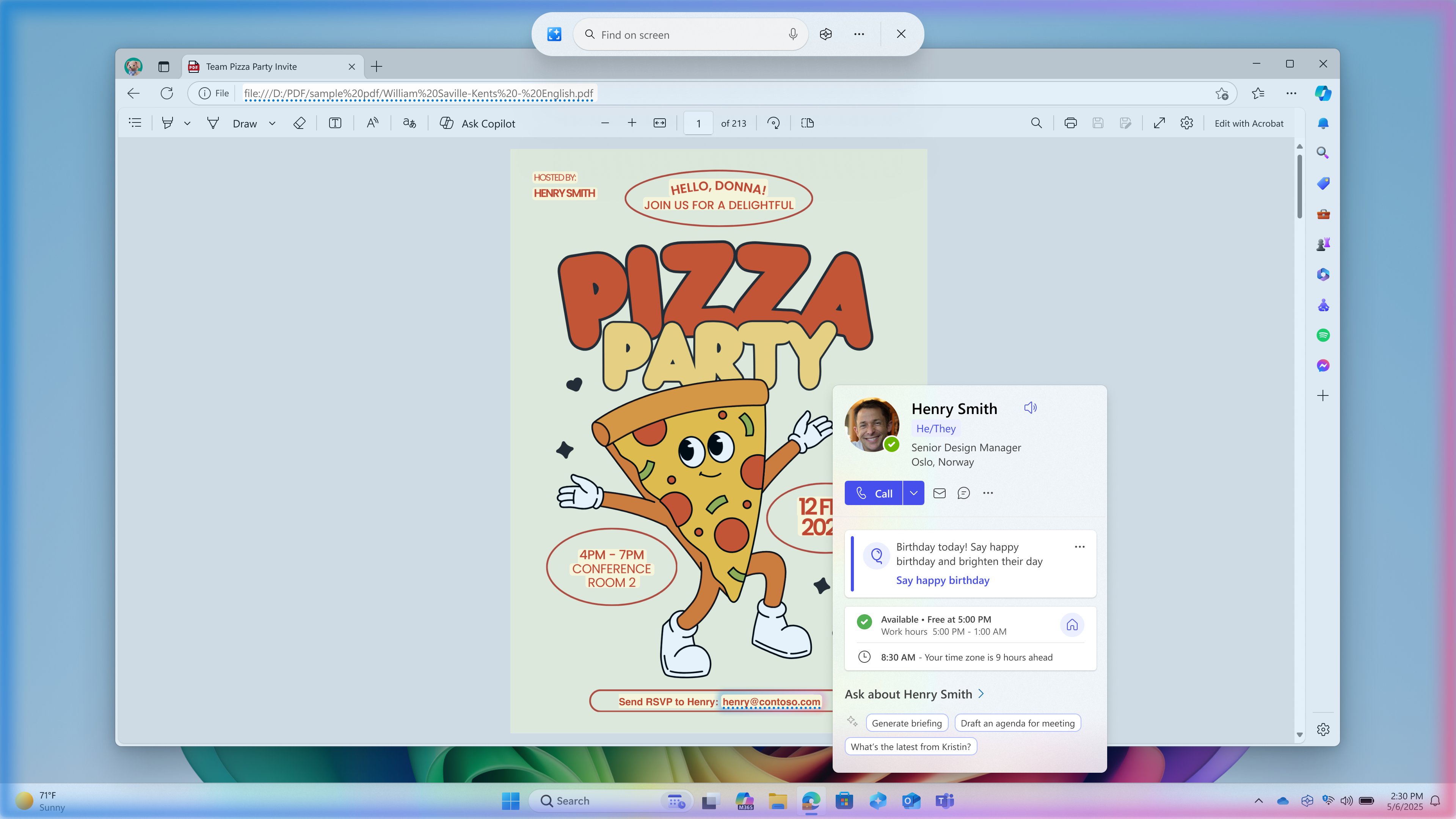
Debes iniciar sesión en tu PC con una cuenta profesional o educativa (Entra ID) y tener una suscripción a Microsoft 365. Este cambio aún no se está implementando para los participantes del programa Windows Insider en el EEE (Espacio Económico Europeo).
Puedes obtener más información sobre cómo usar Click to Do aquí .
Las nuevas funciones se irán implementando gradualmente en el canal Beta con la opción activada*.
Obtenga información en Braille y texto en pantalla con el visor Braille.
Estamos incorporando una nueva función en Narrador llamada Visor Braille, que permite ver en pantalla el texto y la representación en Braille del contenido mostrado en una pantalla Braille actualizable. Esta herramienta resulta muy útil para profesores videntes, formadores en tecnologías de asistencia, desarrolladores y evaluadores que no leen Braille o que tienen acceso limitado o nulo a una pantalla Braille.
Los profesores de alumnos con discapacidad visual pueden utilizar un visor Braille para ayudar a mejorar las habilidades Braille de los alumnos o para seguir la clase, ya que los profesores pueden ver visualmente el texto y la representación en Braille en la pantalla mientras el alumno lo lee en su pantalla Braille conectada.
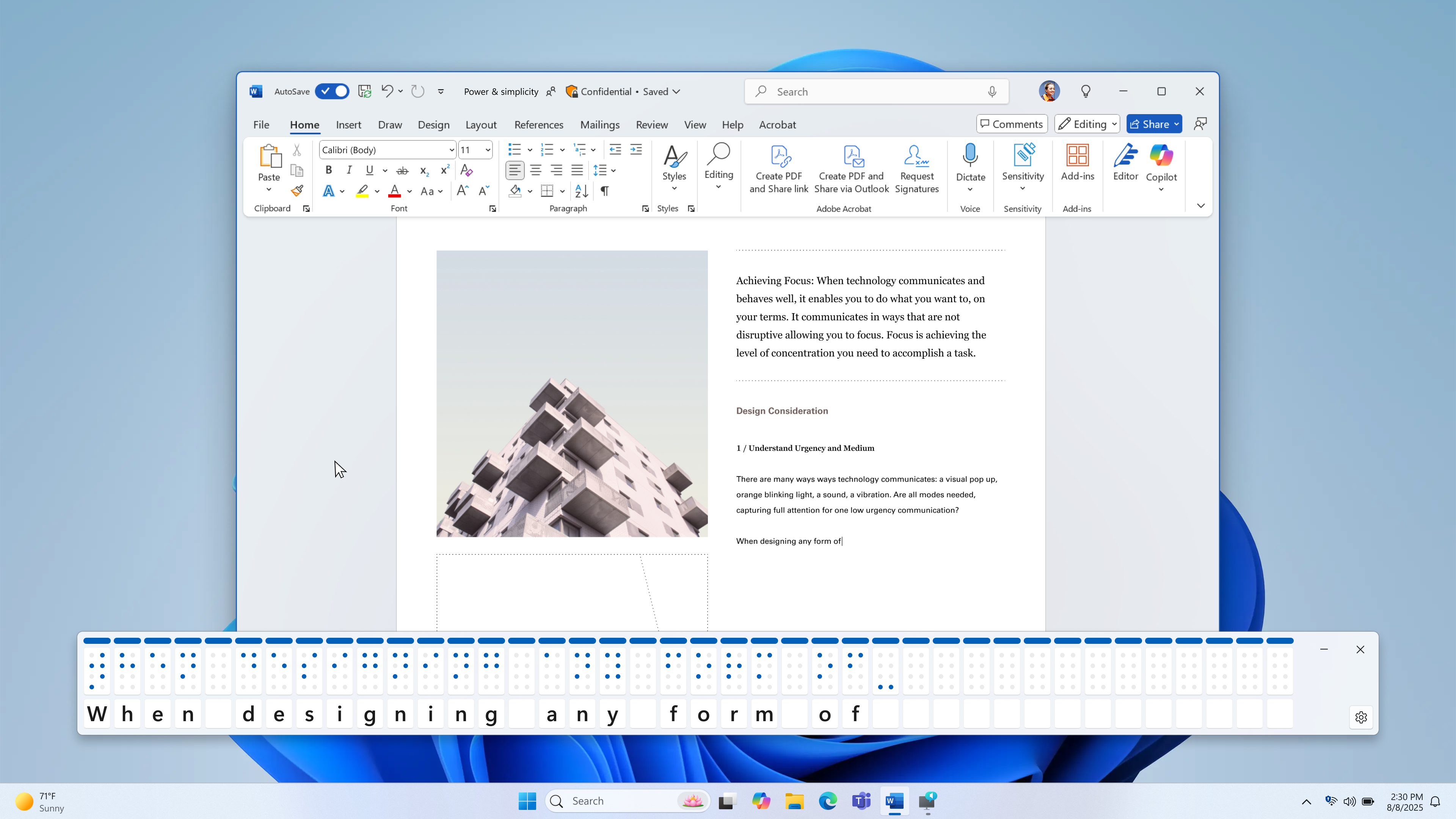
Para abrir el visor Braille, inicie Narrador con Win + Ctrl + Intro y pulse la tecla Narrador + Alt + B. Se abrirá una nueva ventana flotante; su contenido se actualizará a medida que utilice Narrador. El número de celdas Braille que se muestran en el visor depende del tamaño de su pantalla Braille actualizable. Si hay una pantalla de 80 celdas conectada, el visor mostrará 80 celdas. Si no hay ninguna pantalla conectada, el visor mostrará 40 celdas de forma predeterminada. También puede cambiar el tamaño y la posición de la pantalla del visor mediante el menú de configuración.
NOTA: Para que el visor Braille funcione, asegúrese de que Narrador esté configurado para mostrar la salida en Braille. Para descargar e instalar el paquete Braille, vaya a Configuración > Accesibilidad > Narrador > Usar una pantalla Braille con Narrador.
Los cambios y mejoras se están implementando gradualmente en el canal Beta con la opción activada*.
[Compartir en Windows]
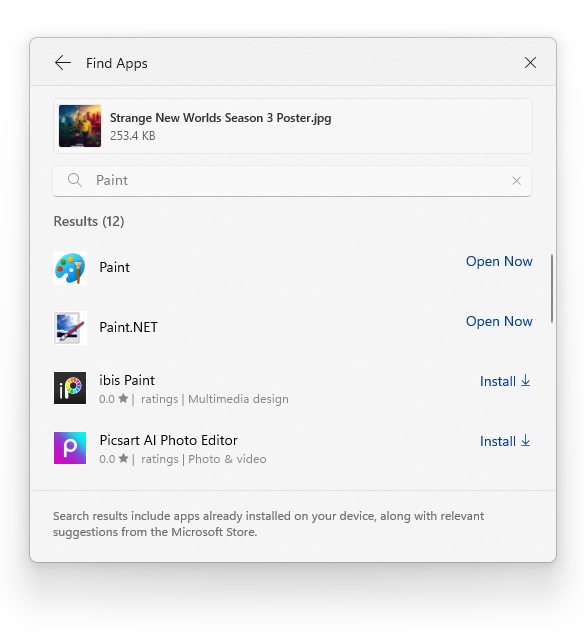
- Puedes encontrar las aplicaciones instaladas en tu PC o las disponibles en la Microsoft Store directamente en la ventana de compartir de Windows usando la opción “Buscar aplicaciones” en la sección “Compartir usando”.

[Otro]
- La versión de Direct3D 12 para el sistema operativo Windows se ha actualizado para que coincida con el contenido del paquete Agility SDK 1.616.1 .
Las correcciones se están implementando gradualmente en el canal Beta con la opción activada*.
[Barra de tareas y bandeja del sistema]
- Se ha solucionado un problema por el que al hacer clic en la fecha y la hora en un monitor secundario se podía abrir el menú desplegable en el monitor principal.
- Se ha solucionado un problema por el que, si minimizabas una aplicación y cambiabas repetidamente entre escritorios, podías ver una miniatura de vista previa duplicada al pasar el cursor sobre la aplicación en la barra de tareas.
[Ventanas]
- Se solucionó un problema que provocaba que explorer.exe fallara al usar ALT + Tab para algunos usuarios del programa Insider en la versión anterior.
[Mostrar]
- Se ha solucionado un problema por el que la opción para habilitar HDR en Ajustes > Sistema > Pantalla podía desactivarse después de haberla activado, impidiendo así su activación.
[Audio]
- Se solucionó un problema que podía provocar que el audio dejara de funcionar unos segundos después de transmitir la señal a un televisor.
[Otro]
- Se solucionó un problema que provocaba que los controladores de ciertas tarjetas inteligentes no funcionaran en vuelos recientes (mostraban el error 31).
- Se corrigió un error tipográfico en la lista de ayuda diskusage (diskusage /?).
- Se solucionó un problema por el cual, si tenías que ingresar un PIN para que tu dispositivo transmitiera contenido desde Configuración rápida, al presionar Enter no se confirmaba el PIN.
- Se solucionó un problema por el cual la información sobre herramientas para la configuración “Abortar si no hay suficiente memoria” en la sección de configuración avanzada del Administrador de tareas no era correcta.
Problemas conocidos
[Explorador de archivos]
- Para algunos usuarios, la sección Compartida en la página de inicio del Explorador de archivos puede ser visible incluso si no hay contenido que mostrar.
[Ajustes]
- Estamos investigando informes que indican que la opción Configuración > Sistema > Almacenamiento > Archivos temporales se bloquea al escanear archivos.
[Audio]
- [NUEVO] Algunos participantes del programa Windows Insider en los canales Dev y Beta están experimentando un problema por el cual el audio deja de funcionar y el Administrador de dispositivos muestra uno o más dispositivos con un signo de exclamación amarillo, incluyendo “Compositor de audio ACPI” y otros. Al seleccionar Propiedades en estos dispositivos, aparecerá el mensaje “Windows no puede cargar el controlador de dispositivo para este hardware. Es posible que el controlador esté dañado o falte”. Si te ves afectado por este problema, puedes seguir estas instrucciones para solucionarlo:
- Haz clic con el botón derecho en el dispositivo con un signo de exclamación amarillo en el Administrador de dispositivos y selecciona “Actualizar controlador”.
- Seleccione “Buscar controladores en mi equipo” y, a continuación, “Permitirme elegir de una lista de controladores disponibles en mi equipo”.
- Seleccione el controlador de la lista con la fecha más reciente y haga clic en «Siguiente». Si en lugar de uno o más controladores específicos aparece una lista de tipos de hardware comunes, este dispositivo no está relacionado con este problema.
- Este dispositivo debería repararse y dejar de mostrar un signo de exclamación amarillo en el Administrador de dispositivos. Si continúa mostrando un signo de exclamación amarillo, este no está relacionado con este problema.
- Repita estos pasos para cada dispositivo que tenga un signo de exclamación amarillo.
[Mandos de Xbox]
- Algunos usuarios del programa Insider están experimentando un problema en el que usar su mando de Xbox por Bluetooth provoca un error en su PC. Aquí te explicamos cómo solucionarlo. Abre el Administrador de dispositivos buscándolo en la barra de búsqueda de la barra de tareas. Una vez abierto, haz clic en “Ver” y luego en “Dispositivos por controlador”. Busca el controlador llamado “oemXXX.inf (XboxGameControllerDriver.inf)”, donde “XXX” será un número específico en tu PC. Haz clic derecho en ese controlador y selecciona “Desinstalar”.