

El Terminal de Windows es una herramienta muy buena que nos permite acceder a comandos como PowerShell, Símbolo del sistema (CMD) y demás consolas de manera unificada. Es super util si ejecutas muchos scripts y no queres ir saltanto desde uan ventana de DOS (simbolo de sistema) a otra ventana con PowerShell. Muchos usuarios lo usan manualmente cuando necesitan ejecutar comandos específicos, lo cierto es que también se lo puede configurar para que se abra de manera automática cada vez que se inicia el sistema operativo.
Hoy veremos el paso a paso para hacer para que el Terminal de Windows se abra al arrancar Windows 11. Es un proceso super simple y util, y solo debemos modificar algunas cosas dentro del propio Terminal.
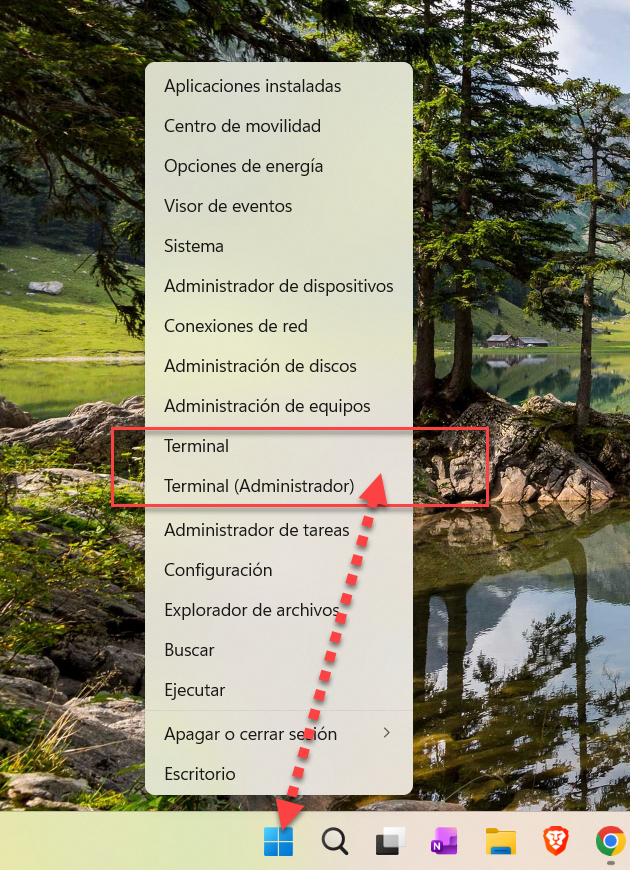
- Primero hacemos un clic derecho sobre el botón de inicio que está ubicado en la barra de tareas de Windows 11 (tiene el logo de Windows). Se mostrara un menú con varias opciones, debemos hacer clic sobre “Terminal”. Si deseamos abrir la versión para administradores, tendremos que tener permisos de administrador.
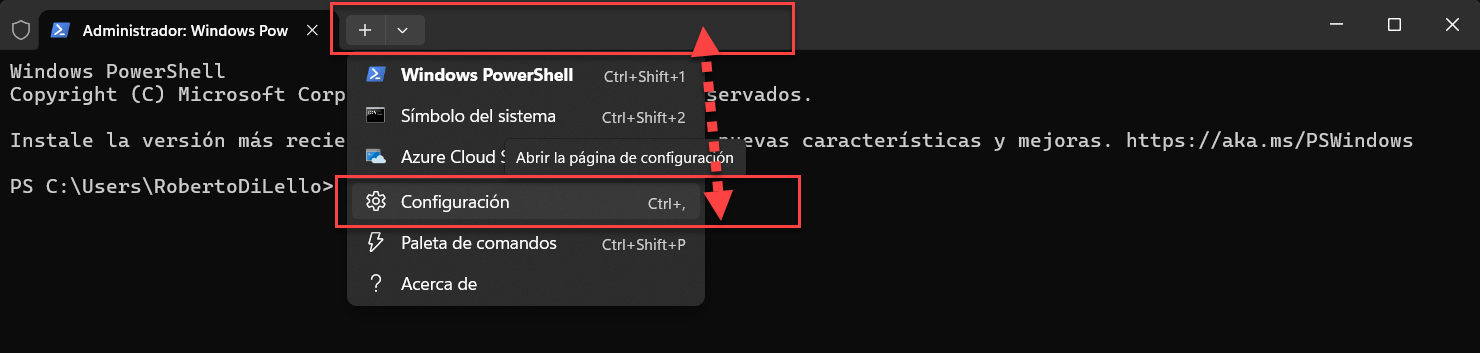
- Una vez abierto el terminal seleccionamos la flecha que aparece al costado de la pestaña principal y seleccionamos Configuracion.
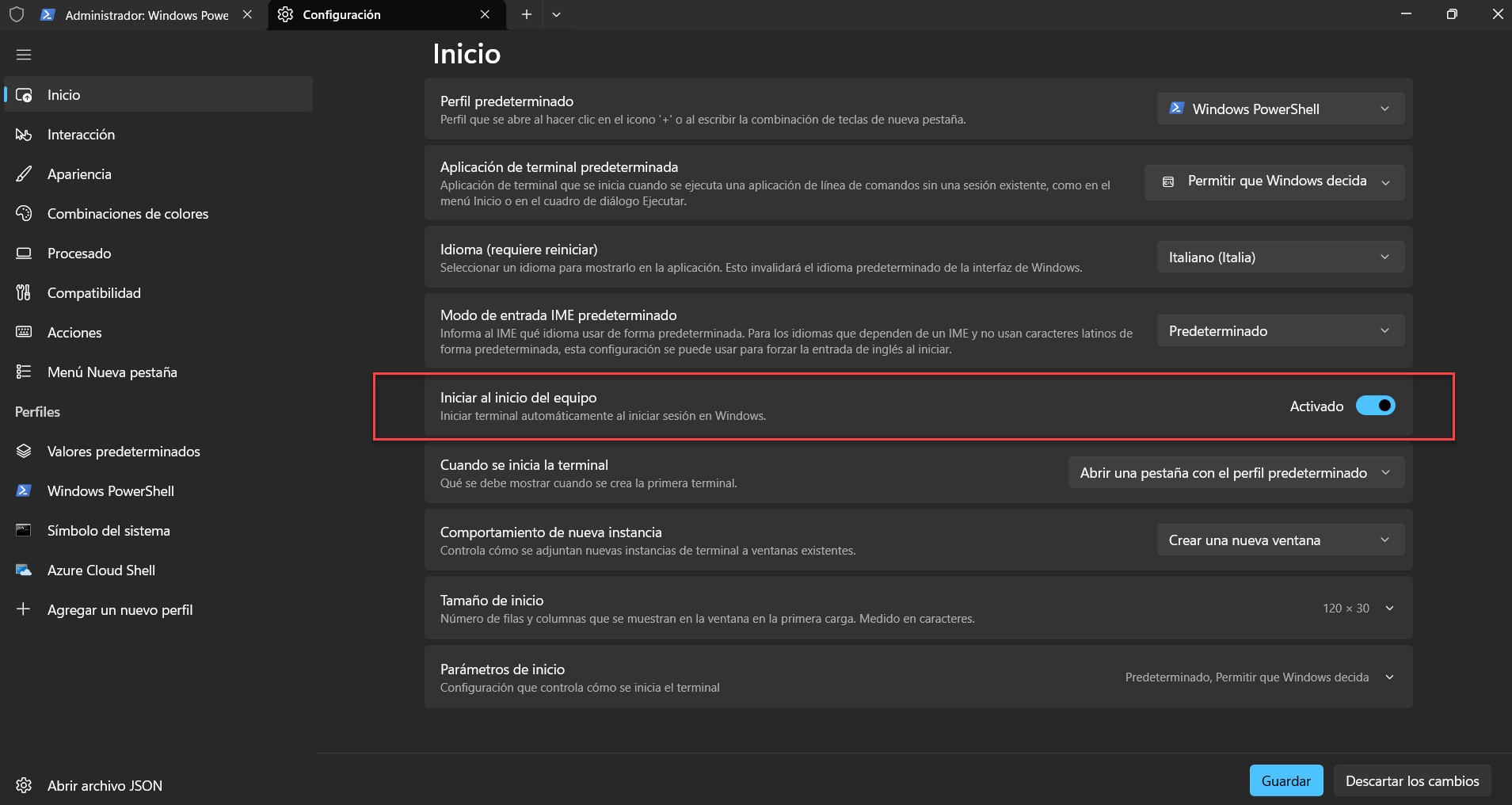
- Se abrira una nueva ventana donde tenemos varios opciones de la consola Terminal, aqui podemos seleccionar varias cosas:
- Perfil Predeterminado: podemos seleccionar simbolo de sistema o windows powershell
- Aplicacion de terminal predeterminada
- Idioma
- y varias configuraciones mas…
- En nuestro caso lo que seleccionamos es la opcion Iniciar al inicio del equipo.
- Por último, y no menos importante: recordar que debemos guardar los cambios para que Windows 11 registre nuestros cambios.
Espero les sea de utilidad. Saludos!