

Hola Windows Insiders, ha sido lanzado Windows 11 Insider Preview Build 26220.5790 (KB5065779) en el canal de desarrollo. Aqui los cambios que contiene:
Los cambios en las compilaciones y actualizaciones del Canal de Desarrollo se documentan en dos categorías: nuevas funciones, mejoras y correcciones que se implementan gradualmente para los Insiders que han activado la opción para obtener las últimas actualizaciones a medida que estén disponibles (a través de Configuración > Windows Update*) y, posteriormente, nuevas funciones, mejoras y correcciones que se implementan para todos los usuarios del Canal de Desarrollo. Para obtener más información, consulte la sección “Recordatorios” al final de esta entrada del blog.
Nuevas experiencias de Copilot+ para PC
Introducción del dictado fluido en el acceso por voz
El dictado fluido es una nueva función del acceso por voz en las PC Copilot+ que hace que el dictado por voz sea más fluido e inteligente. Corrige automáticamente la gramática, la puntuación y las muletillas mientras hablas, lo que reduce la necesidad de edición manual. Esta experiencia se basa en los modelos pequeños de lenguaje (SLM) integrados en el dispositivo, lo que garantiza un procesamiento rápido y privado. Para usarlo, inicia el acceso por voz y completa la configuración si es la primera vez que lo usas. El dictado fluido está activado por defecto; puedes activarlo o desactivarlo mediante el menú desplegable de configuración en la esquina superior derecha o simplemente decir “activar/desactivar dictado fluido”.

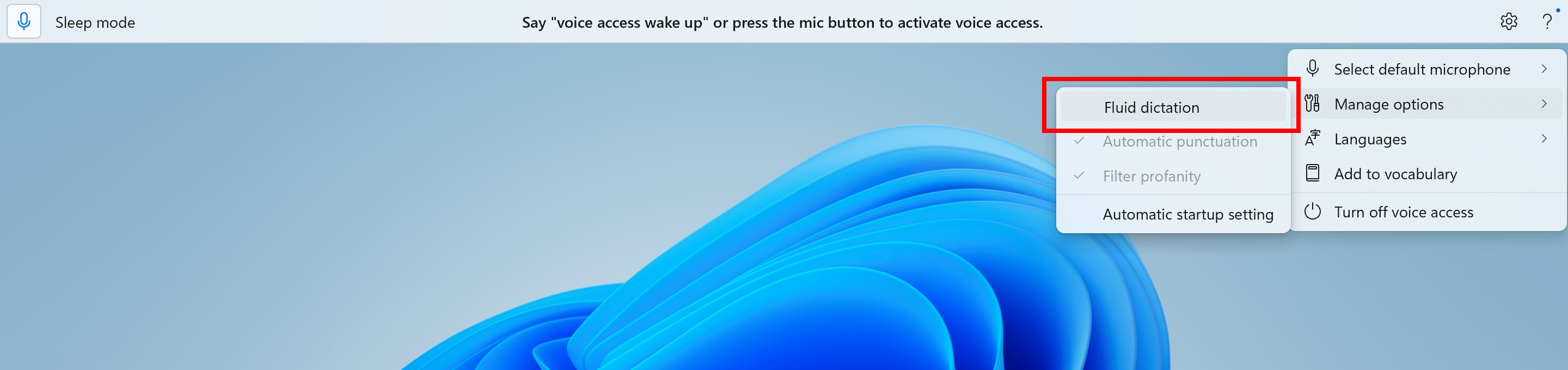
Funciona en cualquier aplicación de texto, pero está deshabilitado en campos seguros como contraseñas o PIN para proteger tu privacidad. El dictado fluido en el acceso por voz está disponible actualmente en todas las versiones de inglés y en todos los dispositivos Copilot + PC.
Cómo hacer que los efectos de Windows Studio estén disponibles en cámaras adicionales
Estamos trabajando para llevar la experiencia de Windows Studio Effects desde las cámaras integradas de portátiles a una gama más amplia de hardware de cámara, ayudándote a mantener un aspecto profesional y a lucir lo mejor posible en más configuraciones. En las PC compatibles con Copilot+ , estamos implementando la posibilidad de usar las mejoras de cámara con IA de Studio Effect con una cámara alternativa adicional, como una cámara web USB o la cámara trasera integrada de tu portátil.
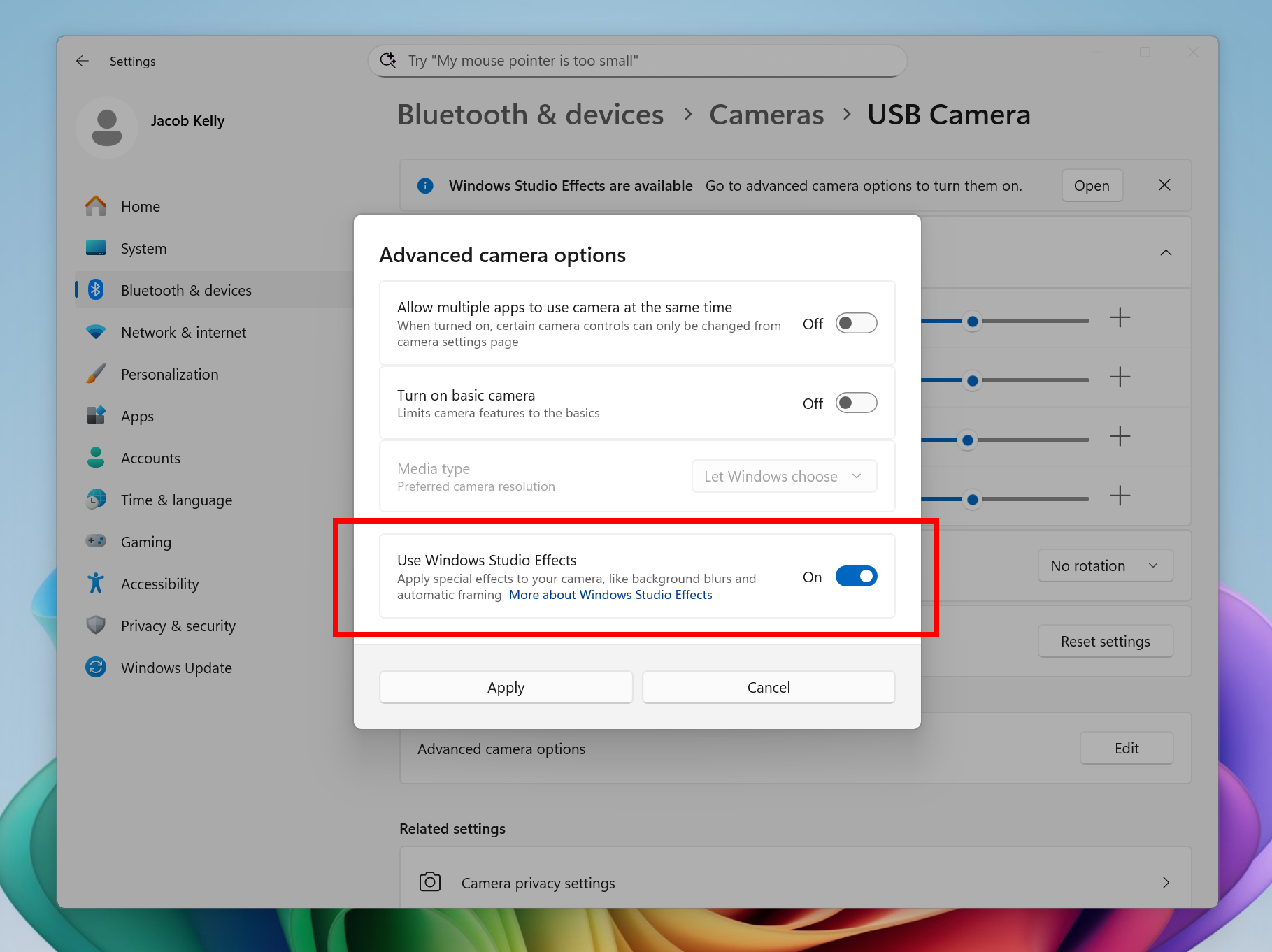
Para empezar, ve a Configuración > Bluetooth y dispositivos > Cámaras y selecciona la cámara que prefieras de la lista de cámaras conectadas. A continuación, abre el menú de opciones avanzadas de la cámara para encontrar la nueva opción “Usar efectos de Windows Studio”. Una vez activada, podrás acceder y ajustar los efectos de Studio directamente desde la página de configuración de la cámara o mediante el menú de configuración rápida de la barra de tareas.
NOTA: La actualización requerida para el controlador de Windows Studio Effects se implementará primero en las PC Copilot+ con tecnología Intel® y, en las próximas semanas, se implementará para las PC Copilot+ con tecnología AMD y Snapdragon.
Para obtener más información sobre los efectos de Windows Studio y los requisitos previos del dispositivo, consulte Efectos de Windows Studio – Soporte técnico de Microsoft .
COMENTARIOS: Envíe sus comentarios en el Centro de comentarios (WIN + F) en Entorno de escritorio > Efectos de estudio.
Los cambios y mejoras se implementarán gradualmente en el canal de desarrollo con la opción activada*
[Agente en Configuración]
Los siguientes cambios y mejoras se están implementando para el agente en Configuración en las PC Copilot+ :
- Estamos comenzando a implementar el nuevo agente en la experiencia de Configuración para los miembros de Windows Insiders cuyo idioma de visualización principal está configurado en francés.
[Explorador de archivos]
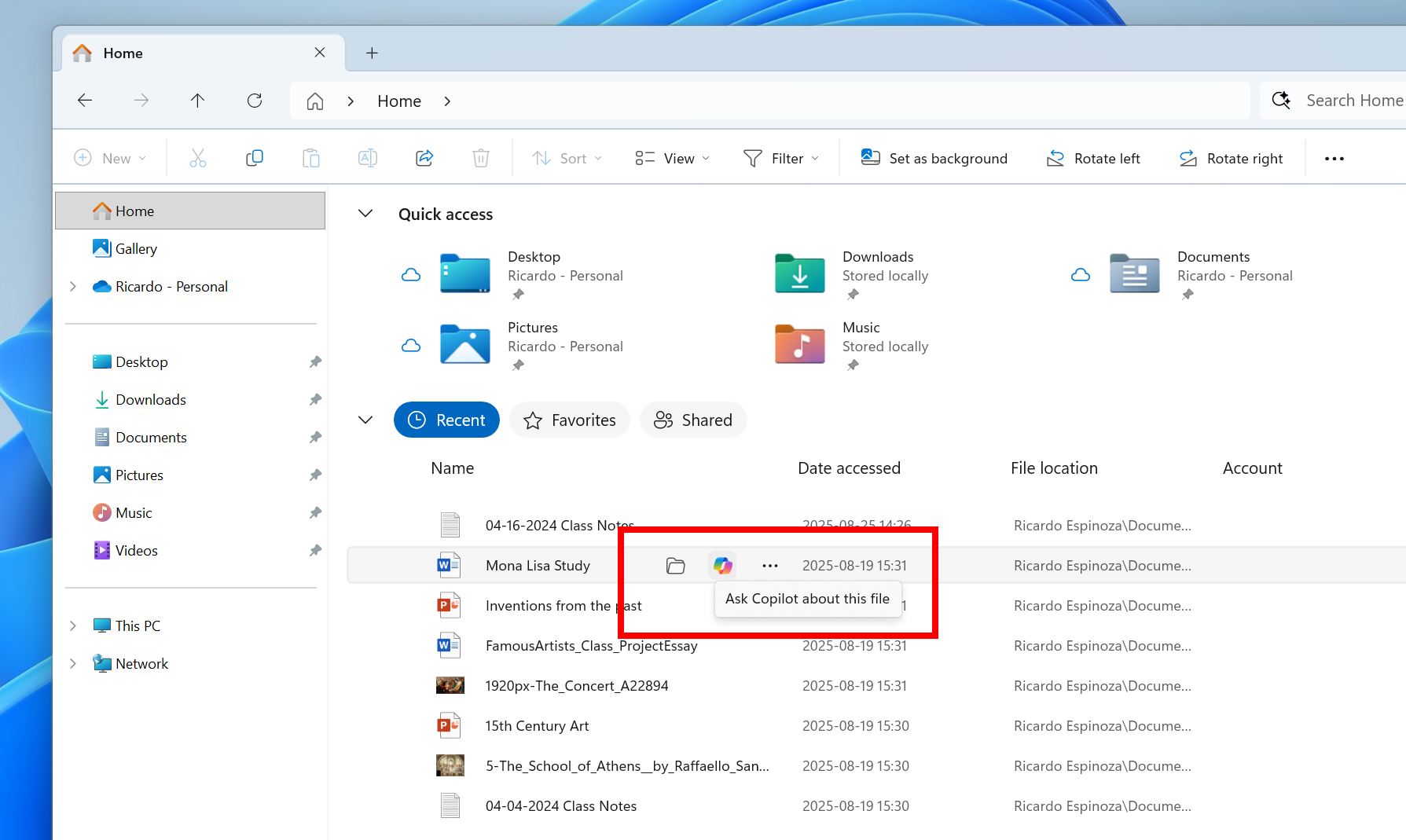
- La página principal del Explorador de archivos ahora ofrece acciones al pasar el cursor para una gestión de archivos más rápida. Al pasar el cursor sobre un archivo en la página principal del Explorador de archivos, se mostrarán comandos como ” Abrir ubicación del archivo” y “Preguntar a Copilot sobre este archivo”. Podrá probar la integración con Copilot y adjuntar archivos fácilmente. Esta experiencia solo funciona actualmente si ha iniciado sesión con una cuenta Microsoft. La compatibilidad con cuentas profesionales o educativas (ID de Entra) estará disponible en una próxima versión. Este cambio aún no se ha implementado para los usuarios de Windows Insider en el EEE (Espacio Económico Europeo).
[Ajustes]
- Tras actualizar a esta compilación, la configuración avanzada volverá a la experiencia anterior “Para desarrolladores”. Este cambio se implementará próximamente.
Las correcciones se están implementando gradualmente en el canal de desarrollo con la opción activada*
[General]
- Se solucionó un problema subyacente que provocaba que los usuarios de Insider en ciertos dispositivos experimentaran un aumento inesperado del retraso en diversas situaciones después de las últimas versiones, incluyendo al interactuar con el Explorador de archivos y la barra de tareas (los clics podían tardar 500 ms en procesarse) y las ventanas del navegador (sobre todo al ver vídeos). Los problemas de rendimiento pueden tener múltiples causas, así que si sigues experimentando problemas, por favor, háznoslo saber enviando tus comentarios, incluyendo la mayor cantidad de detalles posible.
[Barra de tareas y bandeja del sistema]
- Se solucionó un problema que podía provocar que las ventanas de vista previa de las aplicaciones en la barra de tareas se desalinearan (lejos del ícono de la aplicación sobre la que había hecho clic o sobre el que había pasado el cursor) después de un cambio de resolución de pantalla.
[Explorador de archivos]
- Se solucionó un problema por el cual, con ciertas aplicaciones instaladas, al hacer clic derecho, podía verse que el menú contextual cambiaba inesperadamente con cada clic derecho entre la vista inicial normal y “Mostrar más opciones”.
[Ajustes]
- Se solucionó un problema que causaba que Configuración > Sistema > Almacenamiento > Archivos temporales se bloqueara al escanear archivos.
[Otro]
- Se solucionó un problema que causaba que apareciera un evento que decía “El proveedor “Microsoft Pluton Cryptographic Provider” no se cargó porque falló la inicialización” con el error 57 en el Visor de eventos para algunos Insiders después del arranque.
Problemas conocidos
[General]
- [ NUEVO ] Estamos investigando un problema que provoca que algunas PC presenten una pantalla verde al hibernar después de la última versión. Esto puede dar la impresión de que la hibernación ha apagado su PC. Si experimenta este problema, le recomendamos no hibernar su PC hasta que se solucione.
[Explorador de archivos]
- Para algunos usuarios, la sección Compartido en la página de inicio del Explorador de archivos puede estar visible incluso si no hay contenido para mostrar.
[Efectos de Windows Studio]
- [AÑADIDO EL 11/9] En algunas cámaras web externas, activar “Usar efectos de Windows Studio” en la configuración avanzada de la cámara puede provocar un error en la vista previa. Esto se debe a un problema de compatibilidad con el firmware de la cámara y se solucionará en una próxima actualización. Mientras tanto, si este problema le afecta, desactive “Efectos de Windows Studio” en la configuración de la cámara.
[Para desarrolladores]
- [NUEVO] PIX en Windows no puede reproducir capturas de GPU en esta versión del sistema operativo. Esto se solucionará con una nueva versión de PIX, que se espera llegue a finales de septiembre. Mientras tanto, si te ves afectado, puedes usar el botón “Enviar comentarios” en PIX o contactarnos en el servidor de Discord de DirectX para que podamos ayudarte a crear compilaciones privadas.
[Audio]
- [NUEVO] Algunos usuarios de Windows Insider en los canales Dev y Beta experimentan un problema donde el audio deja de funcionar y el Administrador de Dispositivos muestra uno o más dispositivos con un signo de exclamación amarillo, incluyendo “ACPI Audio Compositor” y otros. Al seleccionar Propiedades en estos dispositivos, se mostrará el mensaje “Windows no puede cargar el controlador de dispositivo para este hardware. El controlador podría estar dañado o faltar”. Si este problema le afecta, puede seguir estas instrucciones para que el sistema vuelva a funcionar:
- Haga clic derecho en el dispositivo con un signo de exclamación amarillo en el Administrador de dispositivos y seleccione “Actualizar controlador”.
- Seleccione “Buscar controladores en mi computadora” y luego “Permitirme elegir de una lista de controladores disponibles en mi computadora”.
- Seleccione el controlador de la lista con la fecha más reciente y haga clic en “Siguiente”. Si se muestra una lista de tipos de hardware comunes en lugar de uno o más controladores específicos, este dispositivo no está relacionado con este problema.
- Este dispositivo debería repararse y ya no muestra el signo de exclamación amarillo en el Administrador de dispositivos. Si sigue apareciendo, no está relacionado con este problema.
- Repita estos pasos para cada dispositivo con un signo de exclamación amarillo.
[Controladores Xbox]
- Algunos Insiders están experimentando un problema: usar su mando Xbox por Bluetooth provoca que su PC realice una comprobación de errores. Aquí te explicamos cómo resolverlo: abre el Administrador de dispositivos buscándolo en la barra de tareas. Una vez abierto, haz clic en “Ver” y luego en “Dispositivos por controlador”. Busca el controlador “oemXXX.inf (XboxGameControllerDriver.inf)”, donde “XXX” representa un número específico en tu PC. Haz clic derecho en ese controlador y selecciona “Desinstalar”.