


Hoy veremos la tercera y ultima parte de como realizar el backup. Hemos visto el Step-by-Step para realizar un backup de nuestro cliente Windows 10 en Microsoft Azure.
Espero les sea de interes. Saludos. Roberto Di Lello
—
Copia de seguridad y restauración de un servidor de Windows o de la máquina cliente de Windows
En este laboratorio se describen los pasos necesarios para realizar copias de seguridad de un servidor de Windows o una máquina cliente de Windows. También se describen los pasos necesarios para restaurar los archivos de copia de seguridad en la misma máquina y los pasos necesarios para restaurar los archivos de copia de seguridad en cualquier otra máquina.
Backup de Archivos y como Agendar esta tarea –Schedule-
- Una vez que se ha registrado en la máquina, abrimos la copia de seguridad de Microsoft Azure desde el escritorio.

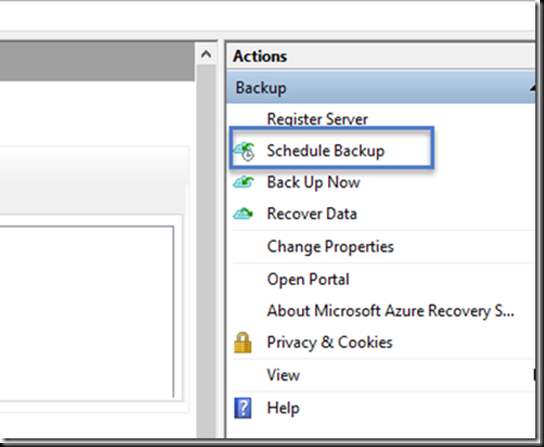
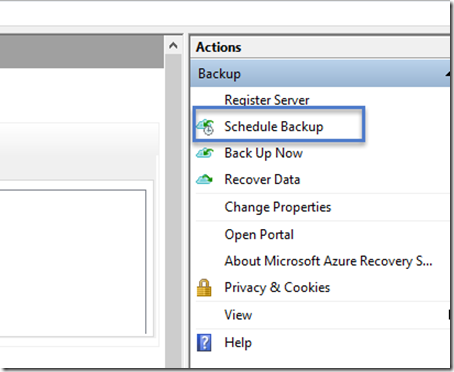
- Hacemos clic en Copia de seguridad programada
-
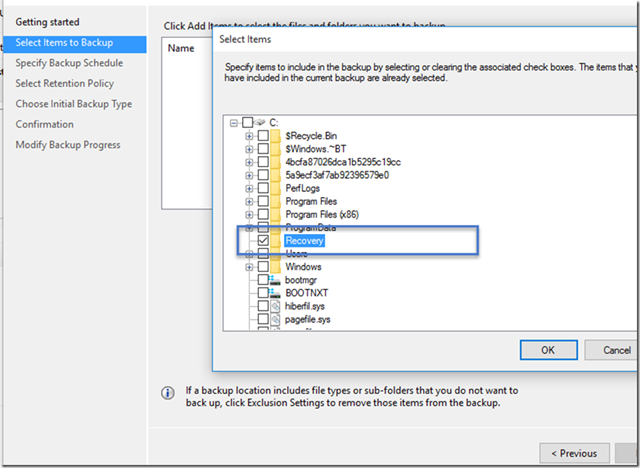
Seleccionamos los elementos de los que deseamos hacer copia de seguridad. Azure Backup de Windows Server / Windows cliente (es decir, sin System Center Data Protection Manager) nos permite proteger los archivos y carpetas. Seleccionamos una carpeta que deseamos respaldar. En este caso tomamos el directorio C:\Recovery
-
Especificamos el programa de copia de seguridad y la política de retención
-
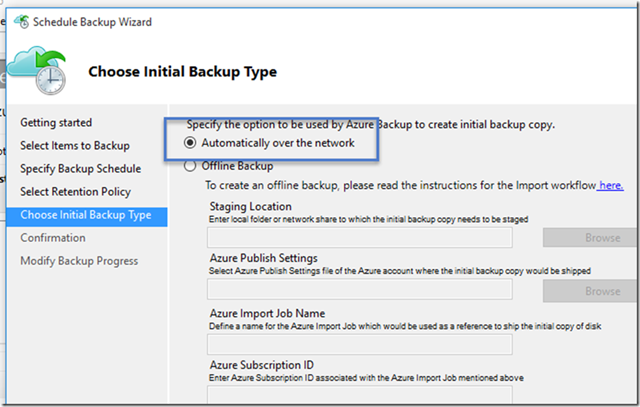
Seleccionamos el método de envío de la copia de seguridad inicial. Su opción de completar el seeding inicial depende de la cantidad de datos que deseamos hacer copia de seguridad y su velocidad de subida del enlace de Internet. Si vamos a realizar copias de seguridad de GB/TB de datos a través de una conexión con alta latencia o un ancho de banda bajo, se recomienda que complete la copia de seguridad inicial mediante el envío de un disco para el centro de datos más cercano Azure. Si tenemos una conexión de ancho de banda suficiente, la recomendacion es completar la copia de seguridad inicial través de la red.
-
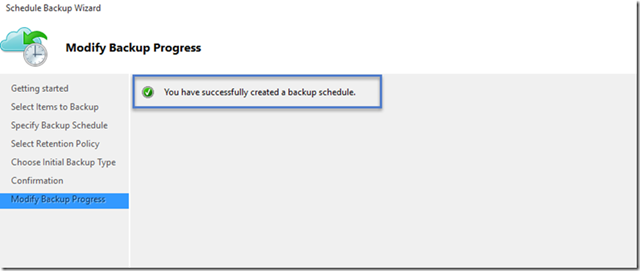
La programación de la copia de seguridad se ha completado
-
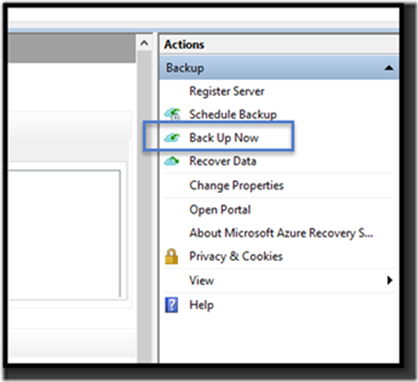
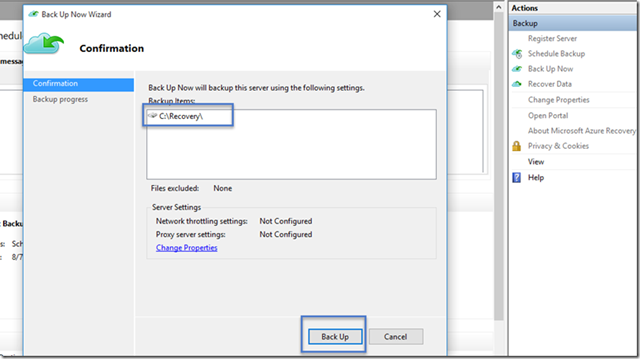
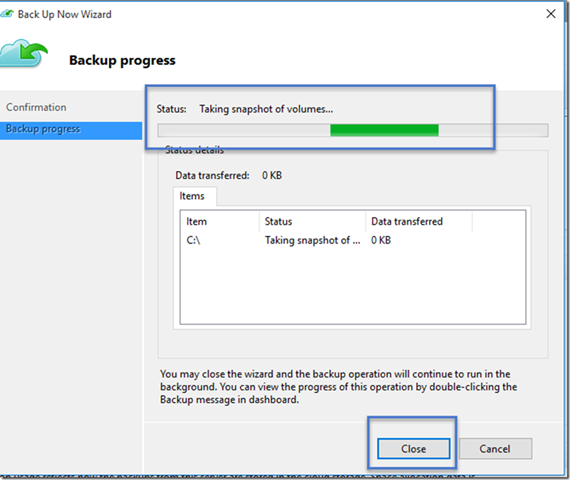
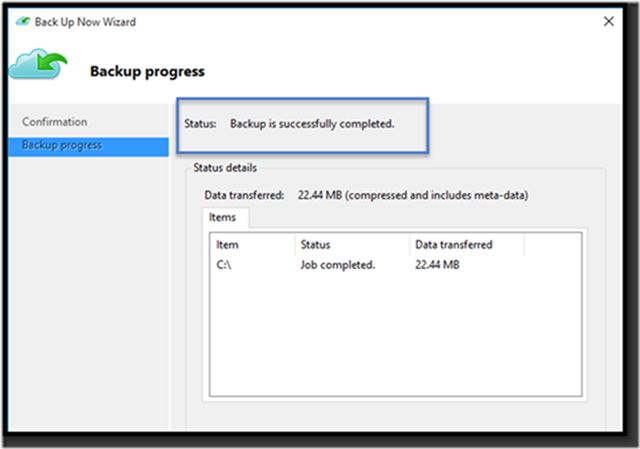
Una vez que el proceso se complete, volvemos a la consola MMC y hacemos clic en copia de seguridad ahora para completar el seed inicial través de la red.
-
Una vez completado el seed inicial, en la vista de los JOBS en la consola de Azure Backup, nos muestra el estado.
Recuperar los datos en la misma máquina
Si borramos accidentalmente un archivo y deseamos restaurar un archivo/volumen en la misma máquina (de donde se toma la copia de seguridad), en los siguientes pasos veremos como recuperar los datos.
-
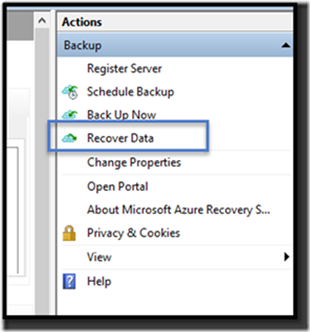
Hacemos clic en Recuperar datos para iniciar el flujo de trabajo.
-
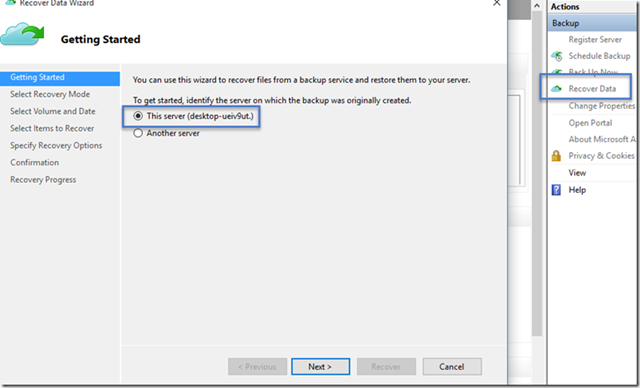
Seleccionamos esta opción de servidor (yourmachinename) como se va a restaurar el archivo de copia de seguridad en la misma máquina.

-
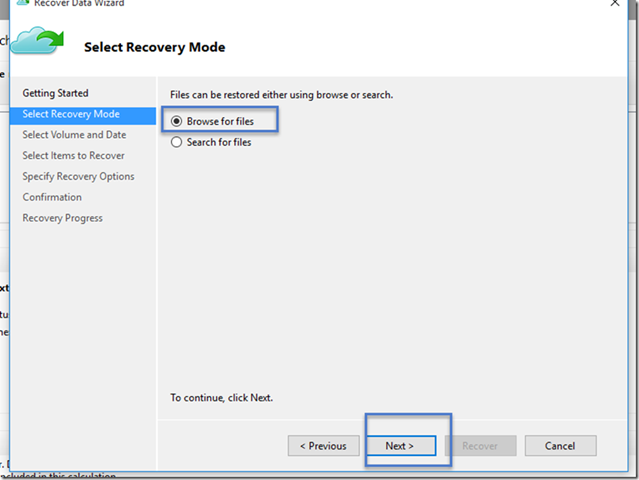
Podemos elegir para buscar archivos o Buscar archivos. Dejamos la opción por defecto si va a restaurar uno o más archivos cuya ruta se conoce. Si no estamos seguros acerca de la estructura de carpetas, pero nos gustaría buscar un archivo, elegimos la opción Buscar archivos. A los efectos de esta sección, vamos a proceder con la opción por defecto.
-
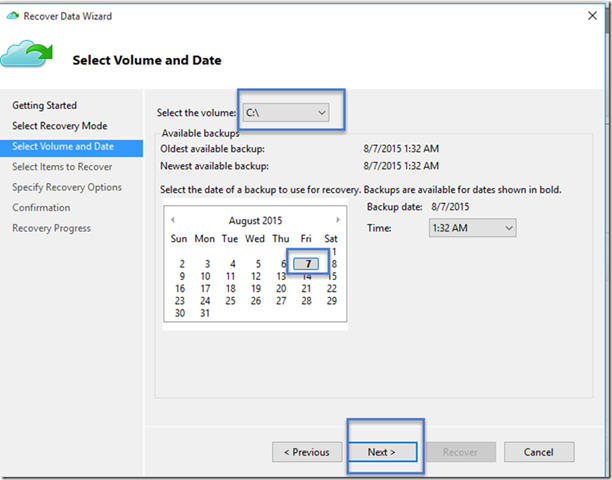
Seleccionamos el volumen desde el que deseamos restaurar el archivo

-
La pantalla le permite restaurar desde cualquier punto en el tiempo. Las fechas que aparecen en negrita en el control de calendario indican la disponibilidad de un punto de restauración. Una vez que hemos seleccionado una fecha, sobre la base de su horario de copia de seguridad, se puede seleccionar un punto en el tiempo desde el momento desplegable.
-
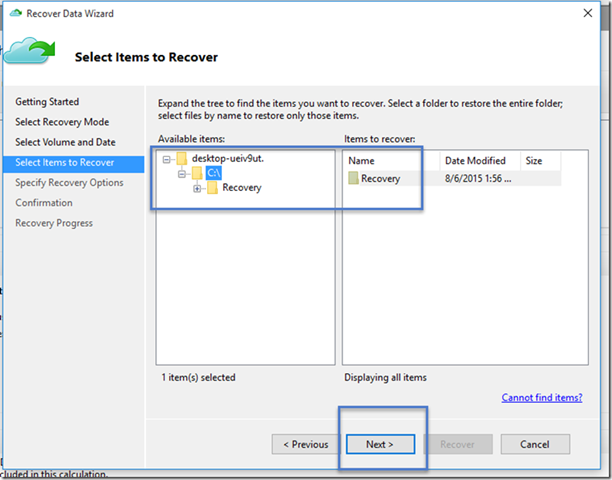
Seleccionamos los elementos que desea recuperar. Podemos seleccionar varias carpetas/archivos que deseemos restaurar.
-
Especificamos los parámetros de recuperación.
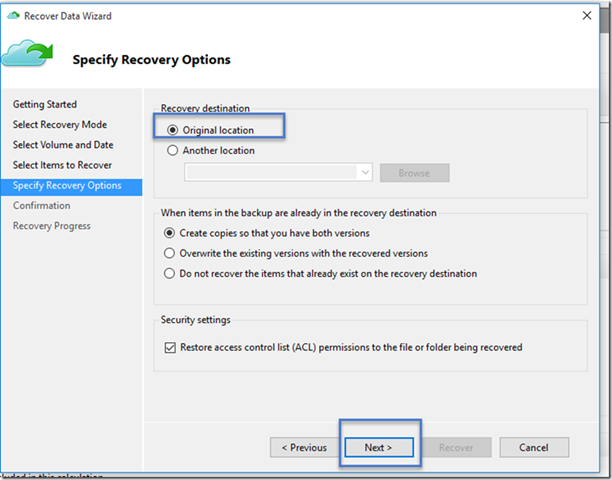
o Tenemos una opción de restaurar a la ubicación original (en el que se sobrescribe el archivo/carpeta) o en otra ubicación en la misma máquina. Si el archivo / carpeta que desea restaurar, existe en la ubicación de destino, tenemos la opción de crear copias (dos versiones del mismo archivo), o sobrescribir los archivos en la ubicación de destino o saltar la recuperación de los archivos que existen en el blanco.
-
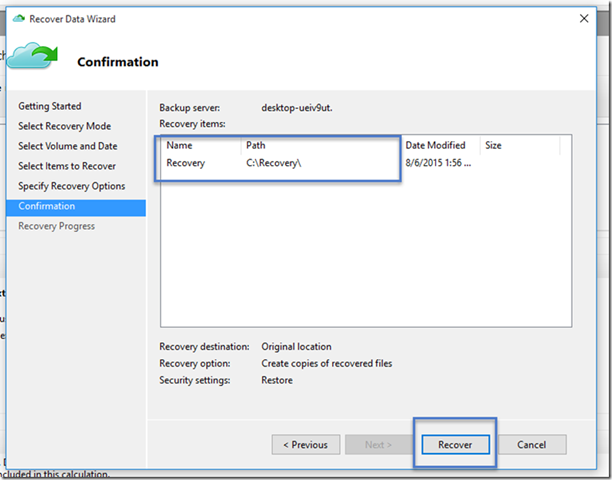
Se recomienda que deje la opción por defecto de restaurar las ACL en los archivos que están siendo recuperados. Una vez que se proporcionan estas entradas y el flujo de trabajo se inicie la recuperación que restaura los archivos de esta máquina.
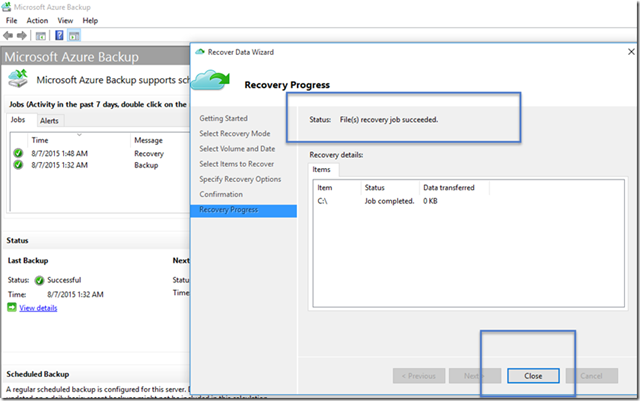
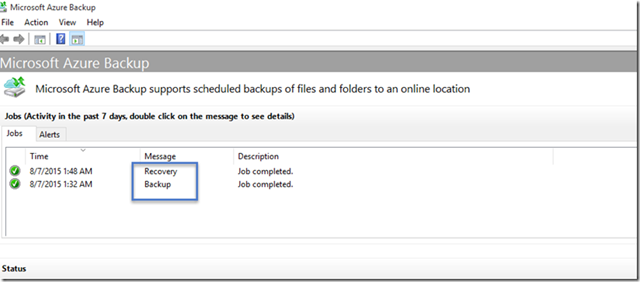
Ahora podemos ver tanto el estado de copia de seguridad y recuperación.
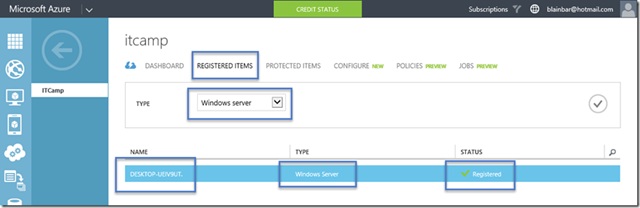
Si vas de nuevo en la copia de seguridad de Microsoft Azure servicios de recuperación se pueden ver los elementos registrados, a pesar de que es una copia de seguridad de cliente, dirá "Windows Server".
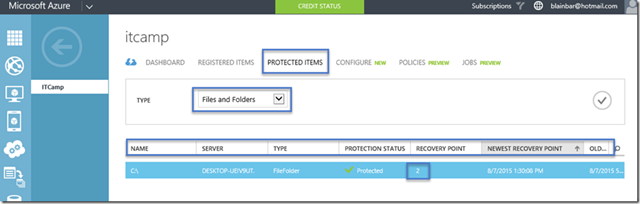
También podemos ver los elementos protegidos, pero no los archivos individuales en sí como las carpetas y los archivos se almacenan en el almacenamiento blog. Sólo se puede ver las carpetas y archivos individuales de la copia de seguridad Azure agente en la máquina física.
Con esto concluye "Copia de seguridad de los archivos y carpetas con Microsoft Azure servicios de recuperación de copia de seguridad Vault" para clientes de Windows, servidores Windows y System Center Data Protection Manager.
Para mas información:
- Microsoft Azure Recovery Services Backup Vault: http://azure.microsoft.com/en-us/services/backup
- FAQ’s Microsoft Azure Backup: https://azure.microsoft.com/en-us/documentation/articles/backup-azure-backup-faq