


Desde Exchange Server 2003 SP2 tenemos disponible la opcion de configurar politicas de seguridad para nuestros dispositivos moviles por medio de ActiveSync. Tenemos opciones de establecer password a nuestros dispositivos, especificar un tamaño mininmo del password, configurar el tiempo de timeout (que a x tiempo de inactividad se desconecte), realiza un WipeOut del dispositivo cuando se ingrese el password erroneamente x veces, y configurar cada cuanto tiempo se debe actualizar las politicas de seguridad con el dispositivo (push policy).
Una de las limitaciones principales de Exchange Server 2003 SP2 era que las politicas de dispositivos mobiles era una, globale y unica, que aplicaba a todos los usuarios (salvo que se especificara puntualmente a quien no aplicaba). Ahora en Exchange Server 2007 tenemos la posibilidad de crear multiples politicas ActiveSync, brindandonos mayor posibilidades para controlas nuestros dispositivos mobiles.
Aqui mostrare como crear una politica de seguridad ActiveSync:
1. Abrimos la consola Exchange Management Console, y nos dirigimos a Organization Configuration.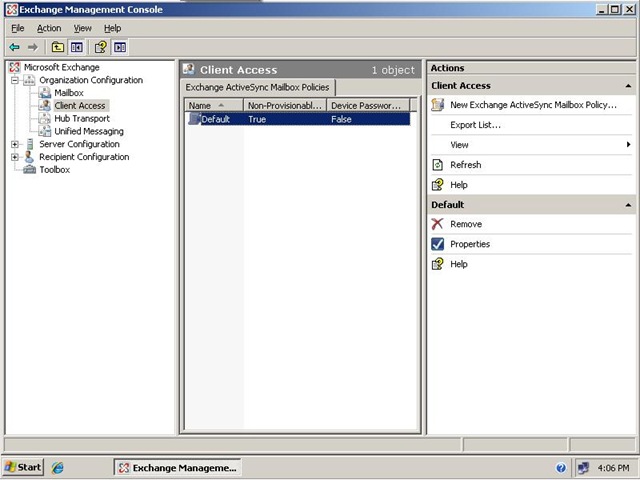
2. Hacemos un clic en el subnodo Client Access y seleccionamos New Exchange ActiveSync Mailbox Policy.
3. Ingresamos el nombre de nuestra politica Exchange RaDians Labs – All ActiveSync Users, y seleccionamos la configuracion que deseamos. 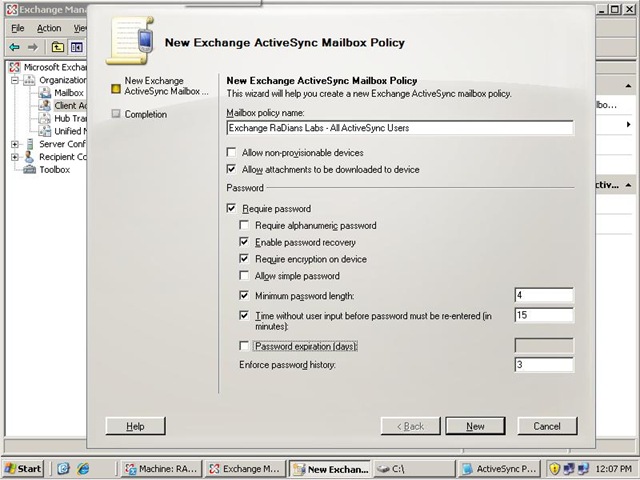
4. Hacemos un clic en New, luego Finish y listo.
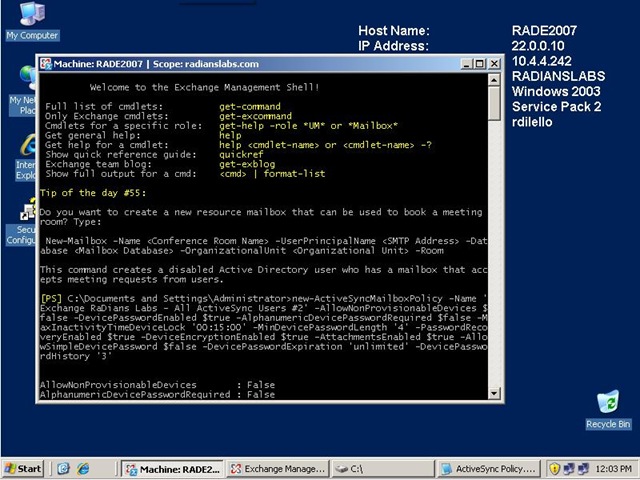
Obviamente podemos cambiar la configuracion de nuestra politica siempre que lo deseemos, accediendo a las propiedades de esta. Tambien lo podemos realizar por medio de PowerShell con el siguiente comando:
new-ActiveSyncMailboxPolicy -Name ‘Exchange RaDians Labs – All ActiveSync Users’ -AllowNonProvisionableDevices $false -DevicePasswordEnabled $true -AlphanumericDevicePasswordRequired $false -MaxInactivityTimeDeviceLock ’00:15:00′ -MinDevicePasswordLength ‘4’ -PasswordRecoveryEnabled $true -DeviceEncryptionEnabled $true -AttachmentsEnabled $true -AllowSimpleDevicePassword $false -DevicePasswordExpiration ‘unlimited’ -DevicePasswordHistory ‘3’
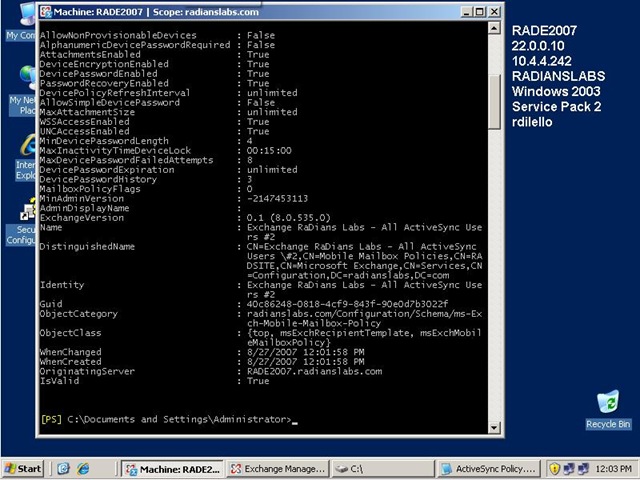
En el caso de hacerlo via PowerShell despues de crear la politica nos aparecera un resumen de la misma.
Saludos, Roberto Di’Lello.