


Windows 11 trajo consigo un mont?n de novedades y redise?os visuales para el sistema operativo de Microsoft. Sin embargo,?tambi?n modific? sus requisitos para poder instalarse en ordenadores, a?adiendo el m?dulo TPM 2.0 y una conexi?n a internet. Esto ?ltimo es especialmente importante si quieres instalar Windows 11 Home, que es la que tiene el limitante.
Es importante dejar esto en claro porque Windows 11 Pro s? permite avanzar en el proceso de instalaci?n sin necesitar de una cuenta de Microsoft, pero la versi?n Home no. Y si quieres saber c?mo puedes evitar este requisito, en las pr?ximas l?neas te contaremos todo al respecto, aunque desde ya te adelantamos que no ser? algo muy sencillo, pero tampoco es imposible.
Por qu? Windows requiere de una conexi?n a internet para instalar Windows 11
En versiones anteriores a Windows 11, como Windows 11, Microsoft permit?a que los usuarios se crearan una cuenta local al instalar el sistema operativo. De esta forma, el equipo no se conectaba a internet en ning?n momento.
Sin embargo, la compa??a ha decidido cambiar esto, al menos en Windows 11 Home, pues exige de forma obligatoria que el equipo est? conectado a internet. De lo contrario, no permite avanzar en el proceso de instalaci?n.
Microsoft ha a?adido este nuevo requisito para esta versi?n, pues hace que el archivo de instalaci?n ISO sea un poco m?s ligero al no contar con tantos programas y aplicaciones que funcionan como ?bloatware?. Por ello, al conectarse a internet, el ordenador empezar? a descargar estos elementos faltantes.
Pero no es todo, pues otro motivo por el que Windows 11 requiere de una conexi?n a internet durante la instalaci?n es para crear la cuenta Microsoft y, de esta manera, permite que el equipo tenga acceso a ciertos servicios de la compa??a, como Office, por ejemplo.
Adem?s, otra raz?n bastante importante por la que Microsoft requiere que el equipo tenga conexi?n a internet es para buscar y descargar algunas actualizaciones importantes, tanto de seguridad como de controladores. De esta manera, el usuario no tendr? problemas al usar el equipo.
Todas las formas de instalar Windows 11 sin cuenta de Microsoft
Cuando Windows a?n estaba en sus etapas tempranas, como Windows XP o Vista, exist?an muchas diferencias entre las distintas versiones dom?sticas y profesionales. Sin embargo, poco a poco, estas se han ido reduciendo. En este sentido, puedes usar Windows 11 Home sin ning?n problema ni echar en falta nada, salvo que necesites funciones empresariales espec?ficas.
Una de las principales diferencias entre Windows 11 Home y Pro,?adem?s de BitLocker y el acceso remoto, es el precio. Por ello, muchas personas optan por comprar la versi?n dom?stica y ahorrar algo de dinero; y una buena forma de hacerlo tambi?n es con?las claves gen?ricas de Windows 10. No obstante, esto suele significa que deber?s crear una cuenta de Microsoft para instalarlo.
Sin embargo, existen varios m?todos que puedes probar para instalar Windows 11 en tu ordenador sin requerir una cuenta de Microsoft. Es importante que los conozcas todos, por si alguno no te funciona.
Adem?s, l?gicamente,?es necesario que?hayas descargado la ISO de Windows 11?y la hayas grabado en tu USB para convertirlo en una unidad de arranque e?instalar el sistema operativo?hasta llegar a la interfaz de?Vamos a conectarte a una red.
Instalar Windows 11 sin cuenta de Microsoft utilizando el administrador de tareas
Como hemos mencionado, existen varios trucos que pueden ser de utilidad para instalar Windows 11 sin cuenta de Microsoft. El primero de ellos es a trav?s del administrador de tareas.
Es importante que realices todo el proceso de instalaci?n hasta la interfaz de Vamos a conectarte a una red. Entonces, seguir?s los pasos que te listaremos a continuaci?n.
- Cuando te encuentres en esta interfaz, debes puslar la combinaci?n de teclas SHIFT + F10, lo que iniciar? el S?mbolo del sistema.*En CMD debes introducir el comando ?taskmgr?, sin comillas, para acceder al administrador de tareas.
- Ahora, con el administrador de tareas abierto, deber?s navegar entre los procesos en ejecuci?n del sistema operativo hasta hallar el de ?Flujo de conexi?n de red? y finalizas esta tarea.
- Despu?s, ya solo tendr?s que regresar al asistente de instalaci?n, pues te dar?s cuenta de que ya te permite crear tu cuenta offline o local sin conexi?n a internet.
Es importante se?alar que, aunque este truco funciona, tambi?n puede crear algunos problemas, pues al no conectarse a internet durante esta parte de la instalaci?n, significa que el equipo no va a descargar recursos que pudieran faltarle, como iconos o hasta funciones del sistema operativo.
Evidentemente, esto se soluciona conectando a internet el equipo e instalando algunas actualizaciones. Y si quieres ahorrarte todo esto, puedes probar otros de los m?todos que te mencionaremos.
Forzar el cierre durante la instalaci?n de Windows 11
Otro m?todo que puedes probar es forzar el cierre de esta parte del proceso de instalaci?n. Adem?s, es mucho m?s sencillo que el anterior, pues no tendr?s que recurrir al administrador de tareas del sistema operativo.
Simplemente, cuando te encuentres en la interfaz que requiere la conexi?n a internet, debes pulsar la combinaci?n de teclas ?ALT + F4?, lo que ejecutar? un cierre forzado del sistema.
Cuando hayas hecho esta acci?n, ya no te encontrar?s en la interfaz de red, por lo que podr?s proceder y crear una cuenta de tipo local; es decir, sin conexi?n a internet. Sin embargo, debido a que este truco es tan sencillo, puede ocurrir que Microsoft lance un parche que impida que se siga utilizando, lo que significa que deber?s probar otra soluci?n.
Deshazte del requisito de conexi?n a internet en Windows 11
Con este comando del CMD puedes eliminar la conexi?n a internet como requisito para instalar Windows 11:
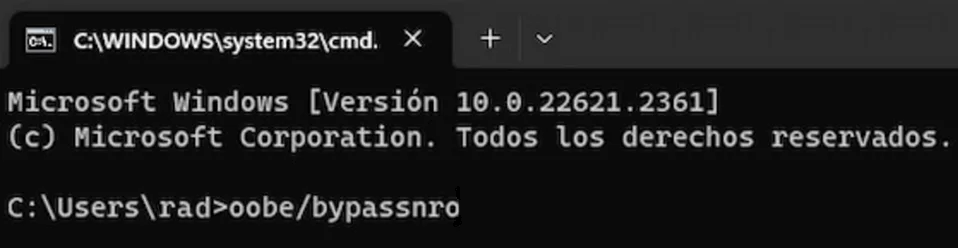
Tambi?n puedes eliminar la conexi?n a internet como requisito de instalaci?n de Windows 11. Te?ricamente, si haces esto, el asistente no deber?a solicitar que te conectes para continuar con el proceso.
Cuando te encuentres en la interfaz de ?Vamos a conectarte a una red?, debes pulsar la combinaci?n de teclas SHIFT + F10 para iniciar el S?mbolo del sistema.
Dentro de esta interfaz, introduces el comando ?oobe/bypassnro?, pero sin comillas, y pulsas ENTER. Entonces, se reiniciar? el ordenador y deber?s volver a realizar la configuraci?n del sistema, pero cuando llegues a la parte de ?Vamos a conectarte a una red?, se habilitar? la opci?n de ?No tengo internet? y podr?s pulsarla para avanzar.
Instalar Windows 11 sin internet y con cuenta local
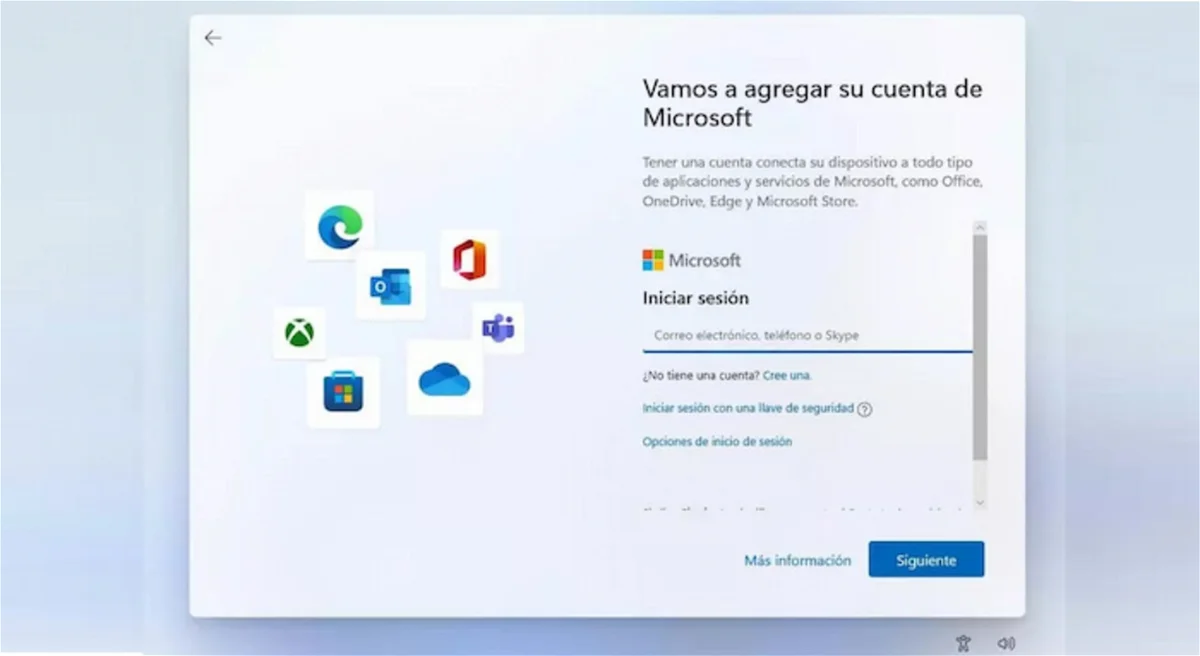
Windows 11 Pro, as? como versiones anteriores del sistema operativo, permiten que los usuarios escojan si quieren crear una cuenta Microsoft o local. Sin embargo, en Windows 11 Home esto no es as?.
Algo que puedes probar para intentar sortear la creaci?n de cuenta Microsoft y optar por una local es, cuando te encuentres en la interfaz de ?Vamos a agregar su cuenta de Microsoft?, debes pulsar en ?Iniciar sesi?n con una llave de seguridad?.
Esto te llevar? a una nueva pantalla, pero debes regresar a la anterior donde te pide que inicies sesi?n. Entonces, desconectas la conexi?n a internet, ya sea quitando el cable de red o apagando el WiFi. Despu?s de esto, vuelves a pulsar en ?Iniciar sesi?n con una llave de seguridad?.
Si todo ha salido bien, entonces ahora podr?s crear una cuenta local sin conexi?n a internet. Este es un m?todo que funciona, aunque no es el ?nico de este estilo.
Tambi?n puedes introducir un correo electr?nico que exista, pero una contrase?a que no corresponde, lo que te arrojar? un error de acceso, pero se habilitar? la posibilidad de crear una cuenta local.
Y si nada de lo anterior te ha funcionado, el ?ltimo truco consiste en utilizar el correo electr?nico [email protected]? e introduces cualquier contrase?a. Entonces el asistente te notificar? que se ha bloqueado este correo, pero te permitir? crear una cuenta sin internet.